
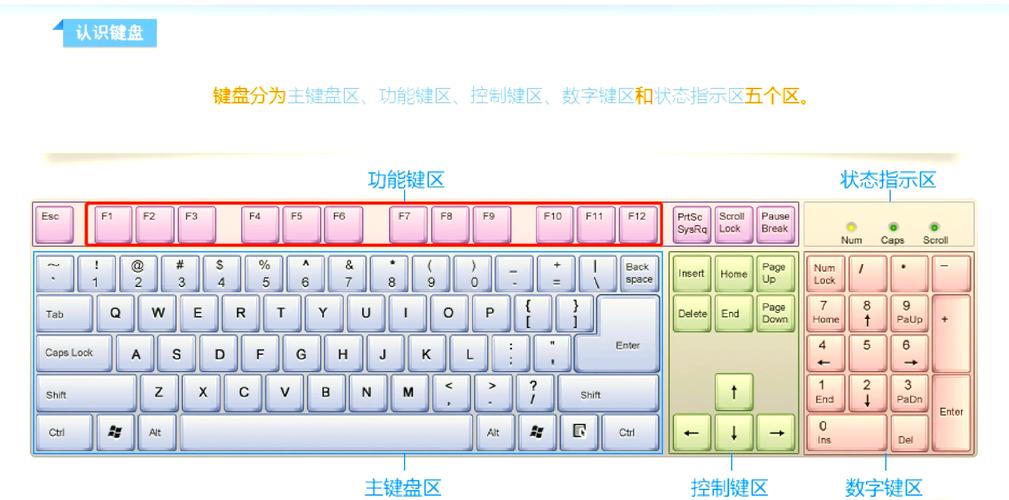
电脑键盘上的F键,即功能键(Function Keys),通常位于键盘顶部,从F1到F12,这些键在默认情况下被赋予了各种快捷功能,例如F1用于打开帮助,F5用于刷新页面,F12常作为“另存为”快捷键等,随着用户需求的多样化,许多人希望根据自己的使用习惯更改F键的功能,以提高工作效率、适配特定软件或简化操作流程,无论是将F键设置为多媒体控制、启动应用程序,还是执行复杂的宏命令,更改F键都能带来高度个性化的体验,本文将详细介绍如何更改电脑上的F键,涵盖通过BIOS、操作系统设置以及第三方软件等多种方法,帮助您轻松实现自定义配置。
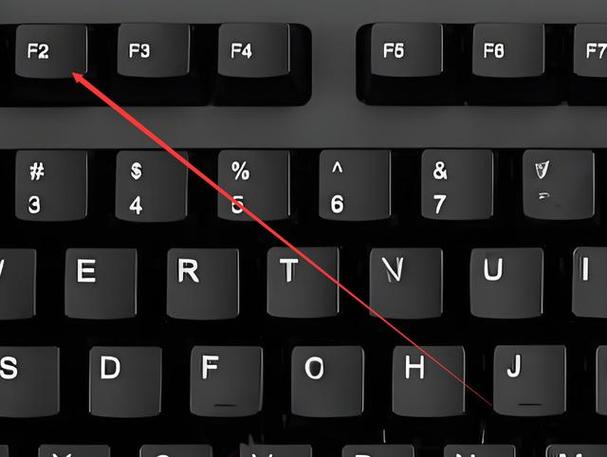
通过BIOS更改F键
BIOS(基本输入输出系统)是电脑启动时加载的固件,负责初始化硬件并提供基础设置选项,在某些电脑上,尤其是笔记本电脑,F键的默认行为可能被预设为多媒体控制(如调节音量、亮度),而传统F键功能需要配合Fn键使用,要切换这种模式,可以通过BIOS进行调整,重启电脑,在启动时按下特定键(常见如F2、Del、Esc或F10,具体取决于电脑品牌)进入BIOS界面,在BIOS中,使用键盘方向键导航至“Configuration”、“Advanced”或“System Configuration”等选项卡,寻找类似“Function Key Behavior”、“Hotkey Mode”或“Action Keys Mode”的选项,将其设置为“Disabled”可让F键直接执行标准功能(无需按Fn键),设置为“Enabled”则启用多媒体快捷方式,更改后,保存设置并退出(通常按F10键),电脑将重启并应用新配置,不同品牌和型号的电脑BIOS界面可能差异较大,若找不到相关选项,建议参考设备手册或制造商网站,现代电脑多采用UEFI固件,其图形界面更直观,操作方式类似。
使用操作系统设置
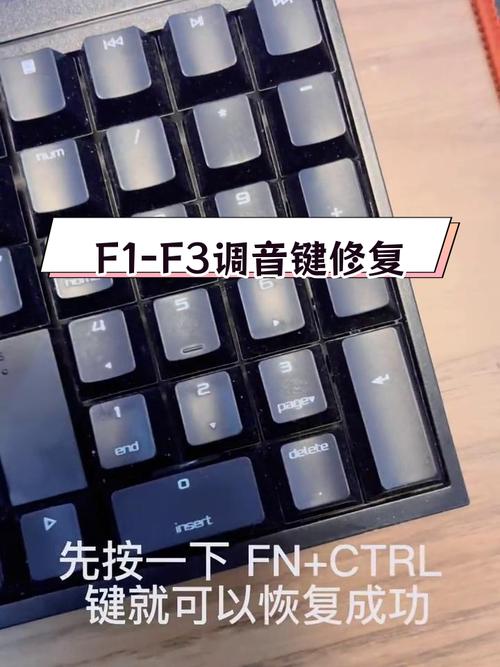
对于大多数用户,通过操作系统内置功能更改F键是更便捷且安全的方法,在Windows系统中,可以通过“设置”或“控制面板”进行调整,在Windows 10和11中,前往“设置”>“设备”>“键盘”,找到“使用F1、F2等键作为标准功能键”选项(可能标注为“使用功能键执行默认操作”),启用此选项后,F键将直接触发传统功能,而禁用则需配合Fn键使用,对于更精细的自定义,如将特定F键映射到其他按键或命令,Windows提供了“键盘属性”中的“键设置”,但功能有限;更推荐使用“辅助功能”或“轻松使用”设置中的键盘定制工具,在macOS中,前往“系统偏好设置”>“键盘”,勾选“将F1、F2等键用作标准功能键”,即可切换F键行为,macOS还支持通过“终端”命令或“Automator”创建自定义快捷键,实现高级映射,Linux用户则可以通过修改配置文件(如~/.xmodmap)或使用工具如xmodmap、setxkbmap来重新定义F键功能,但这需要一定的命令行知识。
利用第三方软件
如果操作系统自带功能无法满足复杂需求,第三方软件提供了更灵活和强大的自定义选项,AutoHotkey是一款免费开源的脚本工具,允许用户编写脚本将F键映射到任意操作,如启动程序、模拟按键序列或执行系统命令,用户只需安装AutoHotkey,创建.ahk脚本文件,并添加简单代码(如“F1::Run notepad”将F1绑定到打开记事本),即可实现高度个性化,另一个流行工具是SharpKeys,它通过修改Windows注册表来重新映射按键,支持将F键改为其他键值(如字母、数字或多媒体键),操作直观且无需编程,对于游戏玩家或专业用户,外设配套软件如罗技G Hub、雷蛇Synapse或微软鼠标和键盘中心也提供F键自定义功能,允许分配宏、快捷键或应用程序启动,在选择第三方软件时,务必从官方渠道下载以确保安全,并注意兼容性,部分软件还支持云同步和配置文件导出,方便在多台设备间共享设置。
注意事项
在更改F键之前,有几点关键注意事项需牢记,备份重要数据和系统设置,尤其是在修改BIOS或注册表时,不当操作可能导致系统不稳定或启动故障,了解电脑型号、操作系统版本和硬件限制,因为某些旧款设备可能不支持BIOS中的F键切换,或第三方软件可能与系统更新不兼容,更改F键后,可能会与某些软件的默认快捷键冲突(如F5在浏览器中用于刷新,在IDE中可能用于调试),建议在更改后测试常用软件,并重新适应新配置,如果使用第三方软件,定期更新以获取新功能和修复漏洞,对于企业用户或受管理设备,更改系统设置可能需要管理员权限,应遵循IT政策,若更改后遇到问题,可尝试恢复默认设置:通过BIOS恢复出厂选项、在操作系统中重置键盘设置,或卸载第三方软件,在不确定时,查阅设备手册或寻求专业支持。
更改电脑上的F键功能能显著提升个性化使用体验,无论是为了简化工作流程、增强游戏操作还是适配专业软件,通过BIOS、操作系统设置或第三方软件,用户可以根据需求灵活调整,从基本切换到高级映射,建议从简单方法开始尝试,逐步探索更复杂的自定义选项,以找到最适合自己的配置,合理利用F键自定义,能让日常电脑操作更加高效便捷,释放键盘的全部潜力。
相关问答FAQs
- 问:更改F键会影响电脑的正常使用吗?
答:一般情况下,更改F键不会影响电脑的核心功能或稳定性,但可能会与某些软件的默认快捷键冲突,如果将F5重新映射为其他操作,在浏览器中按下F5可能不再刷新页面,建议在更改前了解常用软件的快捷键,并在更改后进行测试,以确保无缝切换,如果遇到问题,可以随时恢复默认设置或调整映射







评论列表 (0)