
装饰苹果电脑桌面不仅能提升视觉享受,还能优化工作效率,让日常使用更愉悦,macOS系统提供了丰富的定制选项,从壁纸选择到图标整理,都能体现个人风格,本文将分享一些实用技巧,帮助您打造一个干净、美观且功能强大的桌面环境。
选择适合的壁纸
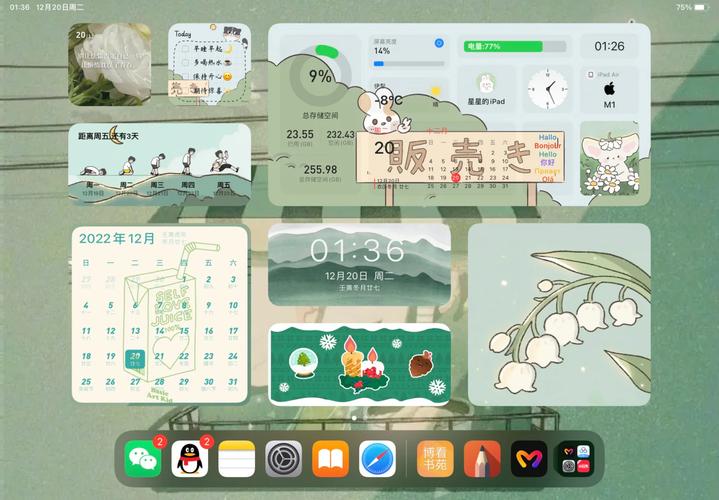
壁纸是桌面的基础,直接影响整体观感,确保壁纸分辨率与您的苹果电脑屏幕匹配,如Retina显示屏需要高清图像以避免模糊,macOS自带多种壁纸选项,包括动态壁纸和深色模式适配,可根据时间自动切换,节省电量并保护眼睛,您可以探索在线资源如Unsplash、Pexels等网站,获取免费高质量图片;或使用个人照片增添亲切感,建议选择简洁、色彩柔和的壁纸,以减少视觉干扰,突出桌面图标和工具。
整理桌面图标
一个整洁的桌面能提高专注力,macOS的Stacks功能可自动将文件按类型、日期或标签分组,只需在桌面右键点击选择“使用Stacks”即可启用,对于常用文件,可以创建文件夹分类,工作”、“个人”和“项目”,并通过拖拽快速整理,隐藏不常用图标:在“访达”设置中,取消勾选“在桌面上显示外接磁盘”等选项,或使用快捷键Command+Shift+点号临时隐藏所有文件,定期清理桌面,删除无用文件,保持空间清爽。
使用Dock和菜单栏定制
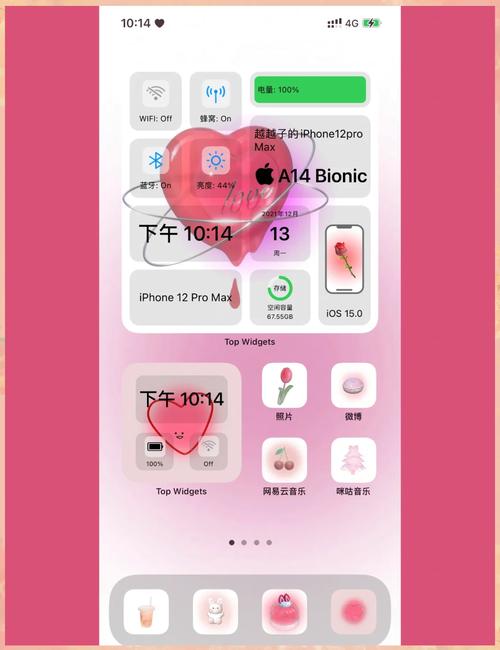
Dock是快速访问应用的核心区域,您可以在“系统设置”中调整Dock的大小、位置(底部或两侧)和自动隐藏功能,以节省屏幕空间,添加常用应用:拖拽应用到Dock即可固定;移除不常用的应用时,拖出Dock直到显示“移除”提示,使用分隔符组织Dock:下载第三方工具如cDock,或创建空应用图标作为视觉分区,菜单栏图标管理也很重要:通过“系统设置”中的“控制中心”自定义显示项,或使用Bartender等应用整理拥挤的图标,保持菜单栏简洁。
安装桌面小工具或应用
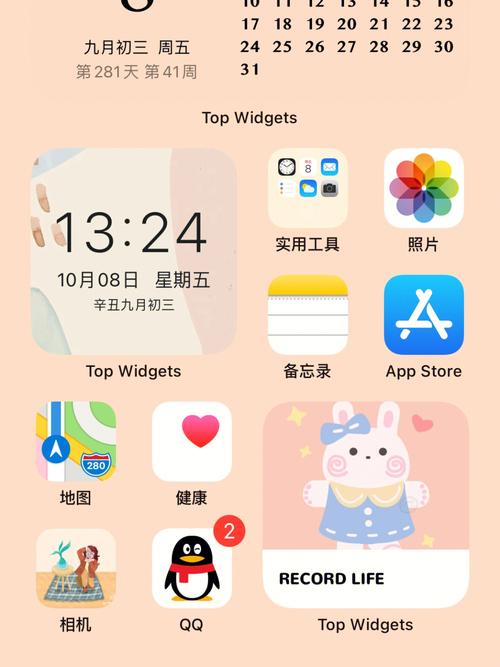
桌面小工具能提供实时信息,增强实用性,macOS的“今日视图”可通过在触控板上双指右滑访问,添加天气、日历、股票等小组件,对于更高级定制,考虑安装Übersicht或GeekTool,这些工具允许创建自定义小工具,显示系统状态、待办事项或实时数据,添加一个数字时钟或资源监视器,方便随时查看,但请注意平衡功能与美观:过多小工具可能导致桌面杂乱,建议选择关键信息展示。
考虑外观和主题一致性
统一的外观主题能提升桌面的专业感,在“系统设置”中,选择“外观”调整强调色和高亮颜色,匹配壁纸色调,深色模式在夜间使用时更舒适,可设置为自动切换,第三方应用如Dark Mode for Safari能扩展主题一致性到浏览器,关注窗口装饰和字体:在“系统设置”的“辅助功能”中调整指针大小和对比度,确保易读性,整体上,以简约风格为导向,避免过多色彩冲突,创造和谐视觉体验。
通过以上步骤,您可以逐步装饰苹果电脑桌面,实现个性化与功能性的平衡,装饰过程是持续的,随着需求变化调整设置,能让您的数字空间始终保持活力,一个精心设计的桌面不仅能反映个人品味,还能激发创造力,提升日常使用效率。
相关问答FAQs
问题1:如何快速整理桌面图标?
解答:利用macOS的Stacks功能可以自动分组图标,在桌面右键点击选择“使用Stacks”,系统会按类型、日期或标签分类文件,可以手动创建文件夹拖拽图标,或使用快捷键Command+Shift+点号临时隐藏所有文件,快速实现整洁。
问题2:有没有推荐的免费壁纸资源?
解答:是的,许多网站提供免费高质量壁纸,Unsplash和Pexels拥有大量创意共享图片,支持高分辨率下载,完美适配苹果电脑屏幕,macOS自带壁纸库也是不错的选择,包括动态和静态选项,可直接在“系统设置”中访问。







评论列表 (0)