
清空U盘是数字生活中的常见任务,无论是为了释放存储空间、移除旧文件,还是准备将U盘用于新用途,正确执行此操作不仅能提升效率,还能保障数据安全,本文将系统介绍在电脑上清空U盘的方法,涵盖不同操作系统,并强调关键注意事项,帮助您顺利完成这一过程。
清空U盘前的准备工作
在开始清空U盘之前,进行适当准备可避免数据丢失和操作失误,务必备份U盘中的重要文件,清空操作会永久删除所有内容,一旦误删,恢复可能困难或成本高昂,建议将文件复制到电脑硬盘、云存储或其他外部设备中,确保U盘已稳定连接到电脑的USB端口,并在系统中被正确识别,您可以通过文件资源管理器(Windows)、Finder(macOS)或文件管理器(Linux)查看U盘是否显示,检查U盘是否有物理写保护开关,若有则需切换到可写入状态,关闭所有可能访问U盘的程序或窗口,以防止清空过程被中断或出错。
在Windows系统上清空U盘
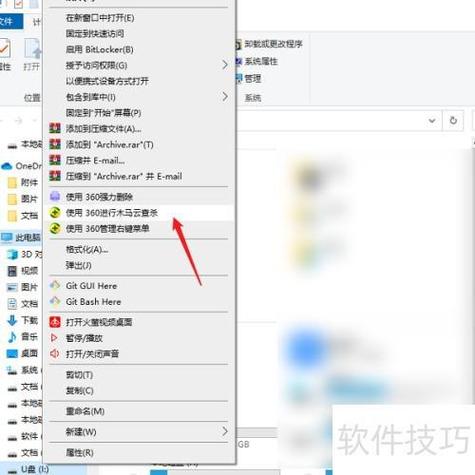
Windows提供了多种清空U盘的方式,从简单图形界面到高级命令行工具,最常见的方法是使用文件资源管理器:打开“此电脑”或“计算机”,找到代表U盘的驱动器图标,右键点击并选择“格式化”,在弹出的对话框中,您可以选择文件系统(如FAT32适用于大多数设备,exFAT适合大文件,NTFS用于Windows专属功能),并决定是否勾选“快速格式化”,快速格式化速度较快,但仅删除文件索引,数据可能被恢复;取消勾选则执行完全格式化,会扫描并清除所有扇区,更彻底但耗时较长,点击“开始”后,系统会提示确认,完成即可清空U盘。
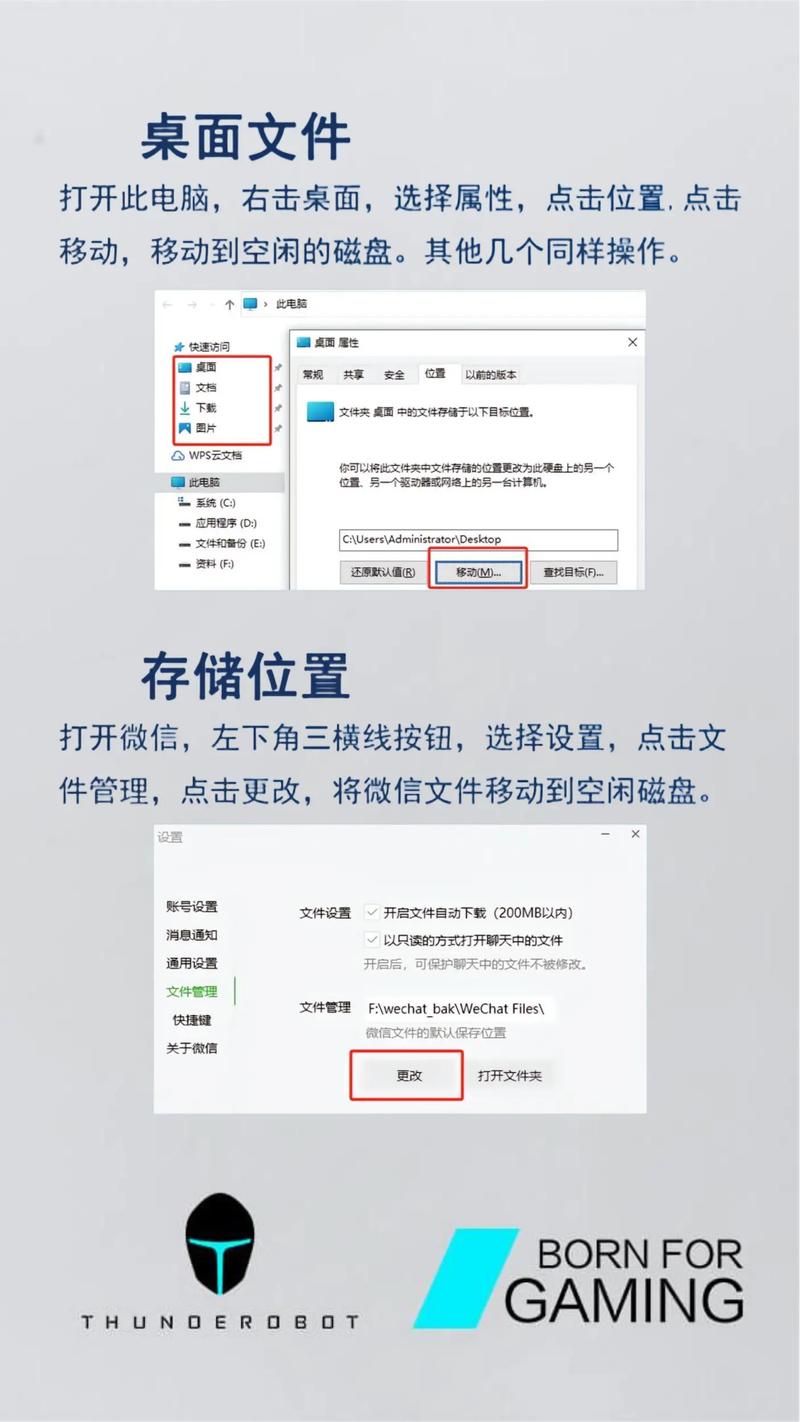
另一种方法是利用磁盘管理工具:右键点击“开始”按钮,选择“磁盘管理”,在列表中找到U盘对应的磁盘,右键点击其分区并选择“格式化”,这里同样可以设置文件系统和执行快速或完全格式化,对于需要彻底清空或解决U盘错误的情况,可使用命令提示符,以管理员身份打开命令提示符,输入“diskpart”启动磁盘分区工具,依次执行“list disk”(查看磁盘列表)、“select disk X”(选择U盘,X为其编号)、“clean”命令,这将移除U盘上所有分区和数据,之后需重新创建分区并格式化方可使用,这种方法适合高级用户,操作前请务必确认磁盘编号,以免误删其他驱动器。
在macOS系统上清空U盘
macOS系统清空U盘主要通过Finder和磁盘工具实现,过程直观且安全,通过Finder清空:将U盘连接到Mac后,它通常会在桌面和Finder侧边栏显示,打开Finder,进入U盘目录,选中所有文件并拖到废纸篓,然后清空废纸篓,但这仅删除文件,若U盘存在隐藏数据或需彻底清除,建议使用磁盘工具,打开“应用程序”文件夹中的“实用工具”,启动“磁盘工具”,在左侧设备列表中选择U盘(注意选择设备而非分区),点击顶部“抹掉”按钮,在弹出的界面中,设置格式(如APFS用于现代Mac,Mac OS扩展兼容旧系统,exFAT适用于跨平台)和方案(如果需要),输入新名称,然后点击“抹掉”,磁盘工具还提供安全选项:点击“安全性选项”可调整覆盖次数,多次覆盖能防止数据恢复,适合处理敏感信息。
在Linux系统上清空U盘
Linux系统清空U盘既可通过图形界面简单操作,也可利用终端命令实现更精细控制,在图形环境中,使用文件管理器(如GNOME的Nautilus或KDE的Dolphin)打开U盘,删除所有文件,然后清空回收站或垃圾箱,这种方法可能残留数据,因此许多用户偏好终端命令,识别U盘设备名:打开终端,输入“lsblk”或“sudo fdisk -l”查看存储设备列表,根据大小和挂载点确认U盘(通常为/dev/sdb或/dev/sdc等),卸载U盘分区(如“sudo umount /dev/sdb1”),然后使用格式化命令,sudo mkfs.vfat /dev/sdb1”将U盘格式化为FAT32文件系统,若需安全清空,可用“sudo dd if=/dev/zero of=/dev/sdb bs=4M status=progress”命令以零覆盖整个U盘,但这会擦除所有分区,操作后需重新格式化,对于安全删除,还可使用“sudo shred -v /dev/sdb”命令随机覆盖数据,终端命令具有高风险,务必准确输入设备名,避免误操作导致系统数据丢失。
安全清空U盘的注意事项
清空U盘时,若涉及个人隐私或商业机密,需采取额外安全措施,普通删除或格式化往往只移除文件指针,实际数据仍留在存储介质上,可通过数据恢复软件轻易还原,对于敏感数据,建议使用安全擦除方法,在Windows中,可借助第三方工具如Eraser、CCleaner或DBAN(Darik's Boot and Nuke),它们提供多次覆盖算法,符合安全标准,在macOS中,磁盘工具的“安全性选项”允许选择覆盖次数(如7次或35次),以符合DoD标准,在Linux中,“shred”或“dd”命令可配置覆盖模式,清空U盘后,定期检查并重新格式化有助于维持其性能,避免文件系统错误,如果U盘物理损坏或需绝对安全,物理销毁(如粉碎)是最可靠方式,日常使用中,养成及时清空无用数据、加密存储重要文件的习惯,能进一步提升数据安全性。
相关问答FAQs
问:清空U盘和格式化U盘有什么区别?
答:清空U盘通常指删除U盘中的所有文件,但保留文件系统结构,操作快速且可通过回收站恢复误删文件,但数据可能仍驻留存储空间,格式化U盘则是重建文件系统,彻底清除数据并可能修复磁盘错误,分为快速格式化和完全格式化:快速格式化仅擦除文件索引,数据可恢复;完全格式化会覆盖扇区,更安全但耗时较长,若只需腾出空间,清空文件即可;若需重置U盘或防止数据恢复,建议进行完全格式化。
问:清空U盘后数据还能恢复吗?
答:这取决于清空方式,如果仅通过删除文件或快速格式化清空,数据很可能被恢复,因为操作系统仅标记存储区域为可用,而未实际覆盖数据,专业数据恢复软件可扫描并还原这些内容,若要防止恢复,需使用安全擦除工具,如多次覆盖数据(符合安全标准)、使用磁盘工具的安全选项或命令行覆盖命令,对于非敏感数据,普通清空足够;但对于机密信息,务必采用安全方法,或考虑物理销毁U盘。








评论列表 (0)