
在数字时代,照片已成为我们记录生活、分享瞬间的重要方式,将照片从设备传输到电脑并进行处理,不仅能提升照片质量,还能更好地保存和整理这些珍贵记忆,无论是业余爱好者还是专业摄影师,掌握在电脑上处理照片的技能都至关重要,本文将系统介绍从导入、编辑、管理到导出的完整流程,帮助您高效处理照片。
导入照片到电脑
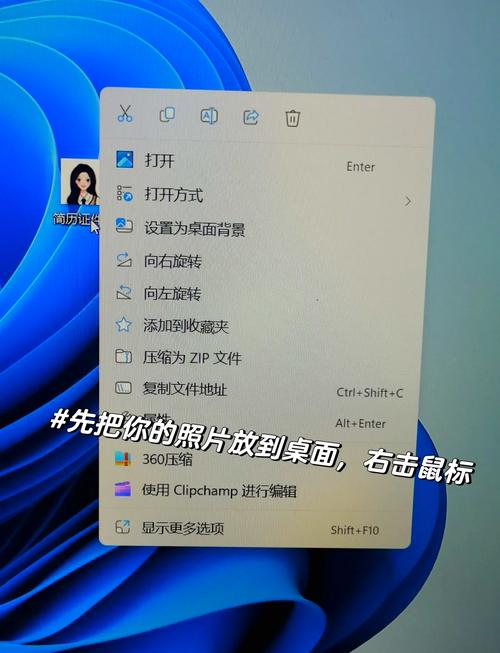
导入照片是处理的第一步,方法多样且简单,对于数码相机或智能手机,最常见的方式是通过USB数据线直接连接电脑,在文件管理器中访问设备存储,复制照片到电脑文件夹,使用读卡器读取相机SD卡也是一种快速选择,无线传输则更便捷:智能手机可通过Wi-Fi或蓝牙与电脑配对,或利用云服务(如iCloud、Google相册)自动同步照片,导入时,建议立即在电脑上创建分类文件夹(例如按日期或事件命名),避免照片杂乱堆积,对于大量照片,可使用专业导入工具如Adobe Lightroom的导入功能,它能自动重命名和组织文件,节省时间。
基础编辑步骤
基础编辑能快速优化照片,无需专业技巧,选择编辑软件:电脑自带应用(如Windows照片查看器或Mac的预览)适合简单调整,而免费软件如GIMP或付费软件如Adobe Lightroom提供更多功能,打开照片后,从基本调整开始:调节亮度和对比度改善曝光,增加饱和度让色彩更鲜艳,裁剪工具能移除干扰元素,突出主体;旋转和矫正功能可修正倾斜画面,利用红眼修复工具消除闪光灯造成的红眼,使用斑点去除工具清理灰尘或瑕疵,这些步骤只需几分钟,就能让照片焕然一新,适合日常分享。
高级编辑技巧
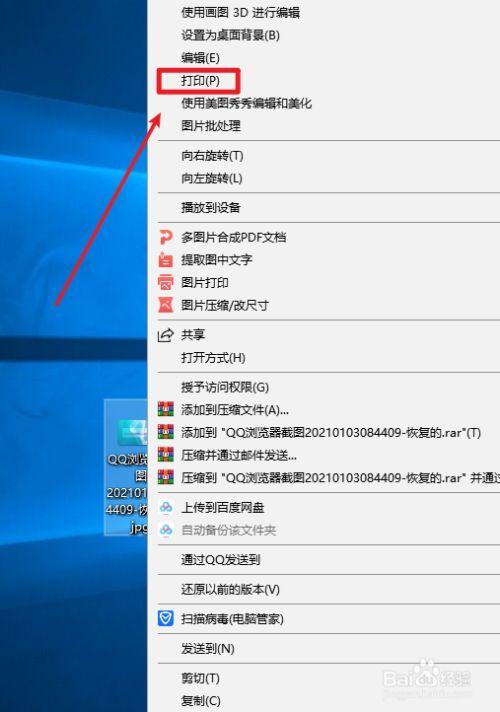
对于追求精细效果的用户,高级编辑技巧能释放照片的潜力,在软件如Adobe Photoshop中,图层功能允许非破坏性编辑:您可以在不同图层上调整颜色、添加文本或叠加效果,而原始照片保持不变,滤镜和特效(如黑白转换、复古色调或HDR)能为照片注入艺术感,蒙版工具则支持局部调整,例如提亮阴影区域或柔化背景,色彩校正和曲线调整可精确控制色调平衡,增强照片氛围,学习这些技巧可能需参考在线教程或课程,但一旦掌握,您就能创作出专业级作品。
组织和管理照片
随着照片库扩大,组织管理变得关键,在电脑上建立层级文件夹结构:按年份、月份或主题(如“旅行”、“家庭”)分类,便于快速查找,照片管理软件如Adobe Bridge、Lightroom或免费工具Picasa能进一步提升效率:它们支持添加标签、评分和关键词,实现智能搜索,定期清理图库,删除模糊或重复照片,释放存储空间,备份是必不可少的一环:将照片复制到外部硬盘,并利用云存储服务(如Google Drive、Dropbox)进行远程备份,推荐采用“3-2-1”策略(三份数据、两种介质、一份离线),以防数据丢失。

导出和分享照片
编辑完成后,导出照片以适配不同用途,选择合适格式:JPEG压缩率高,适合网络分享;TIFF或PNG保留更多细节,适用于打印,在导出设置中,调整分辨率(网络用72 DPI,打印用300 DPI以上)和压缩质量,平衡文件大小与画质,分享途径多样:通过电子邮件发送附件,上传到社交媒体(如Instagram、Facebook),或创建在线相册与亲友共享,如需打印,确保色彩模式为CMYK,并使用专业打印服务以获得最佳效果,导出后,保留原始文件以便未来修改。
相关问答FAQs
问:在电脑上编辑照片需要什么软件?有哪些免费推荐?
答:编辑照片的软件范围广泛,从简易到专业不等,免费推荐包括GIMP(开源图像编辑器,功能类似Photoshop)、Darktable(专为RAW照片处理设计)以及电脑自带应用(如Windows照片或Mac预览),这些工具支持基础调整和高级功能,适合初学者和进阶用户,若需专业级选项,可考虑Adobe Photoshop或Lightroom,但它们通常需要订阅付费。
问:如何备份电脑上的照片以防止丢失?
答:备份照片是保护记忆的关键,建议采用多层备份策略:在电脑硬盘上存储原始照片;定期复制到外部硬盘或NAS设备;使用云存储服务(如Google相册、iCloud或OneDrive)进行远程备份,自动化备份工具(如Time Machine for Mac或File History for Windows)可简化流程,定期验证备份完整性,并避免单一存储点,这样即使硬件故障,照片也能安全恢复。








评论列表 (0)