
在计算机使用过程中,合理规划磁盘分区能提升数据管理效率和系统性能,许多用户可能发现默认的C盘空间不足,或希望将工作、娱乐文件分开存储,这时新建一个E盘就成为常见需求,E盘通常作为数据盘,用于存放文档、媒体文件或安装软件,避免占用系统盘空间,本文将详细介绍在电脑中建立E盘的步骤、方法及注意事项,帮助您轻松完成磁盘分区。
为什么要建E盘?
建E盘不仅是为了扩展存储空间,更是为了优化电脑性能和数据安全,系统盘(通常是C盘)主要用于安装操作系统和核心程序,如果塞满文件,可能导致运行速度下降,通过建立E盘,您可以将个人数据、下载内容或大型软件迁移至此,减少C盘负担,分区还能在系统重装时保护数据,避免丢失,您可以将E盘格式化为独立分区,用于备份重要文件,这样即使C盘出现问题,数据也能完好无损。
建E盘前的准备工作
在开始分区前,请做好以下准备,以确保过程顺利:
- 备份重要数据:尽管分区操作通常安全,但以防万一,建议将C盘或其他磁盘上的关键文件备份到外部硬盘或云存储。
- 检查磁盘空间:打开“此电脑”查看现有磁盘空间,确保有足够未分配空间或可从其他分区压缩出空间,如果C盘有大量空闲,可以从中划分一部分给E盘。
- 了解系统类型:确认您的操作系统版本(如Windows 10或11),因为磁盘管理工具可能略有差异,确保电脑电源稳定,避免在分区过程中断电。
- 关闭运行程序:暂停所有磁盘密集型任务,如文件传输或软件安装,以防止干扰分区过程。
使用Windows磁盘管理工具建E盘
Windows系统内置了磁盘管理工具,无需安装额外软件即可完成分区,以下是详细步骤:
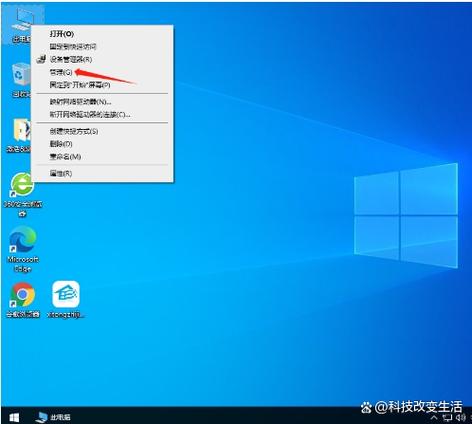
- 打开磁盘管理工具:右键点击“开始”菜单,选择“磁盘管理”;或按下Win + R键,输入“diskmgmt.msc”并按回车,这将打开磁盘管理界面,显示所有磁盘和分区信息。
- 压缩现有卷以创建未分配空间:在磁盘列表中,选择要从其划分空间的卷(如C盘),右键点击并选择“压缩卷”,系统会自动计算可压缩空间,输入您希望分配给E盘的大小(以MB为单位,例如10240MB代表10GB),注意,压缩空间不能超过可用空间,然后点击“压缩”,完成后,您会看到一块未分配的空间。
- 新建简单卷:在未分配空间上右键点击,选择“新建简单卷”,这将启动新建卷向导,点击“下一步”,指定卷大小(通常使用全部未分配空间),然后点击“下一步”。
- 分配驱动器号和路径:为新区分配驱动器号,选择“E”即可(如果E已被占用,可选择其他字母),点击“下一步”。
- 格式化分区:选择文件系统(建议使用NTFS,因为它支持大文件和安全性),设置卷标(如“数据盘”),勾选“执行快速格式化”,然后点击“下一步”,确认设置并点击“完成”。
- 完成并验证:稍等片刻,系统将格式化新区,完成后,在“此电脑”中会出现新的E盘,您可以开始使用它存储文件,如果遇到问题,如未分配空间无法使用,可能是磁盘类型为动态或存在系统限制,可尝试使用管理员权限操作。
使用第三方软件建E盘
如果Windows磁盘管理工具无法满足需求(需要更灵活的分区调整),可以使用第三方软件,这些工具通常提供更多功能,如无损分区、合并磁盘等,推荐软件包括EaseUS Partition Master、AOMEI Partition Assistant或MiniTool Partition Wizard,以下是基本步骤:

- 下载并安装软件:从官网下载可信软件,安装后以管理员身份运行。
- 选择分区操作:在软件界面中,选择要从其划分空间的磁盘(如C盘),使用“调整/移动分区”功能压缩出未分配空间。
- 创建新分区:在未分配空间上,点击“创建分区”,设置驱动器号为E,选择文件系统和大小,然后应用操作,软件可能会提示重启电脑以完成过程,请保存工作并遵循指示。
- 优点与注意事项:第三方软件通常更用户友好,支持无损调整,但需确保软件兼容您的系统,并避免在操作中中断,以防数据损坏。
注意事项和常见问题
建E盘时,请留意以下要点,以确保操作安全有效:
- 分区大小合理:根据需求分配空间,避免E盘过小导致不够用,或过大影响其他分区,一般建议系统盘保留至少50GB空间,数据盘可按文件量设置。
- 文件系统选择:对于Windows系统,NTFS是最佳选择,因为它支持文件权限和大型存储,如果您需要在Mac或Linux间共享,可考虑exFAT,但注意兼容性。
- 避免频繁分区:磁盘分区操作会略微影响磁盘寿命,建议一次性规划好,减少后续调整,如果使用第三方软件,优先选择有备份功能的工具。
- 检查磁盘错误:分区后,可在E盘上右键点击,选择“属性”->“工具”->“检查”,以确保文件系统完整。
通过以上方法,您可以在电脑中成功建立E盘,提升数据管理效率,无论是使用内置工具还是第三方软件,关键是在操作前备份数据并仔细遵循步骤,合理分区不仅能优化存储,还能为电脑长期运行奠定基础。
相关问答FAQs
建E盘会影响电脑上已有的数据吗? 答:正常情况下,使用Windows磁盘管理工具或第三方软件建E盘不会影响现有数据,只要您从空闲空间或通过压缩卷操作来创建,压缩卷时,系统仅调整分区大小,不会删除文件,但为防万一,强烈建议在操作前备份重要数据,特别是在使用第三方软件时,以避免意外错误导致数据丢失。
如果E盘驱动器号被占用,该怎么办? 答:如果E盘字母已被其他设备(如USB驱动器)占用,您可以在磁盘管理工具中更改驱动器号,右键点击已存在的E盘分区,选择“更改驱动器号和路径”,点击“更改”,然后选择一个未使用的字母(如F或G),之后,您就可以将新分区分配为E盘了,如果问题持续,检查是否有隐藏分区或网络驱动器占用了该字母。








评论列表 (0)