
在电脑的日常使用中,桌面作为我们最常接触的界面之一,往往堆积了大量文件、文件夹和快捷方式,这些内容虽然方便存取,但默认存储在系统盘(通常是C盘),长期下来可能占用宝贵空间,导致系统运行缓慢甚至出现存储不足的警告,为了解决这一问题,许多用户选择将桌面文件夹移动到其他分区,如D盘,这不仅有助于释放C盘空间,还能提升电脑的整体性能,并降低因系统故障导致文件丢失的风险,本文将深入探讨如何安全、高效地将桌面放到D盘,涵盖从准备工作到具体操作的完整流程,并附带实用建议,帮助您优化电脑存储管理。
为什么要将桌面移动到D盘?
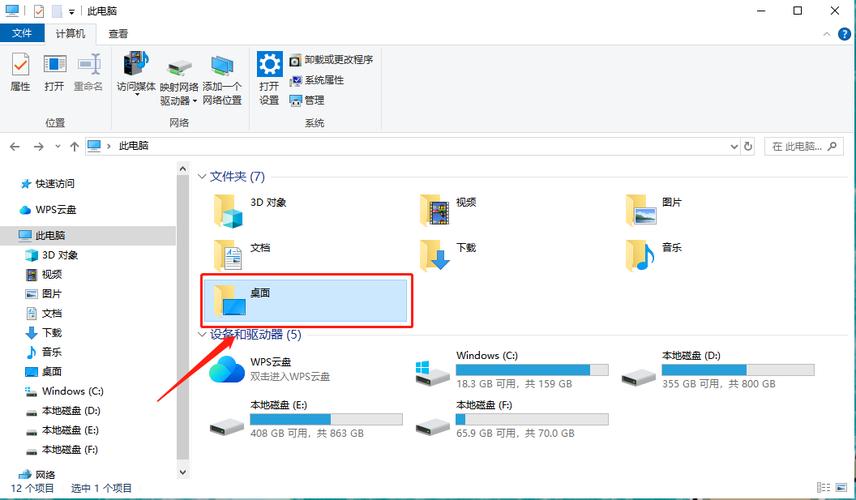
将桌面移动到D盘的核心目的是优化存储结构和提升系统效率,C盘作为系统盘,不仅承载操作系统,还存放着关键程序文件,如果空间被桌面文件大量占用,可能导致系统更新失败、软件运行卡顿甚至崩溃,相比之下,D盘通常被用作数据存储分区,空间更为充裕,将桌面转移至此可以显著缓解C盘压力,这一操作还能带来其他好处:在重装系统或恢复出厂设置时,C盘数据往往会被清空,而将桌面放在D盘可以避免重要文件丢失;分散存储也有助于提高数据安全性,减少因单一分区损坏造成的损失,对于追求高效电脑管理的用户来说,这只是一个简单的调整,却能带来长远的便利。
准备工作:确保操作顺利无虞
在开始移动桌面之前,充分的准备工作至关重要,以避免数据丢失或操作中断,备份重要文件:尽管移动过程通常安全,但建议将桌面上的关键文档、图片等复制到外部硬盘或云存储中,作为额外保障,检查D盘空间:确保D盘有足够容量容纳桌面现有文件,一般桌面内容可能从几GB到数十GB不等,可通过文件资源管理器查看D盘剩余空间,关闭正在运行的程序:尤其是那些可能访问桌面文件的软件,如办公套件或媒体播放器,以减少冲突风险,确认系统稳定性:确保电脑没有进行系统更新或杀毒扫描,以免干扰操作,这些步骤虽简单,却能大幅提升成功率。
步骤详解:Windows系统操作指南
以下是在Windows系统(以Windows 10和11为例)中将桌面移动到D盘的详细步骤,请按照顺序执行,并注意每个环节的提示。
- 在D盘创建目标文件夹:打开文件资源管理器,进入D盘根目录或您偏好的位置,右键单击空白处,选择“新建”->“文件夹”,命名为“Desktop”或类似名称,以便识别。
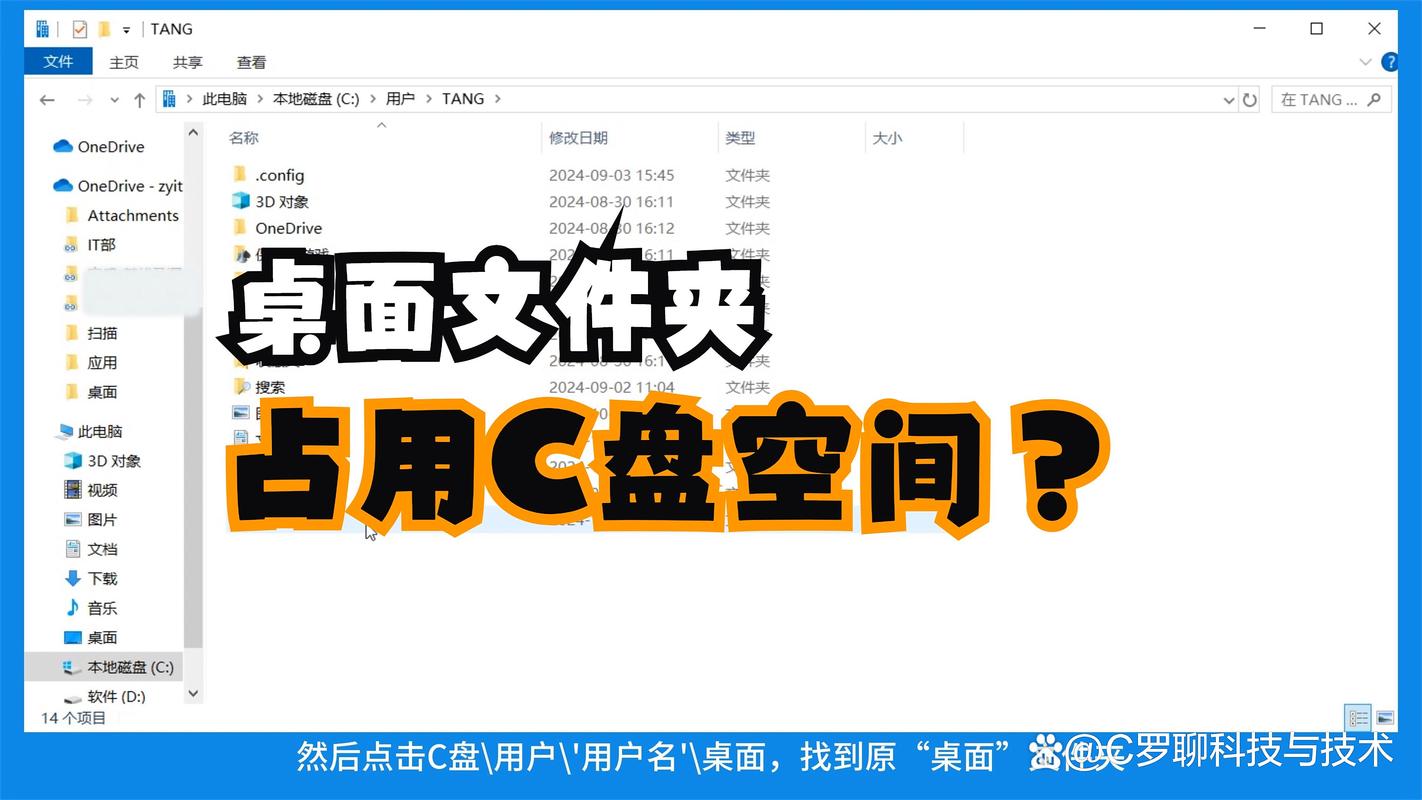
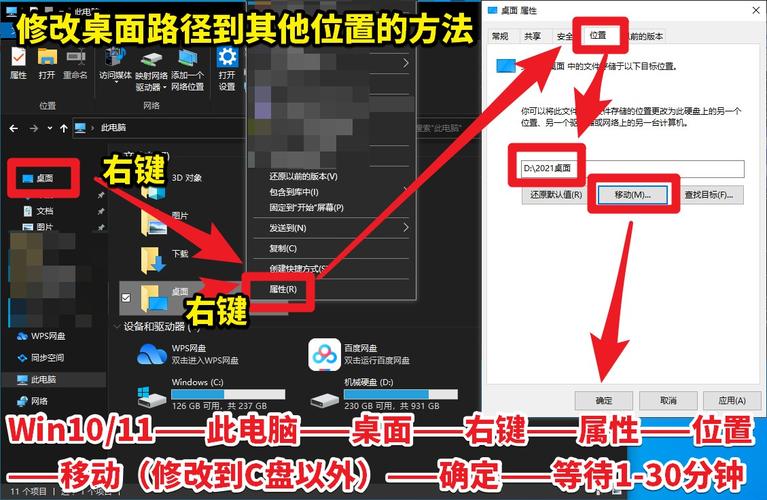
- 访问桌面属性:在文件资源管理器中,导航至C盘的用户文件夹(路径通常为C:\Users[您的用户名]),找到“桌面”文件夹,右键单击它,从菜单中选择“属性”。
- 更改位置设置:在属性窗口中,切换到“位置”选项卡,您会看到当前桌面的存储路径(如C:\Users[您的用户名]\Desktop),点击“移动”按钮,然后浏览并选择之前在D盘创建的新文件夹(例如D:\Desktop),点击“选择文件夹”确认。
- 应用更改并移动文件:返回属性窗口后,点击“应用”或“确定”,系统会弹出提示,询问是否将现有文件从原位置移动到新位置,选择“是”以开始迁移,这个过程可能需要几分钟,具体时间取决于桌面文件的大小和数量。
- 验证操作结果:迁移完成后,打开D盘的新文件夹,确认桌面文件已完整转移,检查桌面图标和布局是否保持不变,系统应自动更新指向新位置的快捷方式。
如果在操作中遇到错误,例如权限不足或文件占用,可尝试以管理员身份运行文件资源管理器,或暂时关闭防病毒软件,对于Mac用户,操作略有不同:可通过Finder进入用户文件夹,右键单击“桌面”选择“获取信息”,在“通用”部分更改位置,但鉴于本文重点为电脑通用场景,Windows方法更为普遍。
注意事项与常见问题
移动桌面后,虽然大多数情况下体验无缝,但仍需注意一些细节以确保长期稳定,系统更新或重装可能重置桌面路径:在重大系统升级后,建议检查桌面位置是否被还原,必要时重复上述步骤,某些软件可能依赖硬编码的桌面路径:部分旧版应用程序的默认保存位置仍指向C盘,需手动调整设置,定期清理桌面文件是个好习惯:即使移动到D盘,过度堆积仍会影响整体存储效率,建议每月归档不常用内容,如果您使用多系统或网络同步工具,确保新路径被正确识别,以避免冲突。
从安全角度,移动桌面可以降低系统盘负担,但D盘本身也应定期备份,以防硬件故障,总体而言,这一操作适合大多数家庭和办公用户,尤其是那些C盘空间紧张的人群,通过简单调整,您不仅能提升电脑响应速度,还能培养更有序的数字生活习惯。
将桌面放到D盘是一个实用而高效的电脑管理技巧,它通过重新分配存储空间来优化系统性能,本文从原因分析到实操步骤,提供了全面指导,帮助您在几分钟内完成迁移,无论您是科技爱好者还是普通用户,这一方法都能带来即时好处,如更快的启动速度和更稳定的运行环境,操作前备份数据、选择合适目标路径是关键,之后您便可享受一个整洁且高效的桌面体验,在数字化时代,主动管理存储资源是提升生产力的重要一环,从移动桌面开始,逐步探索更多优化策略吧。
相关问答FAQs
问:移动桌面后,如果我重装系统,D盘的文件会保留吗?
答:是的,重装系统通常只影响系统盘(C盘),而D盘作为独立分区,其数据一般不会被清除,但为了安全起见,建议在重装前备份D盘的重要文件,因为某些高级操作或磁盘格式化可能会涉及所有分区,移动桌面后,您的文件存储在D盘,因此重装系统后桌面内容应该完好,但可能需要重新设置桌面路径指向D盘的位置。
问:移动桌面会导致软件快捷方式失效吗?
答:通常不会,在移动过程中,Windows系统会自动更新桌面快捷方式的指向,确保它们链接到正确的程序位置,少数第三方软件或自定义快捷方式可能因路径变化而失效,这时只需右键单击快捷方式,选择“属性”更新目标路径即可,如果遇到问题,可尝试重新创建快捷方式,或检查软件设置中的默认路径选项。








评论列表 (0)