
电脑主机内的灰尘积累是影响性能和使用寿命的常见问题,灰尘会堵塞散热孔,导致过热,进而引起系统不稳定、噪音增大甚至硬件损坏,定期清理主机内部不仅能提升运行效率,还能延长设备寿命,以下将详细介绍如何安全、有效地清理电脑主机内的灰尘。

准备工作
在开始清理前,准备必要工具:压缩空气罐、软毛刷、防静电手环、螺丝刀、棉签和微纤维布,选择干净、通风的工作区,避免潮湿环境,确保电脑已完全关机并拔掉电源线,备份重要数据以防万一,这些步骤能简化流程并降低风险。
安全注意事项
安全是清理过程中的首要原则,始终断开电源,避免触电,使用防静电手环或触摸金属物体释放静电,保护敏感电子元件,拆卸部件时轻柔操作,避免用力过猛,如果不熟悉硬件结构,参考手册或在线指南,确保操作正确无误。
断电和拆卸
将主机移至开阔区域,拔掉所有外接设备,打开机箱侧板,通常需拧松螺丝或按下卡扣,观察内部灰尘分布,重点注意风扇、散热器和电源单元,记录拆卸顺序,方便重新组装,保持部件有序摆放,避免丢失小零件。
使用压缩空气清理
压缩空气是清理灰尘的关键工具,从距离部件约15厘米处喷射,以短促 bursts 方式吹走灰尘,避免倒置压缩空气罐,防止液体喷出损坏硬件,先清理大区域,如机箱底部和主板表面,再用软毛刷辅助松动角落灰尘,确保操作在通风处进行,减少吸入灰尘。
清理风扇和散热器
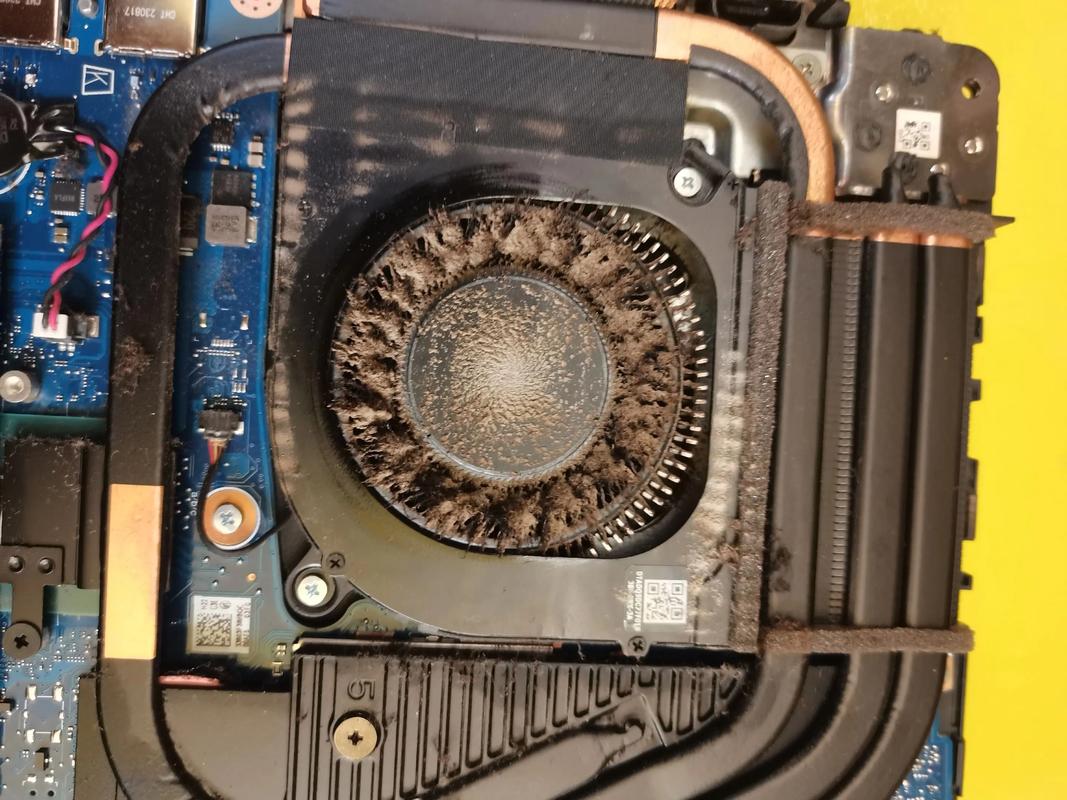
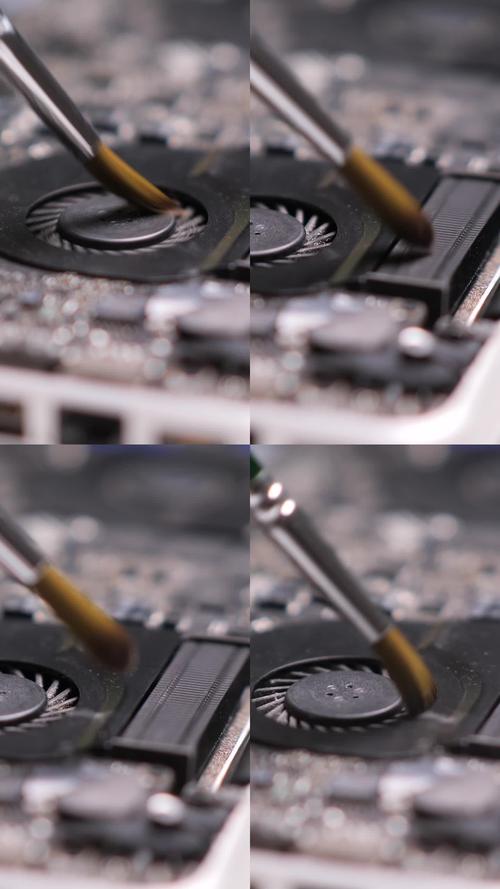
风扇和散热器易积累灰尘,影响散热效率,用压缩空气吹拂风扇叶片,同时用手固定风扇防止过度旋转,对于散热器鳍片,仔细吹走缝隙灰尘;顽固污渍可用棉签蘸取少量酒精擦拭,待酒精挥发后再通电,清理CPU和显卡风扇时,避免损坏散热膏或连接线。
清理其他部件
电源单元内部灰尘较多,但除非有经验,不建议完全拆卸,可用压缩空气从外部通风口吹入,内存条和扩展卡的金手指部分用微纤维布轻轻擦拭,硬盘和光驱表面灰尘用软布清除,避免液体接触,检查所有部件,确保无遗漏区域。
重新组装
清理完毕后,按原样装回所有部件,拧紧螺丝但不过度用力,连接线缆确保牢固,关闭机箱侧板前,检查是否有工具或杂物遗留,连接电源和外设,开机测试运行状态,如正常,清理工作完成;若有异常,重新检查连接。
定期清理电脑主机内的灰尘,建议每六个月进行一次,或根据使用环境调整,这能保持系统凉爽安静,避免潜在故障,节省维修成本,通过简单维护,您的电脑将更持久高效地运行。
相关问答FAQs
清理电脑主机灰尘时,是否需要拆卸所有硬件?
解答:不一定需要完全拆卸,对于日常清理,使用压缩空气从外部吹拂即可去除大部分灰尘,但若灰尘积累严重,或需深度清理风扇和散热器,建议部分拆卸如显卡或内存条,以便更好接触,对于电源单元等敏感部件,除非有专业知识,应避免拆卸以防损坏。
清理频率应该是多久一次?
解答:清理频率取决于使用环境和电脑运行时间,在一般家庭或办公室中,建议每六个月清理一次,如果电脑处于多尘、宠物毛发多的区域,或长时间高负荷运行,可缩短至每三个月一次,观察主机内部灰尘情况,如散热风扇噪音增大或系统温度升高,应及时清理。








评论列表 (0)