
随着科技的发展,电脑和手机已成为我们日常工作和娱乐的核心设备,将它们同屏显示,即把手机屏幕镜像到电脑上,或反之,能极大提升效率与体验,无论是进行演示、玩手机游戏、处理文档,还是观看视频,同屏功能都能带来无缝衔接的便利,本文将深入探讨如何用电脑和手机同屏,涵盖基本原理、多种方法及实用技巧,帮助您轻松实现设备间的屏幕共享。
同屏的基本原理
同屏,又称屏幕镜像或投屏,指通过有线或无线方式,将一台设备的屏幕内容实时传输到另一台设备上显示,这依赖于显示协议和技术,如USB数据传输、HDMI视频输出,或无线标准如Miracast、AirPlay等,其核心是编码手机屏幕信号,并通过网络或电缆发送到电脑解码显示,理解这一点有助于选择适合的方法,确保兼容性和稳定性。
有线连接方法
有线连接通常更稳定、延迟低,适合对实时性要求高的场景,如游戏或专业演示。

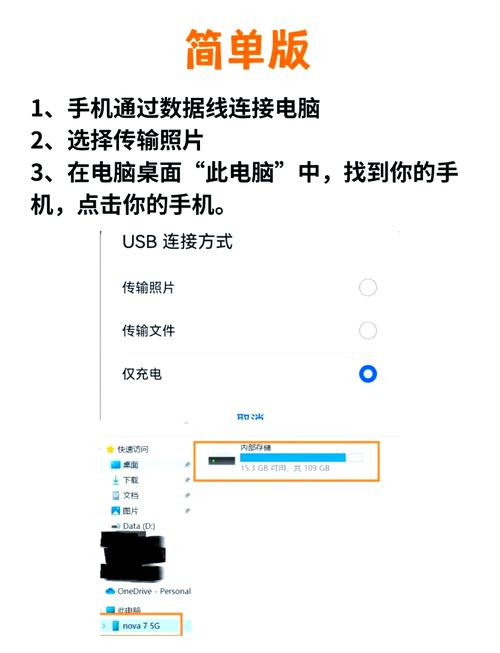
使用USB连接 通过USB线将手机连接到电脑,是最直接的方式之一,对于Android设备,您需要开启USB调试模式,并安装驱动软件,如Scrcpy或Vysor,这些工具允许在电脑上显示和控制手机屏幕,同时支持文件传输,步骤如下:
- 在手机设置中启用“开发者选项”(通常通过多次点击版本号激活)。
- 开启“USB调试”。
- 用USB线连接手机和电脑,并在电脑上安装对应软件,启动镜像功能。 对于iPhone,由于系统限制,USB同屏较复杂,可能需要第三方硬件适配器或软件如LonelyScreen,但通常推荐无线方式。
使用HDMI适配器 如果电脑和手机都支持HDMI输出,可以使用适配器实现同屏,iPhone可通过Lightning转HDMI适配器连接显示器或电脑的采集卡;Android手机则需USB-C转HDMI适配器,电脑需具备HDMI输入端口或采集卡设备,设置后即可将手机屏幕作为外部信号源显示,这种方法画质高,但需要额外硬件,且电脑可能需配置视频捕获软件。
无线连接方法
无线连接更灵活,无需电缆,适合移动场景或快速共享,但受网络环境影响,可能有延迟或画质损失。
使用内置功能 现代操作系统常内置同屏协议,对于苹果生态系统,AirPlay是理想选择:确保iPhone和Mac在同一Wi-Fi网络,然后在iPhone控制中心点击“屏幕镜像”,选择Mac即可,Mac需启用AirPlay接收功能(在系统偏好设置的“显示器”中设置),对于Windows和Android设备,Miracast是标准协议:在Windows 10/11的“设置”中打开“投影到此电脑”,并在Android手机的“连接与共享”中启用“无线显示”,然后搜索并连接,注意,设备需支持Miracast,且网络稳定。
使用第三方应用 如果内置功能不兼容或功能有限,第三方应用是强大补充,推荐应用如ApowerMirror、TeamViewer或LetsView,这些应用通常跨平台支持,安装简单:在手机和电脑上分别下载应用,连接同一网络,按指引配对即可,它们还提供额外功能,如录屏、远程控制或白板工具,但需注意安全性和隐私,从官方渠道下载应用。
具体操作步骤
针对常见设备组合,这里提供简明步骤。
iPhone与Windows电脑同屏 由于系统差异,推荐使用第三方应用,用ApowerMirror:
- 在Windows电脑和iPhone上安装ApowerMirror。
- 确保设备连接同一Wi-Fi。
- 在iPhone上打开应用,扫描电脑上的二维码或输入连接码。
- 启动镜像,即可在电脑上查看手机屏幕。
Android与Mac同屏 可使用Scrcpy(有线)或无线应用,以Scrcpy为例:
- 在Mac上安装Homebrew,然后通过终端安装Scrcpy。
- 用USB连接Android手机,启用USB调试。
- 在终端运行scrcpy命令,屏幕即镜像到Mac。
跨平台通用技巧 无论设备如何,保持网络稳定、更新驱动和应用是关键,对于游戏或视频,优先选择有线连接以减少延迟;对于演示,无线方式更便捷,实验不同方法以找到最适合您的组合。
常见问题与解决方案
- 连接失败:检查网络一致性,重启设备,或更新操作系统,确保防火墙或安全软件未阻止连接。
- 延迟高:关闭后台应用,使用5GHz Wi-Fi网络,或有线连接,降低屏幕分辨率也可能改善。
- 画质差:调整应用中的画质设置,确保网络带宽充足,避免在信号弱的环境使用无线方式。
- 音频不同步:尝试重启镜像会话,或使用外部扬声器从单一设备输出音频。
实现电脑和手机同屏不仅能提升生产力,还能丰富娱乐体验,通过有线或无线方法,您可以根据需求灵活选择,随着技术演进,同屏功能将更加智能化,建议定期探索新工具和更新,以充分利用设备潜力。
相关问答FAQs
Q1: 同屏时,手机和电脑是否需要相同的操作系统?
A: 不一定,同屏功能通常依赖协议或应用,而非操作系统匹配,AirPlay适用于苹果设备间,但第三方应用如ApowerMirror支持跨平台连接(如iPhone到Windows),相同生态系统(如iOS和macOS)可能提供更无缝的体验。
Q2: 无线同屏会消耗大量数据流量吗?
A: 如果通过本地Wi-Fi网络连接,同屏不会使用蜂窝数据,仅消耗局域网带宽,但若通过互联网远程连接(如某些云服务),则可能消耗数据流量,建议在设置中确认连接类型,并优先使用本地网络以节省流量并确保稳定性。








评论列表 (0)