
笔记本电脑键盘的敲击声在安静的环境中日渐凸显,无论是深夜加班、图书馆学习,还是开放式办公室,都可能打扰他人或分散自身注意力,实现键盘静音不仅能提升个人使用体验,更是一种社交礼仪的体现,本文将系统介绍多种实用方法,帮助您有效降低笔记本电脑键盘噪音,营造更宁静的工作与生活空间。
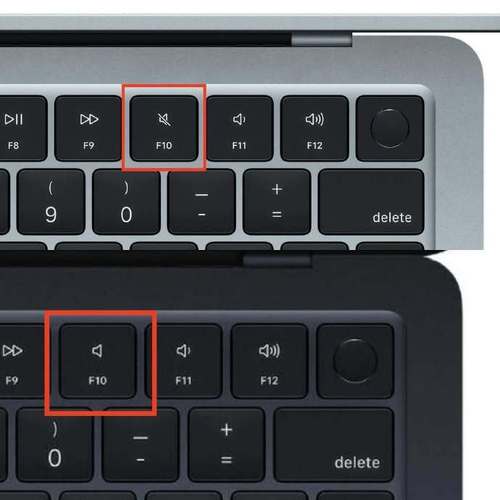
使用物理静音配件
物理配件是直接削减键盘噪音的便捷方式,键盘膜或静音贴是最常见的选择,这些硅胶或TPU材质的薄膜覆盖在键帽上,能缓冲按键撞击的力道,吸收声音振动,选择时应注意厚度和贴合度,过厚的膜可能影响手感,而优质产品能在静音与打字反馈间取得平衡,键盘阻尼垫也是一种小众方案,可粘贴在键盘底部,减少机身共振传导的噪音,这些配件价格低廉、安装简单,适合快速部署,但需定期清洁以避免积灰影响性能。
改善打字技巧和习惯
很多时候,键盘噪音源于过重的敲击力度,尝试调整为轻柔、有节奏的输入方式,使用指尖而非指腹按压,并避免“砸键”习惯,练习触摸打字可以减少按键行程中的不必要的撞击,同时提高输入效率,调整坐姿和手腕角度,使手臂自然下垂,能减轻手部压力,从而降低敲击强度,这种方法无需额外成本,长期坚持还能预防手部疲劳,但需要一定时间的适应和自律。
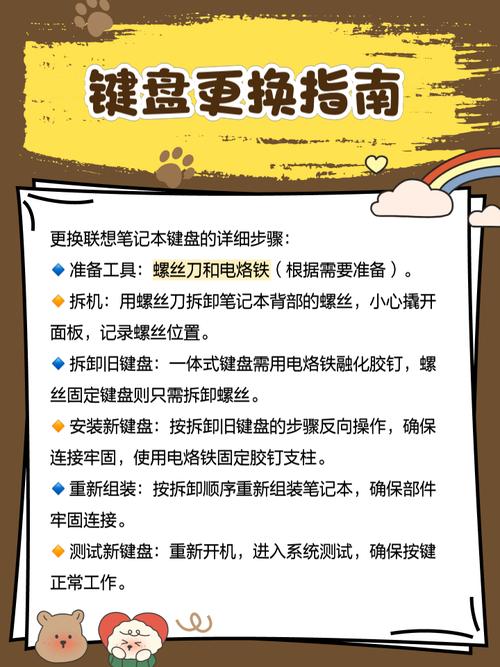
考虑硬件更换或外接设备
如果内置键盘噪音难以忍受,硬件调整可能更有效,对于可拆卸键盘的笔记本电脑,可购买静音替换键帽或整体键盘模块,但需确保兼容性,且操作涉及拆机,建议由专业人士完成,更通用的方案是外接静音键盘:机械键盘中的静音轴(如Cherry MX Silent或类似线性轴体)或薄膜键盘通常噪音较低,通过USB连接即可使用,外接键盘提供了更佳的人体工学设计和自定义空间,不过会牺牲便携性,适合固定场所使用。
利用软件和设置优化
软件层面也能辅助静音,更新键盘驱动程序可以修复可能导致异常响声的固件问题,在操作系统设置中,调整键盘响应速度:在Windows中降低“重复延迟”或macOS中调节“按键重复率”,能减少因误触产生的额外噪音,一些第三方应用程序还提供模拟静音模式,通过算法抑制按键声音反馈,定期清洁键盘缝隙的灰尘和碎屑,能防止键帽卡顿产生的摩擦声,维护时使用压缩空气或软刷轻柔处理即可。
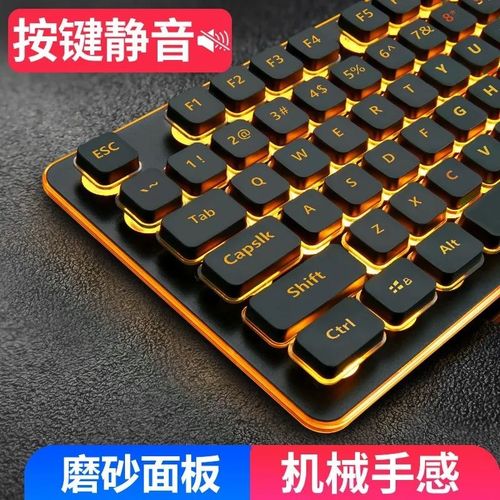
实现键盘静音是一个综合过程,结合配件、习惯调整和硬件选择,能显著降低噪音干扰,根据个人需求和场景灵活选择方法,不仅提升了工作效率,也体现了对周围环境的尊重,在数字化生活中,细节的优化往往能带来意想不到的舒适体验。
相关问答FAQs
Q1: 键盘膜会影响打字体验和键盘寿命吗?
A1: 键盘膜对打字体验的影响取决于材质和质量,薄而贴合的硅胶膜能保持较好的触感,但可能稍滑;厚膜则可能让按键费力,正确使用时,键盘膜能防止灰尘和液体侵入,延长键盘寿命,但需定期取下清洁,避免汗渍积累导致键帽粘连,建议选择透气性好的产品,并在需要快速输入时暂时移除以适配手感。
Q2: 笔记本电脑键盘噪音突然增大,可能是什么原因?该如何处理?
A2: 噪音增大通常源于机械问题,如键帽松动、弹簧老化或异物卡入,尝试轻柔摇晃笔记本并用压缩空气清理缝隙,如果特定按键发声异常,可能是支架损坏,需谨慎拆卸检查或使用键帽修复工具,若问题普遍存在,可能是内部元件磨损,此时应联系厂商维修,避免自行拆解导致保修失效,定期维护和避免过度用力敲击可预防此类情况。








评论列表 (0)