
在数字化时代,计算机名称作为设备在网络中的唯一标识,扮演着重要角色,它不仅是局域网内识别和连接其他设备的关键,还影响远程访问、文件共享和系统管理效率,默认情况下,新电脑的计算机名称往往由制造商随机分配,可能缺乏描述性,导致在家庭或办公网络中难以区分,学习如何更改计算机名称是一项实用技能,能提升个人或组织的网络整洁度和安全性,本文将详细介绍更改计算机名称的步骤、注意事项及相关技巧,帮助您轻松完成这一操作。
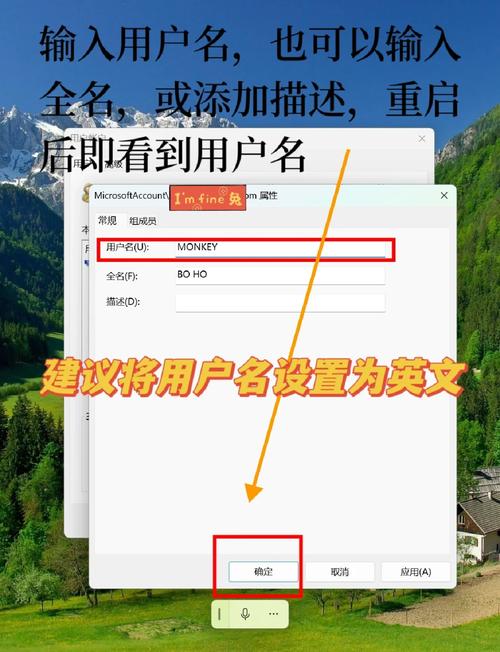
更改计算机名称前的准备工作
在着手更改计算机名称之前,进行适当的准备可以避免潜在问题,确保您拥有管理员权限,因为只有管理员账户才能修改系统级别的设置,在Windows系统中,您可以通过“控制面板”或“设置”验证账户类型;在macOS中,需使用管理员账户登录;Linux用户则需具备root或sudo权限,建议备份重要数据,尽管更改名称通常不会影响文件,但以防万一,可通过外部硬盘或云存储进行备份,如果您身处网络环境中(如公司或学校),更改名称前应通知网络管理员或其他用户,以避免临时断开连接或混淆,记录当前的计算机名称,以便在需要时快速恢复,您可以通过系统信息工具查看:在Windows中,按Win + R键输入“cmd”打开命令提示符,然后输入“hostname”;在macOS中,打开“系统偏好设置”>“共享”;在Linux终端中,输入“hostname”命令。
在不同操作系统中更改计算机名称的步骤
更改计算机名称的方法因操作系统而异,以下将分系统介绍详细步骤,确保您能安全高效地完成操作。
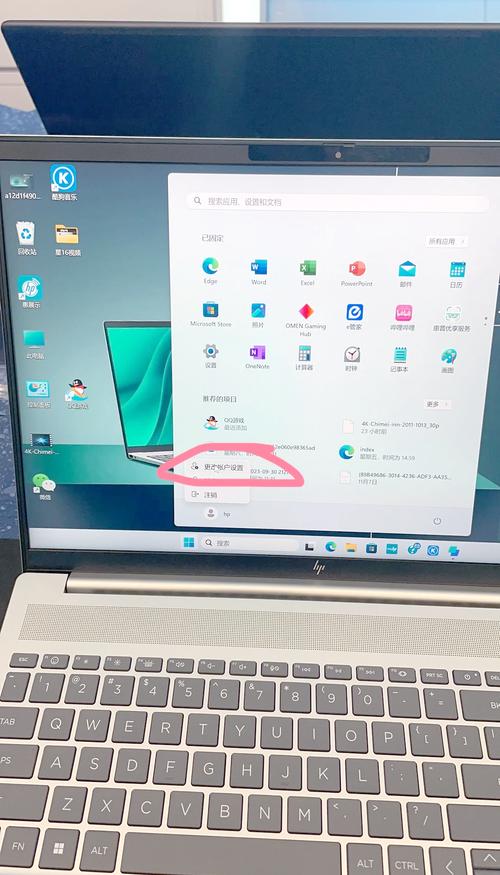
Windows系统(以Windows 10/11为例)
Windows提供了图形界面和命令行两种方式,对于大多数用户,图形界面更直观:
- 打开“设置”:点击开始菜单,选择齿轮图标,或按Win + I键。
- 进入“系统”>“,在“设备规格”部分找到“重命名此电脑”按钮。
- 输入新名称:建议使用字母、数字和连字符,避免特殊字符或空格,以兼容网络协议。
- 点击“下一步”,系统会提示重启以应用更改,重启后,新名称即生效。
如果您偏好命令行,可以以管理员身份打开PowerShell或命令提示符,输入以下命令:Rename-Computer -NewName "新名称" -Restart这将自动重启计算机并更新名称,对于旧版本Windows(如Windows 7),可通过“控制面板”>“系统和安全”>“系统”>“更改设置”来操作。
macOS系统
macOS的更改过程简单直观:
- 点击屏幕左上角的苹果菜单,选择“系统偏好设置”。
- 打开“共享”面板,您会看到“计算机名称”字段,显示当前名称。
- 直接编辑该字段,输入新名称,macOS会自动同步本地主机名和网络标识。
- 关闭窗口,系统会立即应用更改,无需重启,但建议重启以确保所有服务更新。
如果需要更高级控制,可以通过终端修改:打开终端,输入以下命令:sudo scutil --set ComputerName "新名称"然后输入管理员密码确认。
Linux系统(以Ubuntu为例)
Linux系统通常通过命令行更改,但一些发行版也提供图形工具,在Ubuntu桌面版中:
- 打开“设置”>“,点击“设备名称”进行编辑。
- 输入新名称并确认,系统会提示重启。
在终端中,可以使用hostnamectl命令(适用于systemd系统):sudo hostnamectl set-hostname 新名称然后编辑/etc/hosts文件,将旧主机名替换为新名称,以避免本地解析问题,使用文本编辑器打开:
sudo nano /etc/hosts找到127.0.1.1行,更新对应的名称,重启网络服务或整个系统。
更改后的注意事项
更改计算机名称后,一些后续步骤能确保一切运行顺畅,重启计算机是关键,因为许多系统服务和网络配置依赖主机名缓存,重启能强制更新这些设置,在Windows中,系统通常自动提示重启;macOS和Linux中,手动重启可避免潜在问题,检查网络连接:在家庭网络中,确保路由器识别新名称,避免DHCP分配冲突,您可以访问路由器管理界面查看连接设备列表,对于办公环境,如果使用域网络(如Windows域),需联系管理员更新域记录,否则可能导致登录失败,验证文件共享和远程访问功能:在Windows中,通过“网络”文件夹查看其他设备;在macOS中,使用“共享”设置测试连接;Linux用户可通过ssh命令测试,如果遇到问题,临时禁用防火墙或重新配置共享权限可能有帮助,更新相关软件配置:远程桌面客户端、开发环境中的本地服务器设置或备份工具,这些可能引用了旧计算机名称,定期检查系统日志(如Windows事件查看器或Linux的journalctl)也能及时发现错误。
常见问题解答(FAQs)
Q1:更改计算机名称会影响我电脑上的文件或已安装的程序吗?
A1:一般情况下,更改计算机名称不会直接影响个人文件或大多数程序的运行,因为名称主要用于网络标识和系统管理,某些依赖主机名的应用程序(如网络许可证软件、本地数据库或Web服务器)可能需要重新配置,建议更改后重启计算机,并测试关键软件的功能,如果遇到问题,检查该软件的设置中是否引用了旧主机名,并更新为新名称,对于普通用户,这种影响微乎其微,但为确保安全,可在更改前创建系统还原点(Windows)或时间机器备份(macOS)。
Q2:如果更改计算机名称后,网络连接出现问题怎么办?
A2:网络问题通常源于名称解析或路由器缓存,尝试重启路由器和计算机,这能刷新DHCP分配和DNS缓存,如果问题持续,检查网络设置:在Windows中,运行“ipconfig /flushdns”清理DNS;在macOS或Linux中,使用终端命令“sudo dscacheutil -flushcache”或“sudo systemd-resolve --flush-caches”,确保新名称符合网络命名规则(如不含空格或特殊字符),并避免与网络中的其他设备重名,如果使用静态IP,需在路由器中更新设备列表,若仍无法解决,可暂时恢复旧名称进行测试,或联系网络管理员寻求帮助,在大多数情况下,这些小调整能快速恢复连接。








评论列表 (0)