
微信作为中国最流行的即时通讯应用,不仅限于手机端,在电脑上使用也能极大提升工作效率和沟通便利,无论是处理工作文件、进行视频会议,还是简单聊天,电脑版微信都提供了更强大的功能,如何在电脑上登录和使用微信呢?本文将为您详细介绍几种常见方法,涵盖从网页版到桌面客户端,再到模拟器使用的全方位指南,帮助您轻松在电脑上畅享微信体验。
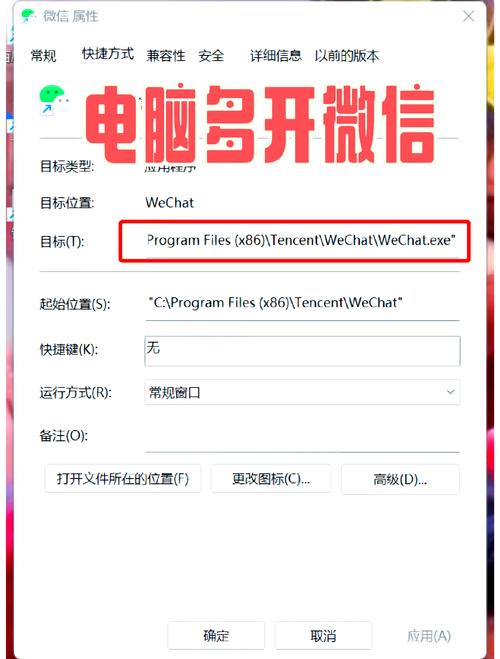
微信网页版 微信网页版是通过浏览器访问的版本,无需安装任何软件,适合临时或快速使用,您只需打开任意浏览器(如Chrome、Firefox或Edge),访问微信网页版官网(wx.qq.com),页面会显示一个二维码,在手机上打开微信,点击右上角的“+”号,选择“扫一扫”功能,扫描电脑屏幕上的二维码,手机确认登录后,即可在浏览器中同步消息、发送文件或进行基本聊天,网页版的优点是便捷轻量,但功能相对有限,例如不支持朋友圈浏览或视频通话,且需要手机保持联网状态以维持登录。
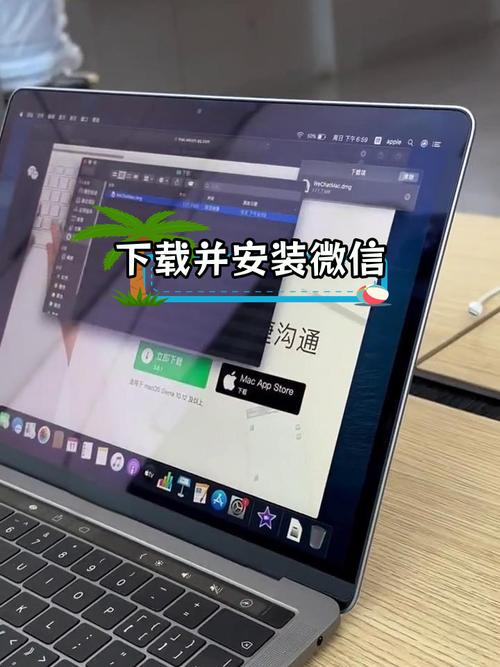
微信桌面客户端 对于需要长期在电脑上使用微信的用户,推荐下载并安装官方微信桌面客户端,微信提供了专为Windows和Mac操作系统设计的版本,您可以从微信官网(weixin.qq.com)的“下载”页面获取安装包,下载后,运行安装程序并按照提示完成设置,打开客户端后,界面会显示一个登录二维码,同样使用手机微信扫描即可登录,桌面客户端功能全面,支持消息同步、文件传输(最大100MB)、语音和视频通话、朋友圈浏览以及小程序使用,体验接近手机端,非常适合办公和日常沟通。
通过模拟器使用 如果您需要在电脑上运行安卓版的微信,例如用于测试或多账号管理,可以考虑使用安卓模拟器,常见的模拟器包括BlueStacks、NoxPlayer或腾讯手游助手,下载并安装模拟器到您的电脑,启动后在其内置应用商店中搜索“微信”,下载并安装安卓版本,登录过程与手机端相同,输入账号密码或使用扫码方式,这种方法灵活性高,但可能占用较多系统资源,且存在安全风险,建议仅从官方渠道下载模拟器,并注意账号保护。
步骤指南 以下是使用微信桌面客户端的详细步骤,以确保您能顺利登录和使用:
- 下载安装:访问微信官网(weixin.qq.com),点击“下载”选项,根据您的操作系统(Windows或Mac)选择相应版本,下载完成后,双击安装包,跟随向导完成安装过程。
- 登录账号:安装成功后,打开微信客户端,您将看到一个二维码界面,提示使用手机微信扫码登录。
- 手机扫码:在手机上打开微信应用,进入主界面后,点击右上角的“+”图标,从菜单中选择“扫一扫”,对准电脑屏幕上的二维码进行扫描。
- 确认登录:手机会弹出“登录网页版微信”提示,点击“登录”按钮确认,为了便捷,您可以勾选“自动登录”选项,这样下次打开客户端时无需重复扫码。
- 开始使用:登录后,电脑端微信会显示您的聊天列表、联系人和功能菜单,您可以通过它发送文字、图片、文件,进行群聊管理,或使用视频通话等功能,界面简洁,操作与手机端类似,但大屏幕更适合处理多任务。
注意事项 在电脑上使用微信时,请注意以下关键点以保障体验和安全:
- 安全第一:始终从微信官网或官方应用商店下载客户端,避免使用第三方修改版,以防账号信息被盗或恶意软件侵入。
- 同步问题:电脑端微信的消息与手机端实时同步,但在电脑上删除聊天记录不会影响手机端;反之,在手机端操作会同步到电脑,建议定期备份重要数据。
- 网络连接:确保电脑和手机都处于稳定的网络环境中,尤其是进行文件传输或视频通话时,以避免中断或延迟。
- 隐私保护:在公共或共享电脑上使用微信后,务必点击客户端左下角的“更多”菜单,选择“退出登录”,防止他人访问您的私人信息。
相关问答FAQs 问:电脑版微信可以同时登录多个账号吗? 答:微信官方桌面客户端不支持同时登录多个微信账号,如果您需要管理多个账号,可以尝试使用微信网页版在不同浏览器(如Chrome、Firefox)中分别登录,或使用虚拟机软件(如VirtualBox)创建独立环境运行微信,但请注意,频繁切换账号可能触发微信的安全验证机制,建议谨慎操作以避免账号被封禁。
问:在电脑上使用微信时,文件传输有什么限制? 答:电脑版微信支持传输多种文件类型,包括图片、文档、音频和视频,文件大小有限制,通常单个文件不能超过100MB,如果需传输更大文件,可以借助微信的“文件传输助手”功能分批次发送,或使用第三方云存储服务(如腾讯微云、百度网盘)生成链接分享,传输过程中请保持网络稳定,以确保文件完整无误。








评论列表 (0)