
在数字化时代,电脑文件共享已成为日常工作和生活中不可或缺的一部分,无论是团队协作、家庭照片分享,还是远程工作,高效、安全地共享文件能极大提升效率,本文将详细介绍多种电脑文件共享的方法,从基本概念到实际操作,帮助您根据需求选择合适的方式,并确保过程顺畅可靠,文件共享不仅节省时间,还能促进信息流动,但在享受便利的同时,也需注意安全性和隐私保护。
文件共享的基本概念与方法
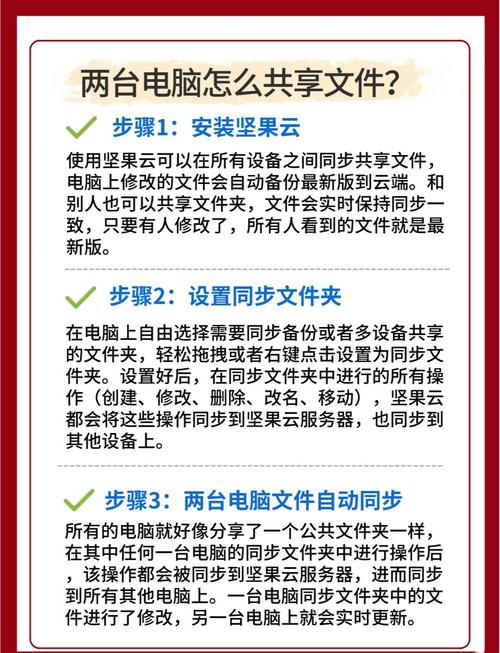
文件共享指的是在多台设备之间传输和访问文件的过程,其核心在于实现数据的无缝交换,主要方法可分为三类:本地网络共享、云存储共享和使用专用软件,本地网络共享依赖于局域网(LAN),适用于家庭或办公室环境,设备通过路由器连接,共享速度快且无需互联网,云存储共享则利用互联网,将文件上传至远程服务器,实现跨地域访问,适合远程协作,专用软件如FTP(文件传输协议)服务器或P2P(点对点)工具,则针对特定场景,如大文件传输或分布式网络,选择方法时,需考虑文件大小、共享频率、安全需求和设备兼容性,临时分享小文件可使用云服务,而长期团队协作可能更适合局域网共享,理解这些基本概念,能帮助您避免常见陷阱,如网络配置错误或权限混乱。
使用操作系统内置工具共享文件
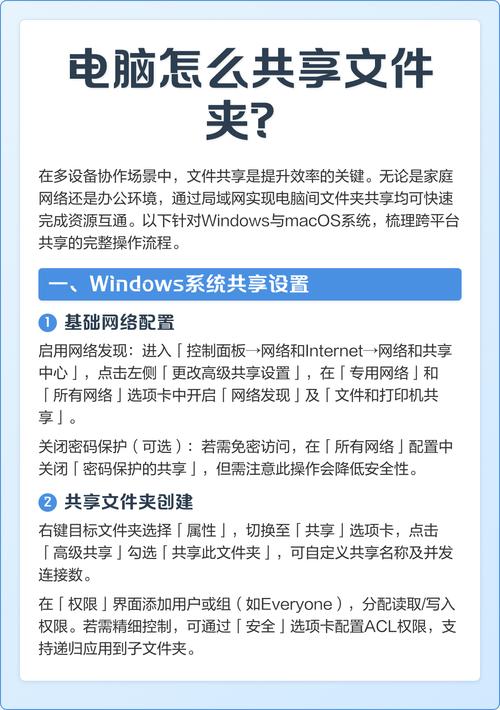
现代操作系统都提供了内置的文件共享功能,无需安装额外软件,即可轻松实现本地网络共享,在Windows系统中,您可以通过“网络和共享中心”进行设置:右键点击要共享的文件夹,选择“属性”,进入“共享”选项卡,点击“高级共享”并勾选“共享此文件夹”,设置权限(如读取或写入),确保在“网络和共享中心”启用“网络发现”和“文件共享”功能,对于macOS用户,打开“系统偏好设置”,选择“共享”,启用“文件共享”选项,然后添加要共享的文件夹,并设置用户权限(如只读或读写),Linux系统则常使用Samba或NFS(网络文件系统)协议:通过命令行安装Samba包,编辑配置文件定义共享路径和权限,或使用图形界面工具如system-config-samba,这些工具简单易用,但需确保所有设备在同一网络子网中,并关闭防火墙临时测试连接,Windows和macOS还支持“家庭组”或“AirDrop”快速共享,适合临时传输。
利用云存储服务共享文件
云存储服务如Google Drive、Dropbox、OneDrive和百度网盘,提供了便捷的跨平台文件共享,尤其适合远程访问和协作,使用这些服务时,您只需上传文件到云端,然后生成共享链接或直接邀请他人协作,在Google Drive中,右键点击文件,选择“获取链接”,设置权限为“查看者”、“评论者”或“编辑者”,并可添加密码或过期时间增强安全,Dropbox则允许创建共享文件夹,实现实时同步更新,云共享的优点包括:无需局域网,支持多设备访问;自动版本控制,可恢复历史记录;以及集成协作工具如在线编辑,也需注意潜在风险:隐私泄露可能发生,因此应避免共享敏感文件公开链接;免费版本可能有存储限制,大文件需分卷处理,为了提高效率,可以结合浏览器扩展或桌面客户端,实现拖拽上传和离线访问。
局域网文件共享进阶技巧
对于大型文件或频繁共享场景,局域网共享更高效稳定,且能减少互联网依赖,进阶技巧包括设置网络驱动器和使用NAS(网络附加存储)设备,在Windows中,您可以将共享文件夹映射为网络驱动器:打开“文件资源管理器”,点击“此电脑”,选择“映射网络驱动器”,输入共享路径(如\计算机名\共享文件夹),即可像本地磁盘一样访问,macOS用户可在“访达”中,使用“连接服务器”功能(快捷键Cmd+K),输入smb://IP地址/共享名,NAS设备作为专用存储解决方案,可集中管理文件,提供RAID备份和远程访问功能,设置时,确保路由器配置正确:启用DHCP动态分配IP,并在防火墙中添加例外规则,允许文件共享端口(如SMB的445端口或FTP的21端口),对于多用户环境,可创建不同账户和权限组,实现精细控制,定期检查网络速度,使用有线连接(如以太网)替代Wi-Fi,能进一步提升传输稳定性。
文件共享的安全注意事项
安全是文件共享的重中之重,忽视可能导致数据泄露或丢失,使用强密码保护共享资源:在设置共享文件夹或云账户时,组合字母、数字和符号,并定期更换,限制访问权限,遵循最小权限原则,仅授予必要用户读写或查看权利,在公共网络中(如咖啡馆Wi-Fi),避免共享敏感文件,或使用VPN(虚拟私人网络)加密传输通道,保持软件更新:定期安装操作系统和应用程序补丁,防止漏洞被利用,对于企业环境,考虑使用端到端加密工具如SFTP(安全文件传输协议)或企业级云服务(如Microsoft SharePoint),并实施审计日志跟踪共享活动,备份也不可或缺:重要文件应本地和云端双重备份,以防意外删除或勒索软件攻击,教育用户识别钓鱼链接和恶意软件,从源头降低风险。
相关问答FAQs
问:如何在Windows中快速共享文件夹给特定用户,而不让所有人访问?
答:在Windows中,右键点击目标文件夹,选择“授予访问权限” > “特定用户”,从下拉列表中选择现有用户或添加新用户(需输入对方计算机用户名),设置权限级别如“读取”或“读取/写入”,完成后,确保在“网络和共享中心”启用“密码保护共享”,这样只有授权用户凭密码才能访问,从而限制未授权访问。
问:使用云存储共享文件时,如何确保隐私安全,防止链接被滥用?
答:利用云服务提供的隐私设置:生成共享链接时,设置密码保护和过期时间,这样即使链接泄露,也无法直接访问,避免使用“公开”共享选项,而是直接通过电子邮件邀请可信用户,并分配仅限查看或编辑的权限,启用账户的两步验证,定期查看云服务的“共享活动”日志,及时移除不必要的访问权限,以降低滥用风险。
标签: 设置 共享








评论列表 (0)