
电脑光驱作为计算机的重要组成部分,虽然在数字时代逐渐被流媒体和云存储所取代,但在数据备份、软件安装和媒体播放等领域仍扮演着关键角色,正确使用和维护光驱不仅能提升其效率,还能延长使用寿命,本文将系统介绍电脑光驱的基本知识、安装步骤、使用方法、维护技巧以及故障排除,帮助您充分发挥这一设备的功能。
光驱的基本类型与选择
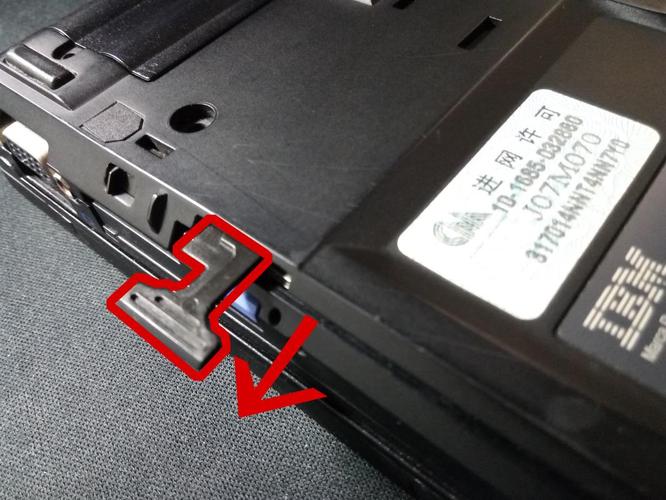
电脑光驱主要分为CD、DVD和蓝光三大类,每种类型针对不同需求设计,CD光驱是最早的格式,适用于读取CD音频和资料光盘,容量约700MB;DVD光驱则兼容CD和DVD,容量可达4.7GB至9GB,适合观看电影或存储大文件;蓝光光驱是当前高端选择,支持蓝光光盘,容量高达25GB至100GB,常用于高清影视和数据归档,在选择时,需考虑计算机接口(如SATA或USB)和使用场景,内置光驱适合台式机,外置光驱则通过USB连接,便携性强,适用于笔记本电脑或无光驱的设备,了解这些类型有助于您做出明智决策,确保光驱与系统兼容。
如何安装光驱:硬件与软件指南
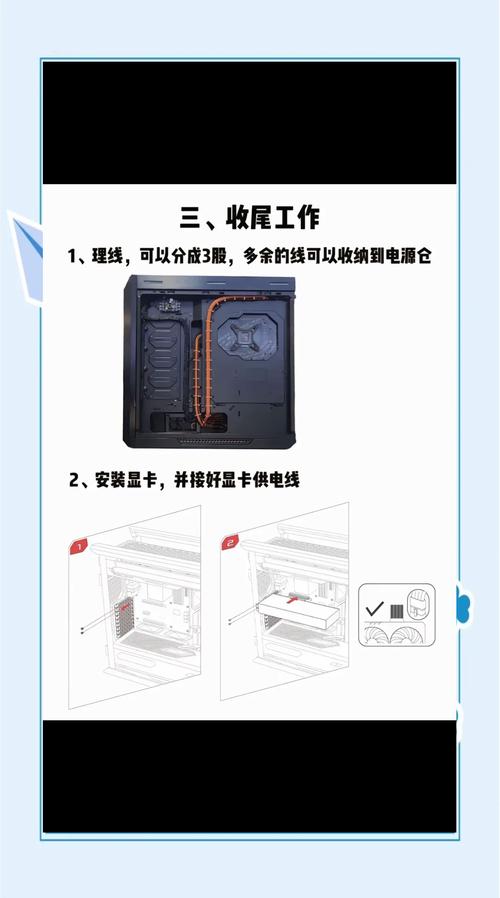
安装光驱分为内置和外置两种方式,对于内置光驱,首先确保电脑机箱有空闲的5.25英寸驱动器槽位,操作前关闭电脑并拔掉电源,打开机箱侧板,将光驱从前面板插入槽位,用螺丝固定,接着连接SATA数据线到主板和光驱,并接入电源线,启动电脑后,系统通常自动识别光驱;若未显示,可进入BIOS检查设置,或在操作系统中安装驱动程序,对于外置光驱,过程更简单:通过USB线连接到电脑,系统即插即用,无需额外驱动,安装后,建议测试一张光盘以确保功能正常,注意,在安装过程中避免静电,使用防静电手环或触摸金属物体放电,以防损坏组件。
使用光驱:读取、刻录与操作技巧
使用光驱读取光盘非常直观:按下光驱按钮弹出托盘,放入光盘(标签面朝上),轻轻推回托盘,系统会自动读取内容,在Windows中可通过“此电脑”访问光驱图标,双击打开文件;在macOS中,光盘会出现在桌面或Finder侧边栏,刻录光盘则需要可刻录光盘(如CD-R、DVD-R)和刻录软件,Windows内置了“Windows光盘映像刻录机”工具,可用于刻录ISO映像;对于数据光盘,可以在文件资源管理器中选择文件,右键点击光驱选择“刻录到光盘”,按照向导操作,第三方软件如Nero或ImgBurn提供更多高级功能,如加密或视频编辑,刻录时建议选择较低速度以提高成功率,并确保电脑供电稳定,避免中断过程,对于多媒体播放,可使用VLC等软件支持多种格式。
维护与保养:延长光驱寿命的秘诀
定期维护能显著提升光驱性能,保持光盘清洁:使用软布擦拭表面,避免划痕和灰尘,脏污光盘会磨损激光头,清洁光驱内部:可购买专用清洁盘,每月运行一次以去除激光头积尘;若无清洁盘,用棉签蘸取少量异丙醇轻轻擦拭(需谨慎操作),机械部分也需注意:避免频繁开关托盘,减少电机磨损;不使用时取出光盘,防止光驱持续旋转,环境因素同样重要:将电脑放置在干燥、通风处,远离高温和磁场,以免影响光驱灵敏度,软件方面,定期更新驱动程序,可通过设备管理器或制造商网站下载最新版本,这些习惯能减少故障率,确保光驱响应迅速。
故障排除:常见问题与解决方案
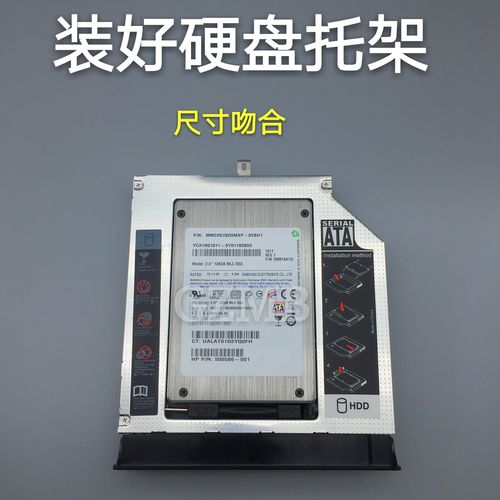
光驱可能出现各种问题,例如无法读取光盘、托盘不弹出或刻录失败,对于读取问题,先检查光盘是否兼容和完好;尝试其他光盘以排除光盘故障,如果问题持续,清洁激光头或重启电脑,在设备管理器中卸载光驱驱动后重新扫描硬件更改,托盘卡住时,可用回形针轻轻插入应急孔手动弹出,刻录失败通常源于光盘质量差或速度过高,更换品牌光盘并降低刻录速度即可改善,若光驱在系统中未识别,检查连接线是否松动,或进入BIOS查看是否禁用,对于硬件老化,如激光头衰减,可能需要专业维修或更换新光驱,记录错误代码并参考制造商指南,能加快解决过程。
相关问答FAQs
Q1: 光驱无法读取任何光盘,如何自行排查问题?
A1: 尝试多种光盘以确定是否特定光盘问题,如果所有光盘都无法读取,清洁光驱激光头并使用专用清洁盘,检查设备管理器中的光驱状态:在Windows中右键点击“开始”菜单选择“设备管理器”,找到光驱项,若有黄色感叹号则更新驱动程序,确保光驱连接线牢固,重启电脑后测试,若仍无效,可能是硬件故障,建议联系技术支持或考虑更换外置光驱作为临时方案。
Q2: 刻录光盘时总失败,有哪些常见原因和预防措施?
A2: 刻录失败通常由光盘质量、刻录速度或系统干扰引起,使用知名品牌的可刻录光盘,并确保光盘类型与光驱兼容(如DVD刻录机不能用蓝光盘),在刻录软件中设置较低速度(如4x或8x),以提高稳定性和成功率,关闭其他运行程序,避免电脑进入睡眠模式,确保供电稳定,如果问题持续,检查光驱固件更新,或尝试不同刻录软件,定期维护光驱和保持系统更新也能减少失败风险。
标签: 光驱操作 故障避免








评论列表 (0)