
在当今数字化时代,电脑连接网络已成为日常生活和工作中不可或缺的一部分,无论是浏览网页、收发电子邮件、进行视频会议,还是享受流媒体服务,稳定的网络连接都是确保高效运作的基础,本文将深入探讨电脑连接网络的各种方式,提供详细的步骤指南,并涵盖常见问题的解决方案,帮助您轻松实现网络连接。
有线连接:稳定可靠的选择
有线连接,通常指通过以太网电缆将电脑直接连接到路由器或调制解调器,这种方式以其高速、低延迟和强稳定性著称,特别适合需要大流量数据传输的场景,如在线游戏、高清视频流或大型文件下载。
所需设备:

- 一台配备以太网端口的电脑(大多数台式机和笔记本都内置此端口)。
- 一根以太网电缆(常见为CAT5e或CAT6类型)。
- 一个路由器或调制解调器(已由网络服务提供商设置好)。
连接步骤:
- 将以太网电缆一端插入电脑的以太网端口,另一端插入路由器的LAN端口(通常标记为“LAN”或编号端口)。
- 打开电脑,系统通常会自动检测并建立连接,如果没有自动连接,您可能需要手动配置网络设置。
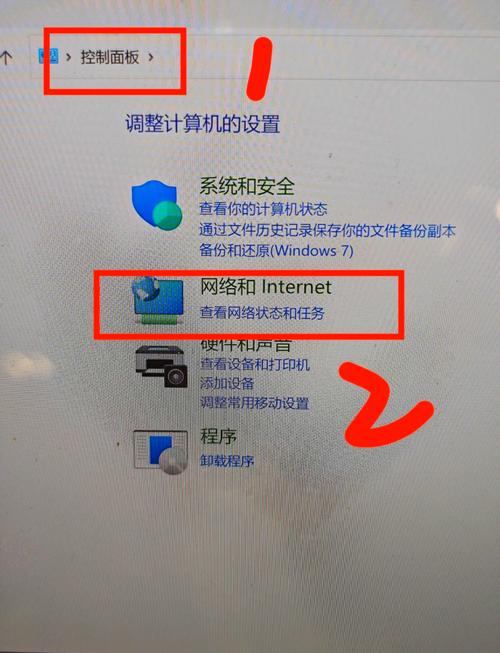
- 在Windows系统中,前往“控制面板” > “网络和共享中心” > “更改适配器设置”,右键点击“以太网”并选择“启用”,在macOS中,进入“系统偏好设置” > “网络”,确保以太网服务已开启并设置为“使用DHCP”。
- 测试连接:打开浏览器访问任意网站,确认网络畅通。
有线连接的优点包括减少无线干扰、提供更快的速度(最高可达千兆位每秒),但缺点是需要物理布线,限制了移动性,对于固定办公环境或家庭网络核心设备,有线连接是理想选择。

无线连接:灵活便捷的解决方案
无线连接通过Wi-Fi技术实现,允许电脑在没有电缆束缚的情况下访问网络,它已成为移动设备和便携式电脑的主流连接方式,提供更大的灵活性和覆盖范围。
所需设备:
- 一台支持Wi-Fi的电脑(现代笔记本和大多数台式机都内置无线网卡)。
- 一个无线路由器(已配置并广播Wi-Fi信号)。
- 如果需要,确保路由器已连接到调制解调器,并开启无线功能。
连接步骤:
- 打开电脑的Wi-Fi功能:在Windows中,点击任务栏右下角的网络图标,打开Wi-Fi开关;在macOS中,点击菜单栏的Wi-Fi图标并选择“打开Wi-Fi”。
- 扫描可用的网络:系统会显示附近的Wi-Fi网络列表,选择您的网络名称(SSID)。
- 输入安全密钥:如果网络设置了密码(推荐使用WPA2或WPA3加密),输入密码后点击“连接”。
- 等待连接建立:一旦成功,电脑会显示连接状态,并通常自动获取IP地址和DNS设置。
- 验证连接:通过浏览器测试网络访问,确保可以加载网页。
无线连接的便利性使其适用于家庭、办公室和公共场所,但速度可能受距离、障碍物和信号干扰影响,优化Wi-Fi性能的方法包括将路由器放置在中心位置、减少电子设备干扰,并定期更新路由器固件。
其他连接方式:补充选项
除了有线和无线连接,还有其他方法可以让电脑接入网络,特别是在传统方式不可用时。
移动热点: 如果您有智能手机或移动热点设备,可以将其作为便携式Wi-Fi源,在手机上启用热点功能(通常在设置中的“网络和互联网”或“个人热点”选项),然后从电脑搜索并连接该热点,注意:这会消耗移动数据,需确保数据计划充足。
蓝牙网络共享: 蓝牙技术允许电脑通过蓝牙连接共享其他设备的网络,将电脑与已联网的手机配对,然后在手机设置中启用“蓝牙网络共享”,这种方式速度较慢,适用于临时或低带宽需求。
拨号连接: 尽管已较少使用,但在偏远地区或紧急情况下,拨号连接仍可作为备选,它通过电话线连接,需要调制解调器和拨号号码,在电脑上设置拨号连接,输入服务提供商提供的凭据即可。
网络连接故障排除指南
即使按照步骤操作,有时电脑也可能无法连接网络,以下是一些常见问题及其解决方案:
问题:电脑无法识别有线连接。 解决方案:检查以太网电缆是否损坏或插紧;重启路由器和电脑;更新网络适配器驱动程序(在设备管理器中查找)。
问题:Wi-Fi连接不稳定或速度慢。 解决方案:将电脑靠近路由器;减少其他无线设备的干扰;更改路由器信道(通过路由器管理界面);确保路由器固件为最新版本。
问题:无法连接到特定Wi-Fi网络。 解决方案:确认密码正确;重启路由器;在电脑上“忘记”该网络后重新连接;检查路由器是否设置了MAC地址过滤。
问题:网络连接显示受限或无互联网访问。 解决方案:运行网络故障排除工具(在Windows中右键点击网络图标选择“疑难解答”);重置TCP/IP设置(通过命令提示符输入“netsh int ip reset”);联系网络服务提供商确认服务状态。
保持网络连接稳定还涉及安全实践,如使用强密码、启用防火墙和定期更新软件,以防止未经授权的访问。
相关问答FAQs
Q1:电脑无法连接Wi-Fi,但其他设备可以正常连接,这是为什么? A1:这通常与电脑特定的设置或硬件问题有关,尝试重启电脑和路由器,以排除临时故障,检查电脑的Wi-Fi适配器是否启用:在Windows中,进入“设备管理器”查看网络适配器状态;在macOS中,确保Wi-Fi未关闭,如果问题持续,可能是驱动程序过时或损坏,建议更新或重新安装无线网卡驱动程序,某些安全软件可能阻止连接,暂时禁用防火墙或杀毒软件测试,如果仍无效,尝试重置网络设置(在Windows中使用“网络重置”功能,在macOS中删除网络偏好文件后重新连接)。
Q2:如何确保电脑连接网络时的安全性? A2:网络安全性至关重要,尤其是在公共Wi-Fi环境中,始终使用加密的Wi-Fi网络(优先选择WPA3或WPA2加密),避免连接开放或不安全的网络,启用电脑的防火墙和防病毒软件,以防止恶意攻击,对于敏感操作(如网银或登录账户),使用虚拟专用网络(VPN)来加密数据传输,定期更新操作系统和应用程序,以修补安全漏洞,禁用文件共享和蓝牙等不必要的服务,减少攻击面,在家用网络中,更改路由器默认登录凭据,并启用网络隔离功能以保护设备间隐私,通过这些措施,您可以大幅降低网络风险。








评论列表 (0)