
在数字时代的日常使用中,正确退出电脑是维护系统健康、保护数据安全的重要一环,不当的关机操作可能导致文件损坏、软件错误甚至硬件损伤,影响电脑的寿命和性能,无论是结束一天的工作,还是暂时离开,掌握多种退出方法能确保高效与安全,本文将系统介绍如何以不同方式退出电脑,涵盖常见操作系统和场景,帮助您养成良好习惯。
正常关闭电脑的方法
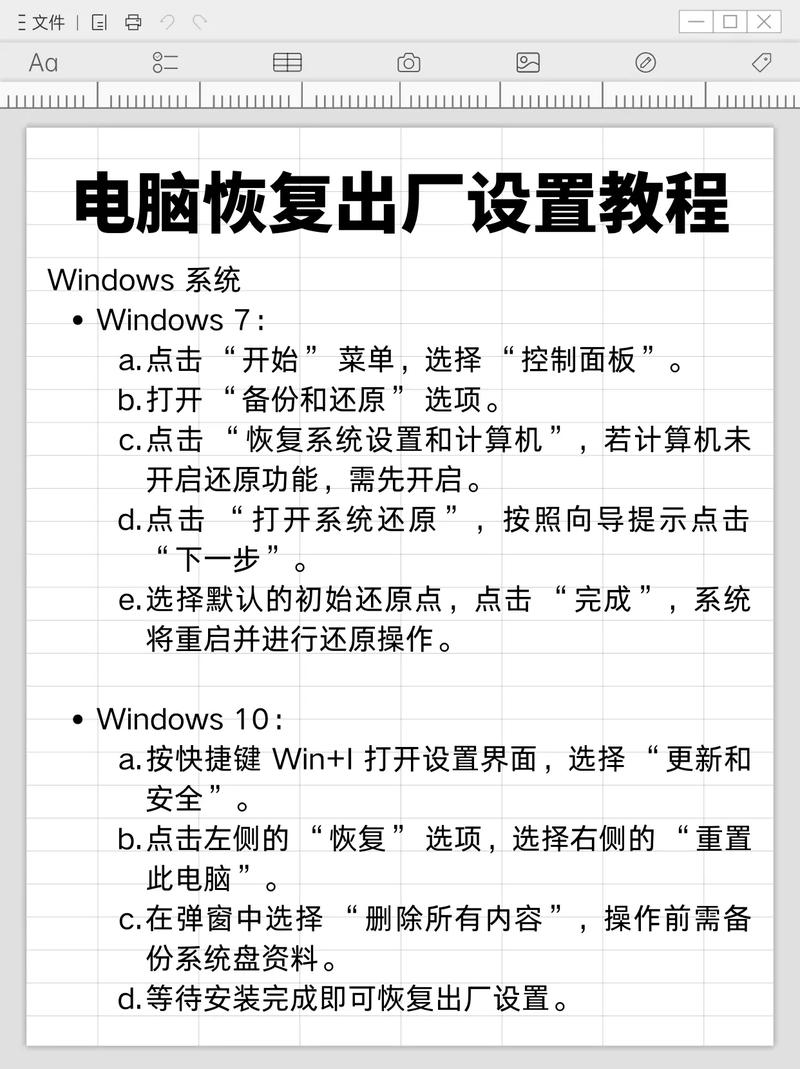
正常关闭电脑是最推荐的方式,它允许操作系统有序结束进程、保存设置并切断电源,减少风险,具体步骤因操作系统而异。
在Windows系统中,通常点击屏幕左下角的“开始”按钮,选择电源图标,然后点击“关机”,对于较新版本如Windows 10或11,还可以使用快捷键Alt + F4从桌面打开关机菜单,如果电脑无响应,可尝试Ctrl + Alt + Delete进入安全选项,macOS用户则可以通过苹果菜单选择“关机”,或使用快捷键Control + Option + Command + 电源按钮,在Linux发行版如Ubuntu中,通常通过右上角系统菜单选择关机选项,或在终端输入sudo shutdown -h now命令执行,无论哪种系统,关机前应保存所有打开的文件和应用程序,以避免数据丢失。
重启电脑的步骤
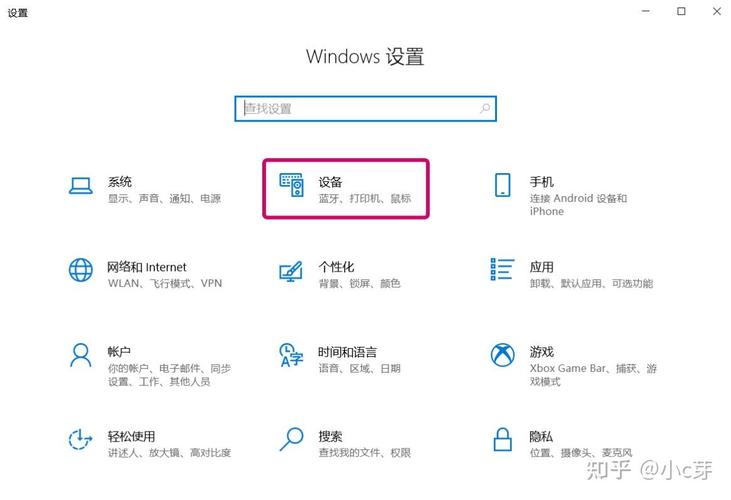
重启电脑用于更新系统、解决软件故障或刷新状态,其过程类似关机但会自动重新启动,在Windows中,从开始菜单的电源选项选择“重启”;如果遇到问题,可长按电源按钮强制关机后再开机,但这应作为最后手段,macOS中,从苹果菜单选“重启”或使用Control + Command + 电源按钮快捷键,Linux用户可通过图形界面或终端命令sudo reboot实现,重启前,确保重要工作已保存,因为某些更新可能要求重启才能生效。
注销和切换用户
注销当前用户账户适用于多人共享电脑或需要切换身份时,它会结束所有用户进程但保持系统运行,在Windows中,从开始菜单点击用户头像选“注销”;macOS中,从苹果菜单选“注销”,或使用快速用户切换功能保留会话,Linux发行版通常提供类似选项,这与关机的区别在于系统不关闭,其他用户可立即登录,适合家庭或办公环境。

睡眠和休眠模式
睡眠和休眠是省电的退出方式,适用于短暂离开,睡眠模式(Windows称“睡眠”,macOS称“睡眠”)将电脑置于低功耗状态,保持内存供电以便快速唤醒;唤醒时只需按任意键或移动鼠标,休眠模式(Windows可用,macOS类似但称“安全睡眠”)将内存数据保存到硬盘后完全断电,更省电但唤醒较慢,在Windows中,从电源菜单选择“休眠”或调整设置启用;macOS默认混合睡眠,用户可设置触发时间,这些模式便于快速恢复工作,但长期不用时建议关机以节约能源。
紧急情况下的退出方法
当电脑冻结或无响应时,可能需要强制退出,首先尝试软件方法:在Windows中按Ctrl + Alt + Delete启动任务管理器结束任务;macOS用Command + Option + Escape强制退出应用,如果无效,可长按电源按钮5-10秒强制关机,但这可能损坏文件或系统,应尽量避免,对于笔记本电脑,移除电池是最后选项,事后重启后,运行磁盘检查工具如Windows的chkdsk或macOS的磁盘工具修复潜在错误。
最佳实践和注意事项
养成正确退出习惯能延长电脑寿命,定期更新操作系统以获取安全补丁,关机前关闭所有应用程序,避免直接断电,对于台式机,使用浪涌保护器防止电压波动;笔记本电脑确保电池健康,如果计划长时间不用,选择关机而非睡眠以减少能耗,了解系统设置:例如在Windows电源选项中调整关机行为,或在macOS中配置节能器,通过这些小技巧,您可以确保电脑稳定运行,数据安全无忧。
相关问答FAQs
问题1:强制关机会对电脑造成损害吗?
解答:是的,强制关机(如长按电源按钮)可能带来风险,它会中断正在进行的进程,导致未保存的数据丢失、文件系统错误或软件崩溃,在极端情况下,反复强制关机可能损坏硬盘或操作系统,建议仅在系统完全无响应时使用,并事后进行系统检查以修复潜在问题。
问题2:睡眠和休眠模式有什么区别,如何选择?
解答:睡眠模式保持内存通电,电脑处于低功耗状态,可快速唤醒(通常几秒钟),适合短时间离开如休息片刻,休眠模式将内存数据保存到硬盘后完全断电,唤醒较慢(可能几十秒),但更省电且不怕断电,适合较长时间如夜间离开,选择依据离开时长和电源情况:若需快速恢复选睡眠,若注重节能或断电风险选休眠,在设置中可根据需求调整默认行为。








评论列表 (0)