
电脑休眠是一种节能状态,它将当前的工作状态保存到硬盘中,然后完全关闭电源,从而在下次启动时快速恢复到之前的工作环境,对于需要长时间离开电脑但又不想关闭所有程序和文件的用户来说,休眠是一个高效的选择,它不仅能节省电力,还能保护数据不丢失,是现代操作系统中一项实用的功能。
休眠与睡眠的区别
在深入探讨如何休眠电脑之前,有必要区分休眠和睡眠两种模式,睡眠模式(在Windows中常称为“睡眠”,在macOS中称为“睡眠”)会将电脑置于低功耗状态,保持内存通电,以便快速唤醒,但在此期间,电脑仍会消耗少量电量,如果断电,未保存的数据可能丢失,相比之下,休眠模式将内存中的数据保存到硬盘上的休眠文件,然后完全关闭电源,实现零功耗,唤醒时,系统从硬盘加载数据,恢复速度略慢于睡眠,但更安全可靠,尤其适合长时间离开电脑的情况。
如何在Windows系统中休眠电脑
Windows操作系统提供了多种方式进入休眠模式,具体步骤可能因版本而异,以下是通用方法:

- 通过开始菜单:点击屏幕左下角的“开始”按钮,选择电源图标,然后按住Shift键的同时点击“休眠”选项,如果未看到“休眠”,可能需要先在电源设置中启用它。
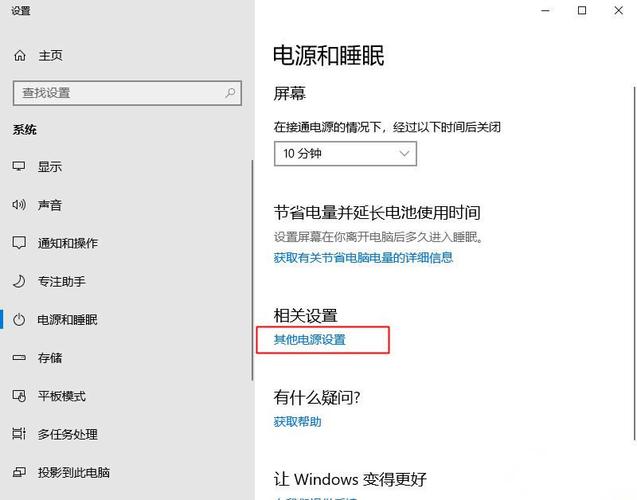
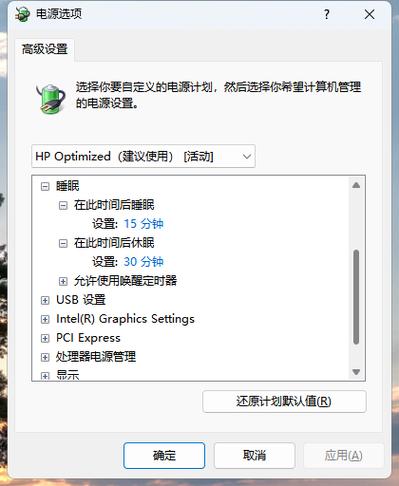
- 通过电源设置:打开“控制面板”或“设置”中的“电源选项”,点击“选择电源按钮的功能”,然后更改当前不可用的设置,勾选“休眠”选项,保存后,休眠将出现在电源菜单中。
- 使用快捷键:某些电脑支持自定义快捷键,或可通过创建快捷方式实现,在桌面上创建快捷方式,输入命令“shutdown /h”,双击即可触发休眠。
- 通过命令提示符:以管理员身份打开命令提示符,输入“shutdown /h”命令,电脑将立即进入休眠状态。 如果电脑硬件或驱动程序不支持休眠,这些选项可能不可用,建议定期更新系统以确保兼容性。
如何在macOS系统中休眠电脑
macOS系统将休眠整合在睡眠模式中,但用户可以通过调整设置来强制使用休眠,macOS的休眠分为三种模式:睡眠(标准低功耗)、安全睡眠(将数据保存到硬盘)和深度休眠(完全依赖硬盘),默认情况下,Mac笔记本在电池电量低时会自动进入安全睡眠,要手动管理休眠,可执行以下步骤:
- 使用苹果菜单:点击屏幕左上角的苹果图标,选择“睡眠”,但这不是真正的休眠,要启用休眠,需通过终端配置。
- 终端命令配置:打开“终端”应用,输入命令“sudo pmset -a hibernatemode 25”来设置休眠模式(数字25代表深度休眠),这需要管理员密码,并可能因Mac型号而异。
- 能源保存设置:在“系统偏好设置”中进入“节能”,调整设置以优化休眠行为,但macOS通常自动管理,用户干预较少。 对于大多数用户,macOS的自动睡眠已足够高效;如需长时间保存状态,可考虑使用“安全睡眠”选项,它会在睡眠一段时间后转入休眠。
休眠电脑的注意事项
尽管休眠很方便,但在使用前需注意以下几点:
- 硬盘空间:休眠会创建一个与内存大小相当的休眠文件(在Windows中为hiberfil.sys),确保硬盘有足够空间,否则休眠可能失败。
- 硬件兼容性:老旧电脑或某些驱动程序可能导致休眠问题,如无法唤醒或数据损坏,建议检查制造商更新。
- 电池状态:对于笔记本电脑,休眠前确保电池电量充足,避免在休眠过程中断电,影响恢复。
- 程序冲突:运行中的应用程序可能干扰休眠过程,最好保存所有工作后再触发休眠。
- 安全考量:休眠文件可能包含敏感数据,如果电脑丢失,存在风险,在公共环境中建议使用全磁盘加密。
休眠的好处
休眠电脑带来了多重优势:它显著节省能源,完全断电减少碳足迹,符合环保理念,提高工作效率,用户能迅速回到之前的工作流程,无需重新打开文件和程序,休眠保护数据完整性,比睡眠更安全,避免意外断电导致损失,对于笔记本电脑用户,休眠还能延长电池寿命,在移动办公中尤为实用,合理使用休眠功能,可以平衡便利性与资源节约。
相关问答FAQs
问题1:休眠和关机有什么区别?
休眠和关机都涉及关闭电源,但关键区别在于状态恢复,休眠将当前工作状态保存到硬盘,唤醒时快速还原到休眠前的界面,包括所有打开的程序和文件,而关机则完全结束所有进程,重新启动后需手动打开所需内容,耗时更长,休眠适合短期离开,关机更适合长时间不使用电脑。
问题2:休眠后电脑无法唤醒怎么办?
如果休眠后电脑无法唤醒,首先尝试按电源键或键盘快捷键(如Esc或Fn键)来强制唤醒,如果无效,可长按电源键10秒强制关机,然后重新启动,这可能由驱动程序冲突或硬件问题引起,建议更新操作系统和驱动程序,或检查电源设置中的休眠选项,在Windows中,可通过“设备管理器”查看硬件状态;在macOS中,重置SMC(系统管理控制器)可能解决问题,如果频繁发生,建议联系技术支持。







评论列表 (0)