
格式化电脑是指将计算机的硬盘驱动器彻底擦除并重新安装操作系统的过程,这一操作常用于解决系统故障、清除恶意软件、提升性能或准备出售设备,尽管格式化听起来复杂,但遵循正确步骤,用户可以安全完成,本文将详细介绍格式化电脑的准备工作、具体步骤及相关注意事项。
为何需要格式化电脑?
格式化电脑通常出于以下原因:系统运行缓慢且无法通过常规优化改善;感染顽固病毒或恶意软件;计划升级操作系统或更换硬件;出售或捐赠电脑前确保隐私安全,通过格式化,你可以获得一个干净的系统环境,类似于新电脑的体验,它还能修复启动错误、解决软件冲突,或为安装新硬件(如SSD)做准备,对于老旧电脑,格式化可能延长使用寿命,但需确保硬件兼容新系统版本,值得注意的是,格式化分为快速格式化(仅删除文件索引,速度较快)和完全格式化(彻底擦除数据,更安全但耗时),用户可根据需求选择。
格式化前的关键准备工作
在开始格式化前,务必做好充分准备,避免数据丢失或操作中断。
- 备份数据:将所有重要文件,如文档、照片、音乐和视频,复制到外部硬盘、云存储(如Google Drive、iCloud)或使用备份软件,建议使用多种备份方式以确保安全,并验证备份完整性。
- 准备安装介质:对于Windows电脑,从微软官网下载媒体创建工具,制作USB安装驱动器或DVD;对于Mac,确保网络连接稳定,或使用内置恢复分区,若系统需激活,记录产品密钥。
- 记录信息:写下软件许可证密钥、驱动程序下载链接(可从电脑制造商网站获取),以及网络设置和硬件配置。
- 检查硬件:确保电脑连接稳定电源,笔记本充满电,并确认安装介质与系统版本匹配(如Windows 10/11或macOS),检查硬盘健康状态,避免潜在故障。
- 解密磁盘:如果使用了加密工具如BitLocker(Windows)或FileVault(Mac),先解密以避免访问问题。
步骤详解:如何格式化电脑
格式化过程因操作系统而异,以下是常见系统的步骤。
对于Windows电脑:
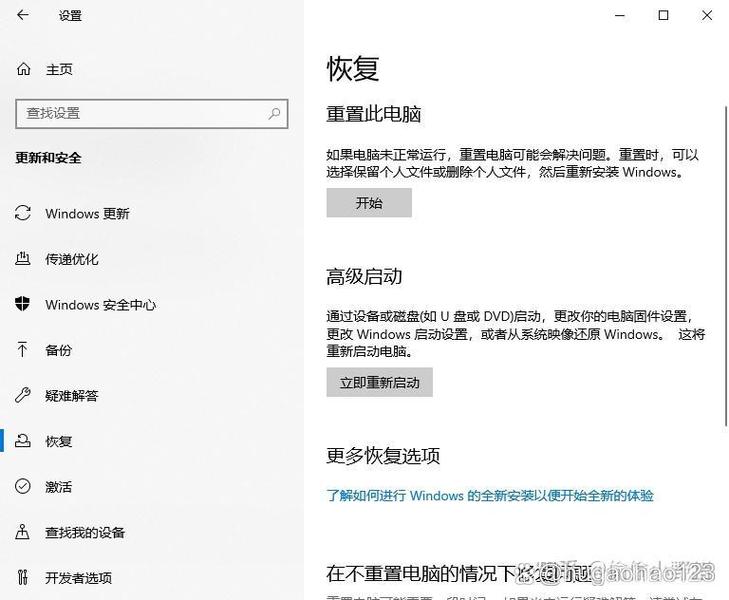
- 插入USB安装驱动器或DVD,重启电脑,在启动时按特定键(如F12、F2、Del或Esc,因主板而异)进入启动菜单,选择从安装媒体启动。
- 在Windows安装界面,选择语言和键盘设置,点击“现在安装”。
- 输入产品密钥(如有),或稍后激活;接受许可条款。
- 选择安装类型:点击“自定义:仅安装Windows(高级)”。
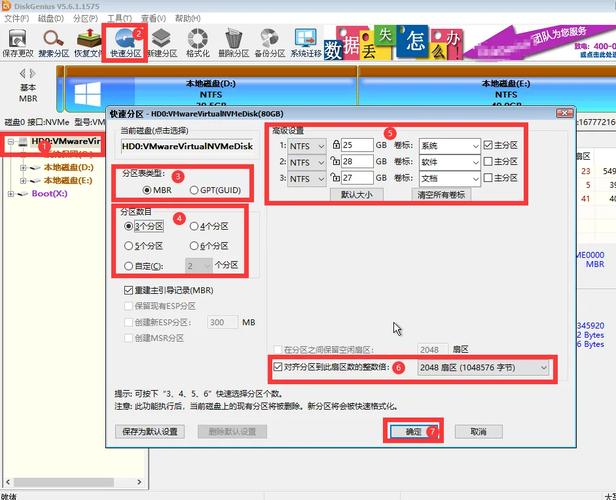
- 在分区界面,删除所有现有分区(确保已备份),然后点击“新建”创建分区,并格式化(通常选择NTFS格式),若硬盘有多个分区,可仅格式化系统分区,但建议全盘格式化以彻底清理。
- 选择新建的分区,点击“下一步”开始安装,系统将自动复制文件并重启多次,完成初始设置,包括创建用户账户和配置更新。
对于Mac电脑:
- 重启Mac,在启动时立即按住Command+R键进入恢复模式,对于较新Mac,可使用互联网恢复(按住Command+Option+R)。
- 在实用工具菜单中选择“磁盘工具”。
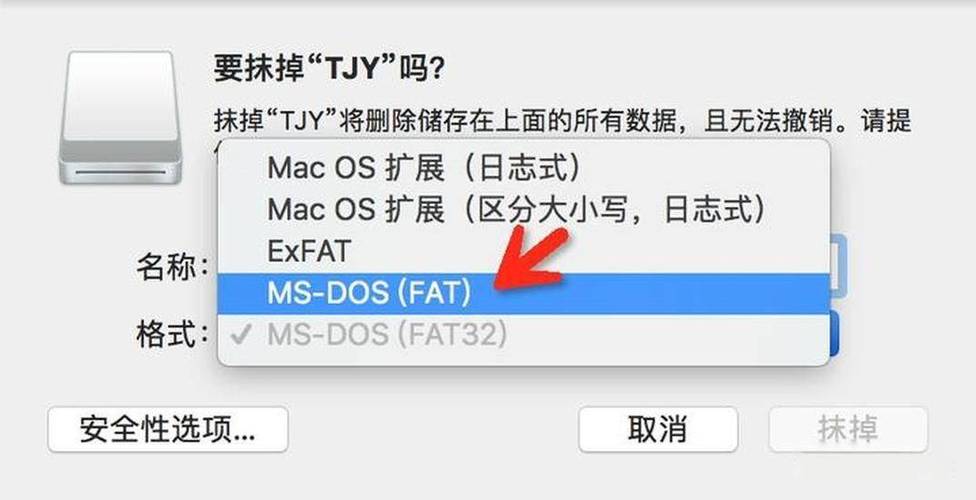
- 在侧边栏选择主硬盘(如“Macintosh HD”),点击“抹掉”,设置名称和格式(APFS用于最新系统,Mac OS扩展用于旧系统),然后点击“抹掉”。
- 退出磁盘工具,返回实用工具菜单,选择“重新安装macOS”,按照提示下载和安装系统(需网络连接),安装时间取决于网速和硬件性能。
格式化后的设置与恢复
安装完成后,电脑将进入初始设置向导,根据提示设置地区、语言、用户账户和网络,之后,从备份中恢复数据:Windows用户可使用文件历史记录或手动复制文件;Mac用户可通过Time Machine恢复,安装必要的驱动程序(Windows可能需从制造商网站下载,Mac通常自动安装)和软件,如防病毒工具、浏览器和办公套件,运行系统更新(Windows Update或Mac软件更新)以获取最新安全补丁和功能改进,建议在恢复数据后,测试系统稳定性,并安装常用应用程序,确保所有硬件(如打印机、显卡)正常工作。
注意事项与常见问题
- 数据永久删除:格式化会擦除硬盘所有数据,务必提前备份,如果需要恢复误删文件,可使用数据恢复软件,但成功率有限,因此预防优于补救。
- 电源稳定:操作中确保不断电,尤其是笔记本充满电或连接电源适配器,避免中断导致系统损坏。
- 正版系统:使用正版操作系统避免安全风险和激活问题,如果电脑预装系统,通常自动激活;否则,需购买许可证。
- 硬件兼容性:旧电脑可能不支持最新系统,检查最低要求(如Windows 11需TPM 2.0),若格式化后性能未改善,可能是硬件老化所致。
- 常见错误:如果安装媒体无法启动,重新制作或更换USB端口;如果安装失败,检查硬盘健康(使用诊断工具)或内存问题,对于Mac,互联网恢复失败时,尝试有线网络连接。
相关问答FAQs
问:格式化电脑会删除所有数据吗?
答:是的,格式化过程会擦除硬盘上的所有数据,包括操作系统、应用程序和个人文件,在格式化








评论列表 (0)