
在当今数字化时代,电脑和手机已成为我们生活和工作中不可或缺的工具,随着设备增多,数据同步变得至关重要——它确保我们在不同设备上访问相同的信息,提升效率并避免数据丢失,无论是联系人、日历、文件还是照片,同步技术让我们能够无缝切换设备,保持工作和生活的连续性,本文将深入探讨电脑手机同步的方法、步骤和最佳实践,帮助您轻松实现设备间的数据共享。
同步的意义与好处
同步的核心在于实现数据的一致性,当您在手机上拍摄一张照片,或是在电脑上编辑一份文档时,同步功能能自动将这些更新推送到其他设备,这不仅节省了手动传输的时间,还减少了人为错误,商务人士可以通过同步日历,在手机和电脑上同时管理会议安排;学生则能同步笔记,随时随地学习,同步还提供了数据备份的附加价值,一旦某个设备损坏,关键信息仍可从云端或其他设备恢复。
主要同步方法
电脑手机同步主要依赖两大方式:云服务同步和本地同步,每种方法都有其适用场景和优势。
云服务同步:这是目前最流行的同步方式,通过互联网将数据存储于远程服务器,实现多设备访问,常见服务包括:
- iCloud:适用于苹果生态系统,可同步照片、联系人、日历等,在iPhone、iPad和Mac间自动更新。
- Google Drive:跨平台支持,可同步文件、照片和Gmail数据,在Android手机、Windows电脑或Mac上使用。
- 第三方应用:如Dropbox、OneDrive,专注于文件同步,兼容各种操作系统。
云服务的优点是便捷、自动化,但需注意网络连接和隐私安全。
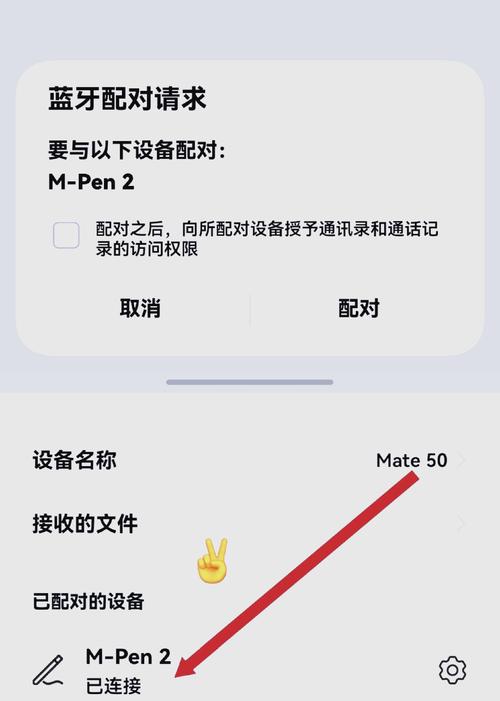
本地同步:通过有线或无线连接直接传输数据,例如使用USB线将手机连接到电脑,或通过蓝牙共享文件,这种方式适合大文件传输或网络不稳定时使用,但缺乏实时性,且通常需要手动操作。
具体操作步骤
实现电脑手机同步并不复杂,以下是一些通用步骤,可根据您的设备调整。
对于iOS与Mac用户:
- 确保所有设备登录同一Apple ID。
- 在iPhone上,进入“设置”>“[您的姓名]”>“iCloud”,开启需要同步的项目,如照片、通讯录。
- 在Mac上,打开“系统偏好设置”>“Apple ID”,勾选相同选项,数据将自动通过Wi-Fi或蜂窝网络同步。
对于Android与Windows用户:
- 在Android手机上下载并登录Google账户。
- 启用“备份与同步”功能,可在设置中管理应用数据、照片等。
- 在Windows电脑上,安装Google Drive客户端或访问网页版,文件将实时更新。
跨平台同步建议:使用第三方工具如Microsoft OneDrive,它兼容iOS、Android和Windows,提供统一的云存储空间,只需在所有设备上安装应用并登录账户,即可设置文件夹同步。
同步时的注意事项
在同步过程中,需关注以下几点以确保顺畅体验:
- 网络连接:云服务依赖稳定网络,建议在Wi-Fi环境下进行初始同步以节省流量。
- 存储空间:检查云端和设备的存储限制,定期清理不必要的文件,避免同步失败。
- 隐私与安全:选择信誉良好的服务商,启用双重认证,并避免同步敏感信息如密码文件。
- 冲突解决:当同一文件在多个设备上被修改时,同步工具可能产生冲突,大多数服务会保存版本历史,允许手动恢复。
通过合理利用同步技术,您可以构建一个高效的数字工作流,无论是个人使用还是团队协作,保持设备间数据一致性都能大幅提升生产力。
相关问答FAQs
同步过程中数据会丢失吗? 解答:通常情况下,数据丢失风险较低,尤其是使用云服务时,它会保留版本历史,但为确保安全,建议在同步前手动备份重要文件,在电脑上创建本地副本,或使用多个云服务分散风险,如果同步中断,大多数工具会暂停操作直至网络恢复,不会删除现有数据。
如何同步大量照片而不占用太多手机存储? 解答:可以利用云服务的优化功能,在Google相册中启用“高质量”备份选项,它会压缩照片以节省空间,同时原件保留在云端,在手机上,可设置仅保留缩略图,查看时再下载原图,对于iPhone用户,iCloud照片库提供类似功能,只需在设置中开启“优化iPhone存储空间”即可。








评论列表 (0)