
在现代生活中,电脑已成为我们工作和娱乐不可或缺的工具,有时我们可能遇到各种限制,需要“解除电脑”以恢复其正常功能,这里的“解除电脑”通常指的是解除电脑上的密码、网络限制、软件安装障碍或远程控制等,这些限制可能源于个人设置、系统策略或外部干预,解除它们需要一定的技术知识,本文将详细介绍几种常见场景下的解除方法,涵盖登录密码、网络设置、软件权限和远程访问等方面,帮助您应对电脑使用中的挑战,在进行任何操作前,建议备份重要数据,并确保您有合法权限,避免违反法律或政策。
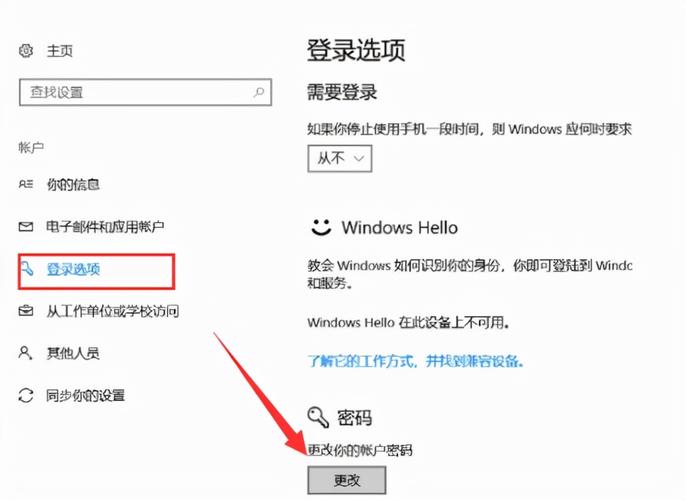
解除电脑登录密码
登录密码是保护电脑安全的第一道防线,但如果您忘记了密码,就需要解除它,不同操作系统和硬件层面的密码解除方法各异,以下是一些常见场景的步骤。
Windows 系统密码解除
对于Windows系统,如果您忘记了本地账户密码,可以尝试以下方法:
- 使用密码重置磁盘:如果您之前创建了密码重置磁盘,将其插入电脑,在登录界面点击“重置密码”,按照向导操作即可。
- 通过微软账户重置:如果您的Windows账户与微软账户关联,可以在登录界面点击“忘记密码”,通过在线验证重置密码。
- 进入安全模式:重启电脑,在启动时按F8或Shift+F8键进入高级启动选项,选择“安全模式”,在安全模式下,使用内置管理员账户(通常无密码)登录,然后进入控制面板的用户账户设置重置密码。
- 使用第三方工具:工具如Ophcrack或PCUnlocker可以从启动盘运行,帮助破解或重置密码,但需谨慎使用,确保工具来源可靠,避免安全风险。
对于Windows 10/11,还可以通过安装媒体重置密码:创建Windows安装U盘,从U盘启动,选择“修复计算机”,进入命令提示符,使用net user命令重置账户密码。
Mac 系统密码解除
对于Mac电脑,解除登录密码的方法包括:
- 使用Apple ID重置:在登录界面,多次输入错误密码后,系统会提示使用Apple ID重置,点击选项,按照提示验证身份并设置新密码。
- 通过恢复模式重置:重启Mac,按住Command + R键进入恢复模式,在实用工具菜单中选择“终端”,输入
resetpassword命令,弹出密码重置工具,选择用户账户并设置新密码。 - 创建新管理员账户:在恢复模式下,使用终端创建新账户,然后登录新账户,在系统偏好设置中删除旧账户的密码。
BIOS 或 UEFI 密码解除
BIOS/UEFI密码保护电脑的启动过程,解除方法可能涉及硬件操作:
- 清除CMOS:关闭电脑并断开电源,打开机箱,找到主板上的CMOS电池(纽扣电池),取下电池等待几分钟后放回,以重置BIOS设置,包括密码。
- 使用主板跳线:参考主板手册,找到标有“CLR_CMOS”或类似的跳线针脚,用跳线帽短接几秒钟后恢复,从而清除密码。
- 默认密码尝试:有些主板有默认密码(如“admin”或“password”),可查阅制造商文档尝试。
硬件操作可能影响保修,如果不熟悉,建议寻求专业帮助。
解除电脑网络限制
网络限制可能阻止您访问互联网或特定网站,常见于防火墙、代理设置或网络管控环境,解除这些限制需要调整系统或路由器配置。
解除防火墙限制
防火墙有时会误拦合法连接,解除方法如下:
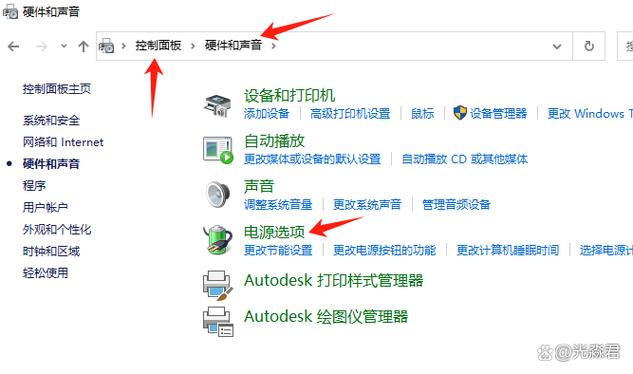
- Windows 防火墙:进入“控制面板” > “Windows Defender 防火墙”,点击“允许应用或功能通过防火墙”,添加需要放行的程序,或暂时关闭防火墙(不推荐长期使用)。
- 第三方防火墙软件:如使用诺顿、麦咖啡等,打开软件界面,在设置中禁用防火墙或添加例外规则。
解除代理设置
代理设置可能导致网络连接问题,解除步骤包括:
- Windows 系统:打开“设置” > “网络和 Internet” > “代理”,在手动代理设置中关闭“使用代理服务器”,或通过控制面板的“Internet 选项”,在“连接”选项卡中点击“局域网设置”,取消勾选代理服务器。
- Mac 系统:进入“系统偏好设置” > “网络”,选择当前连接,点击“高级” > “代理”选项卡,取消所有代理协议的勾选。
解除网络访问控制
在家庭或企业网络中,路由器或管理员可能设置访问控制:
- 调整路由器设置:登录路由器管理界面(通常通过浏览器输入192.168.1.1),在安全或家长控制选项中禁用MAC地址过滤、网站屏蔽或时间限制。
- 联系网络管理员:在公司或学校网络,受限访问可能由策略决定,需联系IT部门申请解除。
- 使用VPN服务:VPN可以加密流量并绕过地理或网络限制,选择可靠VPN提供商,安装客户端后连接即可。
解除电脑软件限制
软件限制可能阻止安装、运行或更新程序,常由组策略、权限设置或许可证绑定引起,解除方法需针对性操作。
解除安装限制
在受控环境(如企业网络)中,软件安装可能被禁用:
- 编辑组策略:适用于Windows专业版及以上版本,按Win + R键,输入
gpedit.msc打开组策略编辑器,导航至“计算机配置” > “管理模板” > “Windows 组件” > “Windows Installer”,将“禁止用户安装”设置为“未配置”或“已禁用”。 - 修改注册表:谨慎操作,按Win + R键,输入
regedit打开注册表编辑器,找到路径HKEY_LOCAL_MACHINE\Software\Policies\Microsoft\Windows\Installer,将“DisableUserInstalls”值改为0,修改前建议备份注册表。 - 使用管理员权限运行安装程序:右键点击安装文件,选择“以管理员身份运行”。
解除管理员权限
某些操作需要管理员权限,如果当前账户受限:
- 启用内置管理员账户:在Windows中,以管理员身份打开命令提示符,输入
net user administrator /active:yes启用内置账户,然后使用该账户登录。 - 调整用户账户控制(UAC):在控制面板的“用户账户”中,更改UAC设置至较低级别,但可能降低安全性。
- 请求权限提升:在软件运行时,如果提示权限不足,联系系统管理员获取更高权限。
解除软件绑定
软件可能绑定到特定硬件或账户,解除绑定以转移许可:
- 使用官方工具:许多软件提供许可证管理工具,如微软账户、Adobe Creative Cloud等,登录账户后解绑设备。
- 查看许可协议:遵循软件厂商的指南,通常可通过卸载程序或在线门户解除绑定。
- 联系支持团队:如果自助操作失败,联系客户支持提供凭证以协助解绑。
解除电脑远程访问
远程访问可能被恶意软件或误设置启用,带来安全风险,解除方法侧重于禁用远程服务和清除威胁。
禁用远程桌面和协助
在Windows系统中,远程功能可能被意外开启:
- 通过系统设置禁用:右键点击“此电脑”选择“属性”,进入“远程设置”,在远程选项卡中取消“允许远程协助连接这台计算机”和“允许远程连接到此计算机”的勾选。
- 使用服务管理器:按Win + R键,输入
services.msc打开服务,找到“Remote Desktop Services”或“Remote Access”,右键选择“属性”,将启动类型改为“禁用”并停止服务。 - 检查网络共享:在控制面板的“网络和共享中心”中,禁用不必要的文件共享和网络发现。
移除恶意软件
恶意软件可能开启后门远程控制,解除方法包括:
- 运行全盘杀毒扫描:使用Windows Defender或第三方杀毒软件(如卡巴斯基、诺顿)更新后进行全面扫描,隔离或删除威胁。
- 使用反恶意软件工具:工具如Malwarebytes可检测并移除顽固恶意软件,运行后重启电脑。
- 重置系统:如果感染严重,考虑备份数据后使用系统还原或重置功能恢复电脑到干净状态。
解除电脑的限制需要根据具体情况采取相应措施,从密码重置到网络调整,再到软件权限管理,每一步都需谨慎操作,在复杂场景中,如企业环境或法律约束,最好咨询专业人士或官方支持,保持系统更新、使用安全工具和定期备份,能有效预防许多问题,确保电脑高效安全运行。
相关问答FAQs
问:如果忘记了Windows登录密码,且没有重置磁盘或微软账户,如何快速解除?
答:您可以尝试进入安全模式使用内置管理员账户重置密码,如果不行,可使用第三方启动盘工具如PCUnlocker,从U盘启动后重置密码,但请注意,这些工具可能涉及安全风险,仅用于个人设备,并确保从官方网站下载,如果电脑有TPM加密,可能需要更多步骤,建议参考制造商指南。
问:如何解除电脑的网络限制以访问被屏蔽的网站,尤其是在学校或公司网络?
答:首先检查本地代理和防火墙设置,确保没有误配置,如果限制来自网络管理员,通常需联系IT部门申请访问权限,在允许的情况下,使用VPN服务可以加密流量并绕过屏蔽,但需遵守网络使用政策,尝试使用公共DNS(如Google DNS 8.8.8.8)可能改善访问,但无法绕过深度封堵。








评论列表 (0)