
电脑时间不仅是显示在屏幕角落的数字,更是系统运行的核心要素,正确的电脑时间确保软件许可有效、日志记录准确、网络通信同步,甚至影响在线交易和安全证书的验证,无论是工作、学习还是娱乐,保持电脑时间准确至关重要,由于时区变化、硬件故障或软件设置不当,时间可能会出现偏差,本文将详细介绍如何在主流操作系统中调整电脑时间,涵盖Windows、macOS和Linux平台,并提供实用技巧与常见问题解答,帮助您轻松管理电脑时间。
在Windows系统中调整电脑时间
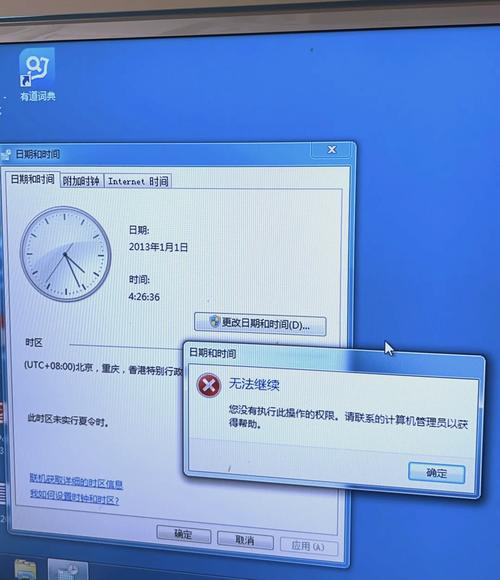
Windows操作系统提供了多种直观的方式来调整时间,适合不同用户需求,最常用的方法是通过图形界面设置,点击任务栏右下角的时间和日期显示区域,然后选择“调整日期/时间”选项,在打开的设置窗口中,您会看到“自动设置时间”开关;如果关闭此选项,可以手动点击“更改”按钮来调整日期和时间,您还可以通过控制面板进入“日期和时间”设置,这里提供了更多选项,如时区调整、附加时钟配置以及Internet时间同步。
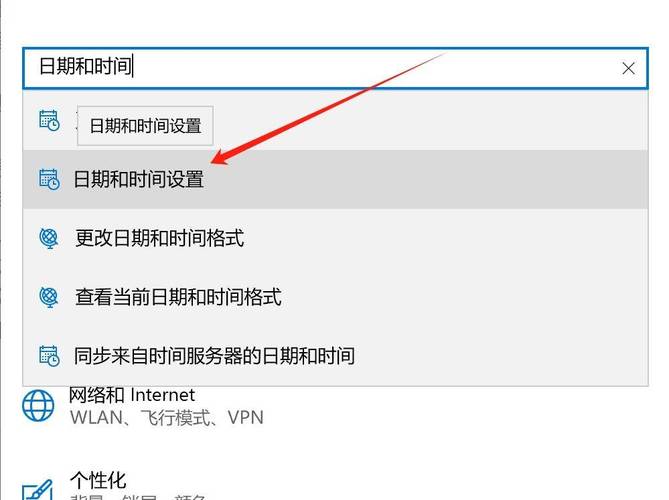
对于高级用户或需要批量管理的场景,命令提示符是一个高效工具,以管理员身份运行命令提示符,输入“time”命令可查看当前时间,使用“time HH:MM:SS”格式(time 14:30:00”)可直接设置新时间,类似地,日期可通过“date”命令调整,如“date 2023-10-05”,为了确保时间长期准确,Windows内置了时间服务,您可以在“Internet时间”选项卡中配置网络时间协议(NTP)服务器,如默认的“time.windows.com”,以实现自动同步,在Windows 10和11中,时间管理更加集成化:进入“设置”>“时间和语言”>“日期和时间”,您可以一键启用“自动设置时间”和“自动设置时区”,这通常能解决大部分时间不准的问题,如果遇到同步失败,检查网络连接或尝试更换NTP服务器地址。
在macOS系统中调整电脑时间
苹果电脑的macOS系统以简洁易用著称,调整时间同样便捷,打开“系统偏好设置”,点击“日期与时间”图标,您可能需要先点击左下角的锁图标并输入管理员密码以解锁设置,在“日期与时间”选项卡中,取消勾选“自动设置日期和时间”即可手动调整日期和时间滑块;您还可以通过点击时区地图或从下拉菜单中选择城市来设置时区,确保时间显示与所在地区匹配。
macOS默认支持自动时间同步,以保持高精度,勾选“自动设置日期和时间”后,系统会使用苹果的时间服务器或网络时间协议(NTP)进行同步,在“时间选项”中,您可以自定义时间显示格式,例如选择24小时制或12小时制,甚至添加秒数显示,对于熟悉命令行的用户,可以通过终端进行高级调整:使用“sudo systemsetup -setdate”和“sudo systemsetup -settime”命令来设置日期和时间,但这需要管理员权限,如果时间频繁出现偏差,建议检查“日期与时间”偏好设置中的自动同步选项是否启用,并确保电脑连接到互联网,macOS还内置了时间校准功能,在系统休眠或重启时会自动同步,减少人为干预需求。
在Linux系统中调整电脑时间
Linux系统因其开源和灵活性,调整时间的方式多样,既可通过图形界面也可通过命令行操作,在图形界面中,主流发行版如Ubuntu、Fedora和Debian都提供了时间设置工具,您可以在系统设置中找到“日期和时间”选项,然后手动调整时钟或启用网络时间同步,界面中往往包含时区地图,方便快速选择区域。
命令行是Linux用户常用的时间管理方式,使用“date”命令可以查看和设置时间:输入“date”显示当前时间,而“sudo date -s '2023-10-05 15:30:00'”则用于设置具体时间(需要root权限),为了自动同步时间,Linux通常依赖NTP服务,您可以通过安装“ntp”包(在基于Debian的系统上使用“sudo apt install ntp”)或使用systemd集成的“systemd-timesyncd”服务,启用后,系统会定期与全球NTP服务器同步,确保时间准确,硬件时钟(RTC)也不容忽视:使用“hwclock”命令可以同步系统时间和硬件时钟,sudo hwclock --systohc”将系统时间写入硬件时钟,如果电脑在重启后时间重置,可能是主板上的CMOS电池耗尽,需更换电池以解决问题。
注意事项和常见问题
在调整电脑时间时,有几个关键点需牢记:时区设置、自动同步功能和权限管理,时区错误是时间偏差的常见原因,因此每次调整时间后,应确认时区是否正确,尤其是跨地区旅行或使用虚拟环境时,自动同步虽方便,但依赖稳定网络连接;如果电脑处于离线状态,时间可能逐渐漂移,此时可暂时关闭同步进行手动校正,权限方面,修改系统时间通常需要管理员权限:在Windows中需以管理员身份运行命令提示符;在macOS和Linux中则需使用sudo命令,如果时间调整后立即恢复原状,可能是自动同步功能在覆盖手动设置,暂时禁用自动同步即可。
硬件问题也可能导致时间不准,主板上CMOS电池负责在关机后保持硬件时钟运行,电池寿命一般为2-5年;如果电池耗尽,时间会在每次重启时重置,这时需打开机箱更换电池,对于软件层面,更新操作系统或时间服务驱动有时能解决同步故障,在虚拟机或云环境中,时间管理可能由宿主系统控制,需参考相关文档进行配置。
相关问答FAQs
问:如何让电脑时间自动同步?
答:在Windows中,进入“设置”>“时间和语言”>“日期和时间”,开启“自动设置时间”开关,系统会通过NTP服务器自动同步,在macOS中,打开“系统偏好设置”>“日期与时间”,勾选“自动设置日期和时间”,macOS将使用苹果服务器同步,在Linux中,安装并启用NTP服务,例如在Ubuntu上运行“sudo timedatectl set-ntp true”命令,即可启用自动同步。
问:电脑时间不准怎么办?
答:首先检查时区设置是否正确,在系统时间设置中调整时区,确保自动同步功能已开启并网络连接正常,如果问题持续,尝试手动调整时间并暂时关闭自动同步以测试是否为软件冲突,若时间在电脑重启后重置,可能是CMOS电池故障,建议更换主板电池,对于软件问题,更新操作系统或时间服务驱动(如Windows时间服务或Linux NTP包)可能有效,如仍无法解决,可联系技术支持或使用专业时间校准工具。








评论列表 (0)