
平板电脑作为现代移动计算的核心设备,其连接功能极大地扩展了使用场景,从娱乐到工作,无不依赖于稳定的连接,本文将详细介绍如何连接平板电脑到各种网络和设备,帮助您充分利用其功能。
连接无线网络(Wi-Fi)
无线网络是平板电脑上网的主要方式,打开平板电脑的“设置”应用,找到“Wi-Fi”选项并点击进入,确保Wi-Fi开关处于开启状态,系统会自动扫描可用的网络,从列表中选择您的家庭或办公室网络,输入正确的密码后点击“连接”,如果网络隐藏,可手动添加SSID名称和密码,连接成功后,屏幕顶部会显示Wi-Fi图标,为确保安全,建议连接加密网络(如WPA2),并避免使用公共Wi-Fi进行敏感操作,若信号弱,可尝试靠近路由器或重启平板电脑和路由器。
连接蓝牙设备
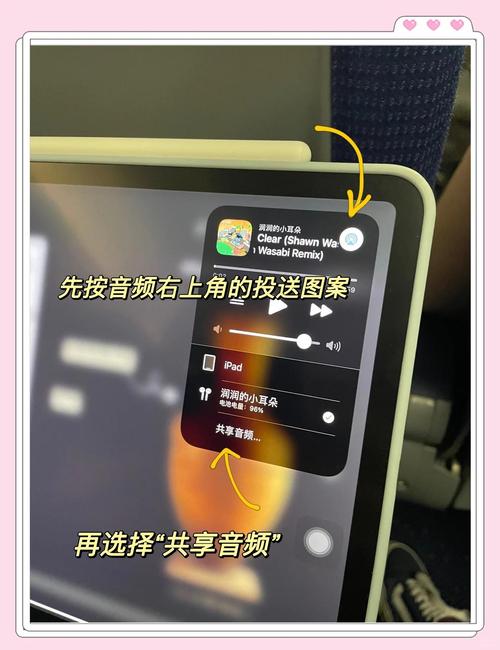
蓝牙技术允许平板电脑无线连接外设,如耳机、扬声器或键盘,进入“设置”中的“蓝牙”菜单,开启蓝牙功能,确保您的蓝牙设备处于可被发现模式(通常需长按电源键),在平板电脑的蓝牙设备列表中,选择目标设备并点击“配对”,部分设备可能需要输入PIN码(如0000或1234),配对成功后,设备将显示“已连接”,对于音频设备,连接后可在声音设置中切换输出源,若配对失败,请检查设备电量、距离(通常在10米内)并重启蓝牙,定期取消未用设备配对,以节省电量。

连接有线设备
尽管平板电脑设计轻薄,但通过适配器仍可连接有线设备,如果您的平板电脑配备USB-C端口,可使用USB-C到USB-A适配器连接U盘、鼠标或键盘,插入适配器后,系统通常会自动识别设备;对于存储设备,可在文件管理应用中访问内容,对于更专业的用途,如连接相机或音频接口,可能需要安装驱动程序或特定应用,一些平板支持以太网适配器,用于有线网络连接,适合稳定办公环境,使用有线连接时,注意适配器兼容性,并避免频繁插拔以防端口损坏。
连接外接显示器
将平板电脑连接到外接显示器或电视,可增强观看体验或实现多任务处理,对于有线连接,如果平板电脑支持视频输出(如USB-C或Mini HDMI),使用对应电缆连接到显示器,系统会自动镜像或扩展屏幕,在“设置”的“显示”菜单中,可调整分辨率或排列模式,对于无线连接,可利用Miracast或AirPlay技术:确保平板电脑和显示器在同一Wi-Fi网络下,打开投屏功能(在快捷设置或显示选项中),选择目标设备即可,无线投屏可能略有延迟,适合播放视频;而有线连接则更稳定,适合游戏或演示。
连接云服务和同步
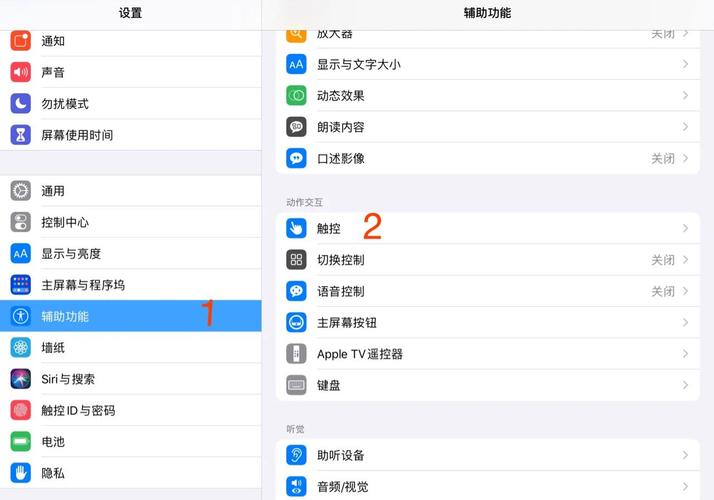
云服务让平板电脑的数据同步和备份变得无缝,设置您的账户,如Google账户(Android平板)或iCloud账户(iPad),进入“设置”中的“账户”部分,添加账户并登录,启用同步选项,如联系人、日历、照片和文档,数据将自动上传到云端,并在其他设备上可用,对于文件同步,可安装应用如Google Drive或Dropbox,将重要文件存储在云端以节省本地空间,确保在Wi-Fi环境下进行首次同步,以避免数据费用,定期检查同步状态,并保持软件更新,以获得最佳安全性和功能。
相关问答FAQs
Q1: 如何解决平板电脑无法连接Wi-Fi的问题?
A1: 如果平板电脑无法连接Wi-Fi,首先检查Wi-Fi密码是否正确,并确保路由器正常工作,尝试重启平板电脑和路由器,或忘记网络后重新连接,如果问题持续,检查平板电脑的飞行模式是否关闭,并更新系统软件,避免网络拥堵,可尝试更改路由器信道。
Q2: 蓝牙配对失败怎么办?
A2: 蓝牙配对失败时,请确保两个设备距离在有效范围内(通常10米内),且蓝牙设备电量充足,在平板电脑上关闭并重新开启蓝牙,或将设备设置为可被发现模式,如果仍不成功,清除平板电脑的蓝牙缓存(在设置的应用管理中),或重启设备,对于某些设备,可能需要重置网络设置。








评论列表 (0)