
在现代计算环境中,电脑桌面和图标的组织对用户体验至关重要,无论是为了追求界面的简洁美观、保护个人隐私,还是在工作演示中避免分散注意力,隐藏电脑图标都成为了一个实用技巧,图标作为访问文件和应用程序的快捷方式,虽然方便,但过多堆积可能显得杂乱,本文将系统介绍在不同操作系统中隐藏图标的方法,涵盖从基础设置到高级工具的使用,并提供相关建议,帮助您轻松管理桌面空间。
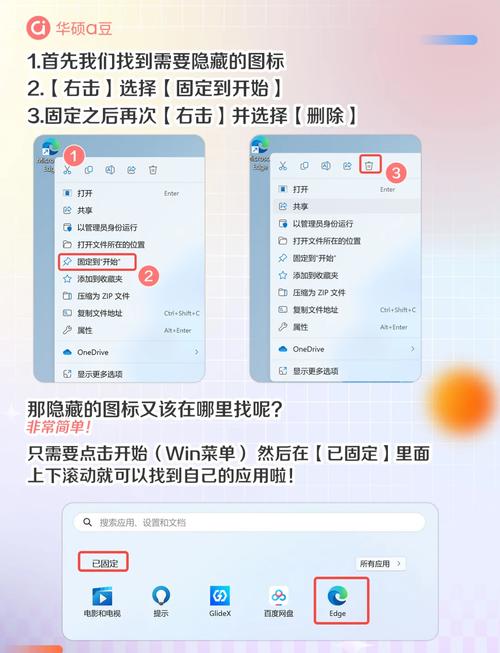
在Windows系统中隐藏图标
Windows操作系统提供了多种内置选项来隐藏图标,用户可以根据需要调整桌面、任务栏和文件资源管理器中的显示。
隐藏桌面图标: 这是最简单直接的方法,右键点击桌面空白区域,从上下文菜单中选择“查看”,然后取消勾选“显示桌面图标”,执行后,所有桌面图标会立即消失,但请注意,这仅是视觉上的隐藏,图标对应的文件或应用程序仍保留在原始位置,可通过文件资源管理器访问(路径通常为C:\Users\用户名\Desktop),若要恢复显示,重新勾选该选项即可。
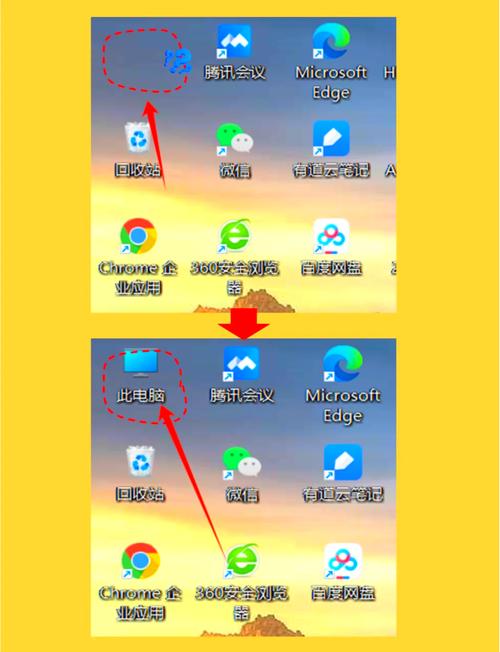
隐藏任务栏图标: 任务栏图标包括系统托盘区的应用程序通知图标,右键点击任务栏,选择“任务栏设置”,在打开窗口中滚动到“通知区域”部分,点击“选择哪些图标显示在任务栏上”,这里会列出所有可能显示的图标,您可以根据需要关闭每个图标的开关,使其隐藏,对于更精细的控制,可以点击“打开或关闭系统图标”来隐藏时间、音量等系统图标。
隐藏文件资源管理器中的图标: 对于特定文件或文件夹,可以设置隐藏属性,右键点击目标项目,选择“属性”,在“常规”选项卡中勾选“隐藏”复选框,点击“确定”,之后,在文件资源管理器的“查看”选项卡中,确保“隐藏的项目”未勾选,这样隐藏的文件将不可见,若要查看隐藏内容,只需勾选“隐藏的项目”,可以通过控制面板的“文件夹选项”调整高级设置,例如隐藏受保护的操作系统文件。
高级方法: 对于技术用户,可以使用注册表编辑器或组策略来隐藏系统图标,如“此电脑”或“回收站”,在注册表中导航到HKEY_CURRENT_USER\Software\Microsoft\Windows\CurrentVersion\Explorer\Advanced,创建或修改DWORD值来调整显示,但此类操作需谨慎,错误修改可能导致系统不稳定,建议提前备份注册表。
在macOS系统中隐藏图标
macOS系统以其直观的界面著称,隐藏图标的操作同样简便,主要涉及Dock、桌面和Finder。
隐藏Dock图标: Dock是macOS中快速启动应用程序的栏,要隐藏某个应用图标,只需右键点击Dock上的图标,选择“选项”,然后点击“从Dock中移除”,这不会卸载应用,只是从Dock中删除快捷方式,若要完全隐藏Dock,进入“系统偏好设置”>“Dock”,勾选“自动显示和隐藏Dock”,这样Dock只在鼠标移动到屏幕边缘时出现,您还可以调整Dock大小和位置以减少视觉干扰。
隐藏桌面图标: macOS默认显示桌面图标,但可以通过终端命令隐藏所有图标,打开“终端”应用,输入命令defaults write com.apple.finder CreateDesktop false并按回车,然后输入killall Finder重启Finder进程,执行后,桌面图标将消失,要恢复显示,将命令中的false改为true即可,在“访达”偏好设置中,可以调整桌面显示选项,例如隐藏外接硬盘或光盘图标。
隐藏Finder中的文件: 在Finder中,可以通过在文件或文件夹名称前加一个点号(.)来隐藏它们,例如将文件夹重命名为.hidden,这样,该项目在Finder中默认不可见,要查看隐藏文件,可以使用快捷键Command + Shift + .(句点)切换显示,在“访达”设置中,可以自定义侧边栏和显示选项,以过滤不需要的图标。
使用脚本和工具: 对于自动化隐藏,可以创建AppleScript脚本或使用第三方工具,通过脚本批量隐藏桌面图标,或使用像“HiddenMe”这样的应用,它允许通过右键菜单快速隐藏单个文件。
使用第三方工具隐藏图标
如果系统内置功能无法满足需求,第三方软件提供了更多自定义和自动化选项,适用于Windows和macOS系统。
Windows第三方工具: 工具如“Stardock Fences”允许创建可隐藏的桌面区域,图标分组后可以设置为双击隐藏或鼠标悬停显示,从而保持桌面整洁,另一款工具“Desktop Icon Hide”专注于简单隐藏,提供快捷键快速切换图标可见性,这些工具通常包含额外功能,如图标整理和皮肤定制,但部分可能需要付费,下载时应从官方网站或可信渠道获取,以避免恶意软件。
macOS第三方工具: 应用如“HiddenMe”集成到系统菜单栏,通过点击即可隐藏桌面所有图标,适合临时演示场景。“Desktop Groups”则提供更高级的管理,允许按项目类型隐藏图标,这些工具大多轻量级,但使用前请检查与当前系统版本的兼容性。
跨平台解决方案: 对于多系统用户,云存储服务如Dropbox或Google Drive可以同步文件,并设置本地文件夹隐藏,从而减少桌面图标依赖,虚拟桌面功能(如Windows的虚拟桌面或macOS的Mission Control)也能通过切换工作空间来间接“隐藏”图标,提升组织性。
使用第三方工具时,务必阅读用户评价和隐私政策,以确保它们不会收集敏感数据,定期更新软件以修复安全漏洞也是最佳实践。
隐藏图标的好处与注意事项
隐藏图标不仅能提升视觉整洁度,还能带来多方面益处,但也需注意潜在问题。
好处:
- 提高专注力: 减少桌面杂乱可以降低视觉干扰,帮助用户更专注于当前任务,尤其适用于创意工作或学习环境。
- 保护隐私: 在共享电脑或截图时,隐藏敏感文件图标可以防止信息泄露,在办公会议上演示屏幕时,隐藏个人图标能避免尴尬。
- 个性化体验: 用户可以根据心情或需求动态调整图标显示,打造独特的桌面环境,游戏玩家可能隐藏所有图标以沉浸式体验。
- 优化性能: 虽然隐藏图标本身不直接影响系统性能,但减少桌面图标数量可能略微加快系统启动速度,因为某些系统会加载桌面快捷方式。
注意事项:
- 访问不便: 隐藏图标后,用户可能忘记文件位置,导致查找困难,建议在隐藏前记录重要文件路径,或创建快捷方式放在易访问位置(如开始菜单或应用程序文件夹)。
- 系统兼容性: 过度修改系统设置或使用不可靠工具可能导致操作系统异常,错误编辑Windows注册表可能引发崩溃,因此建议先创建还原点。
- 维护习惯: 隐藏图标应是组织策略的一部分,而非一劳永逸,定期评估图标必要性,避免积累无用项目,同时备份重要数据以防误操作。
隐藏图标是一个平衡美观与功能的过程,通过合理利用系统功能和工具,您可以轻松掌控电脑界面,提升数字生活效率。
相关问答FAQs
问题1:隐藏桌面图标后,如何快速访问这些图标?
解答:在Windows中,即使隐藏了桌面图标,您仍可以通过文件资源管理器导航到桌面文件夹(路径为C:\Users\您的用户名\Desktop)来访问所有文件,可以将常用文件固定到“开始”菜单或任务栏,在macOS中,使用终端命令隐藏桌面图标后,可以通过Finder侧边栏的“桌面”条目、快捷键Command + Shift + D或Spotlight搜索(按Command + Space)快速查找文件,对于频繁使用的应用程序,建议保留在Dock或启动台中。
问题2:隐藏图标是否会影响电脑性能或安全性?
解答:隐藏图标本身不会影响电脑性能,因为它仅改变显示设置,不占用额外CPU、内存或存储资源,图标对应的文件仍存储在磁盘上,隐藏操作不会删除或移动它们,在安全性方面,系统内置的隐藏功能是安全的,但使用第三方工具时需谨慎:确保从官方来源下载,以避免恶意软件,隐藏图标可以增强隐私,但并非加密措施,敏感文件还应通过密码保护或加密存储来加强安全,如果隐藏系统关键图标(如回收站),可能影响正常操作,建议仅隐藏用户创建的项目。








评论列表 (0)