
在数字时代,电脑已成为我们工作和娱乐的核心工具,了解电脑的型号不仅有助于硬件升级和软件兼容性检查,还能在遇到问题时提供关键信息给技术支持,许多用户面对这个简单任务却感到困惑,本文将全面解析在不同操作系统中查找电脑型号的步骤,并介绍物理检查方法,帮助您轻松掌握这一技能,无论您是Windows用户、macOS爱好者还是Linux玩家,都能找到适合的方案,确保您能快速、准确地获取所需信息。
在Windows系统中查找电脑型号
Windows系统作为最流行的操作系统,提供了多种内置工具来查询电脑型号,以下是几种常用且有效的方法,适用于台式机、笔记本和平板设备。
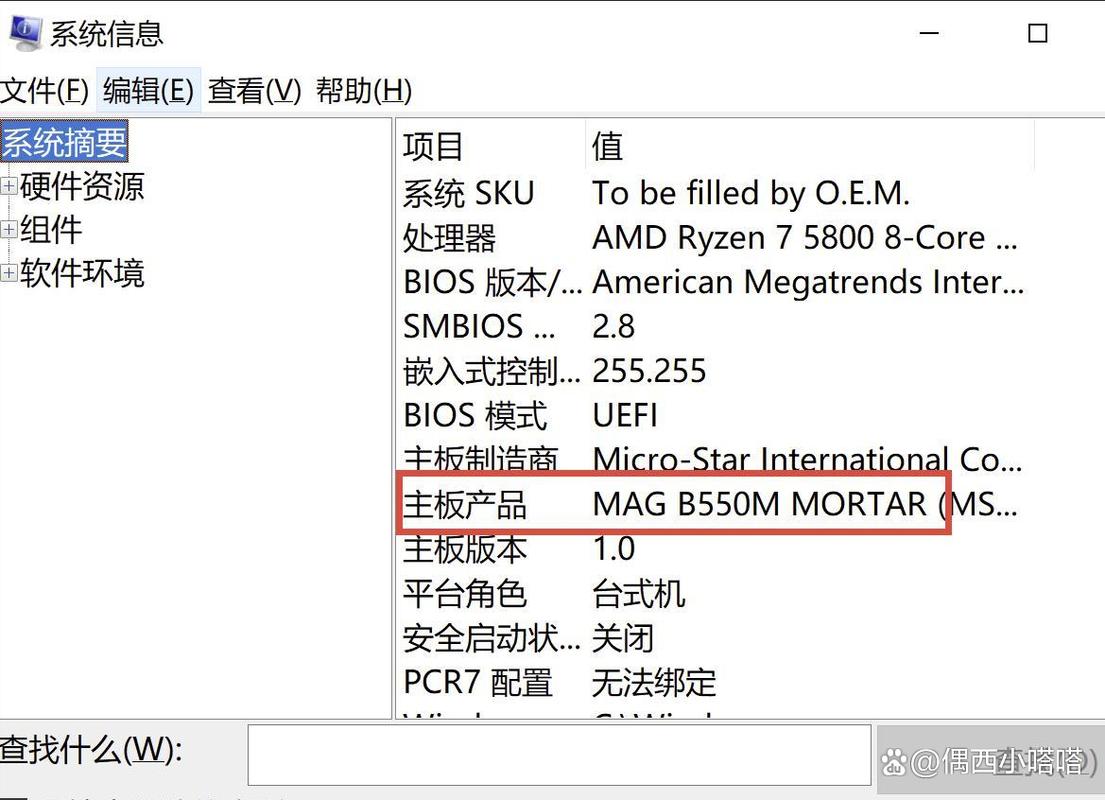
使用系统信息工具:这是最直接的方法之一,按下键盘上的Win + R组合键,打开“运行”对话框,输入“msinfo32”并回车,在打开的“系统信息”窗口中,查找“系统型号”条目,这里会清晰显示电脑的型号名称,它可能显示为“Dell XPS 13 9310”或“Lenovo ThinkPad X1 Carbon”,此工具还提供其他硬件详情,如处理器和内存信息,非常适合全面了解设备。
通过命令提示符:对于喜欢命令行操作的用户,可以打开命令提示符(以管理员身份运行),输入命令“wmic csproduct get name”并回车,系统将直接输出电脑的型号,您还可以使用“systeminfo”命令,在输出的文本中查找“系统型号”行,这种方法快速且无需图形界面,适合在系统资源有限时使用。
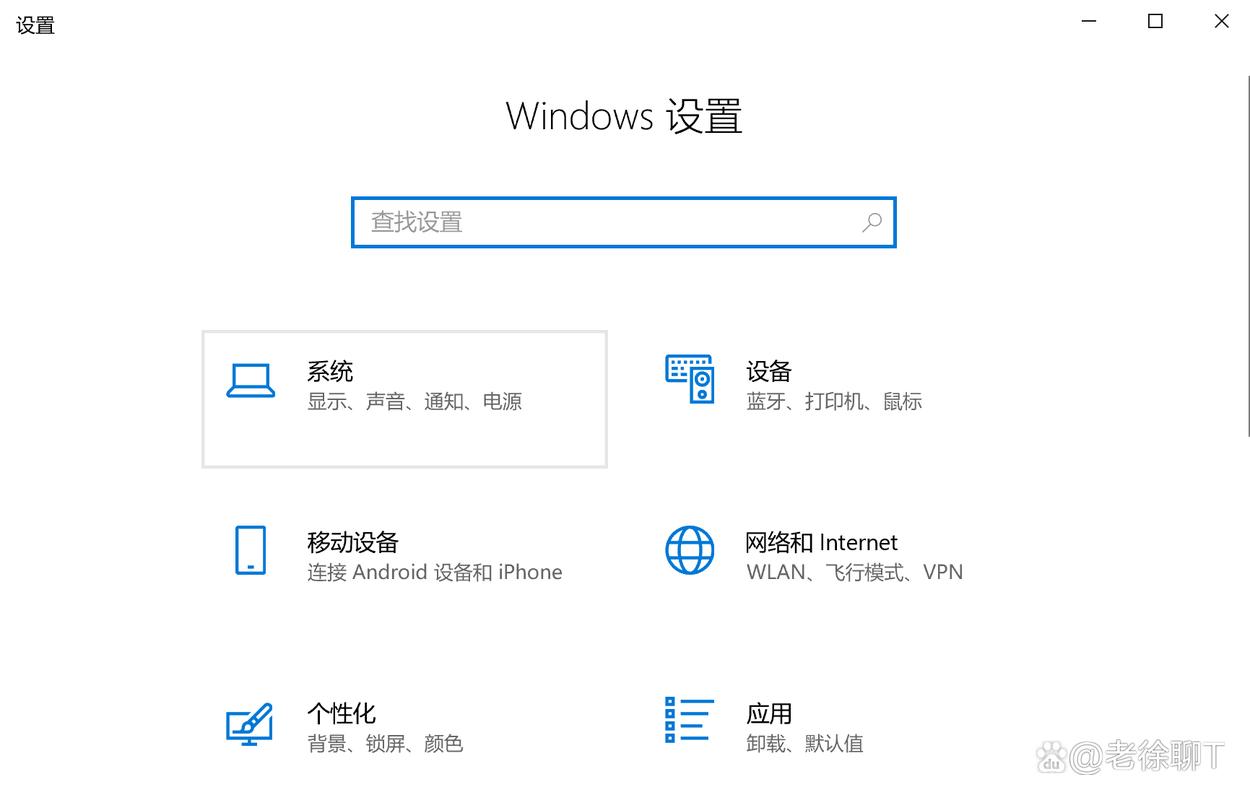
在设置应用中查看:在Windows 10和11中,进入“设置”(Win + I),选择“系统” > “,在“设备规格”部分找到“型号”,这里通常显示简洁的型号标识,但可能不如系统信息工具详细,对于品牌电脑,如惠普或华硕,此页面可能还包含支持链接,方便进一步查询。
利用BIOS/UEFI界面:如果操作系统无法启动,可以在开机时按特定键(如F2、Del、Esc或F12,具体取决于制造商)进入BIOS或UEFI设置,在主页或系统信息选项卡中,常能看到产品型号和序列号,这对于故障排除或硬件诊断尤其有用。
第三方软件辅助:如果内置工具不显示型号,可以考虑使用免费软件如CPU-Z或HWiNFO,这些工具能深度扫描硬件,并提供详细的型号报告,CPU-Z在“主板”选项卡中显示“型号”信息,适用于自定义组装电脑。
这些方法覆盖了大多数场景,如果仍然无法找到,可能是制造商未在固件中存储信息,建议更新BIOS或联系技术支持。
在macOS系统中查找电脑型号
苹果的macOS系统以其简洁性著称,查找电脑型号同样直观,无论是MacBook、iMac还是Mac mini,都能通过以下方式快速获取信息。
通过“关于本机”菜单:点击屏幕左上角的苹果图标,选择“关于本机”,在弹出的窗口中,您会看到“型号名称”和“序列号”,型号名称通常以通俗语言显示,如“MacBook Pro (13-inch, 2020)”,这便于用户理解,点击“版本”可以查看更多细节,包括芯片类型和macOS版本。
使用系统报告:在“关于本机”窗口中,点击“系统报告”按钮(在较新版本中可能称为“更多信息”),在“硬件概述”部分,找到“型号标识符”,MacBookPro15,2”,这个标识符更精确,对应特定配置,适合在苹果官网查询兼容性或在社区论坛寻求帮助,系统报告还提供了全面的硬件清单,包括存储和网络信息。
终端命令查询:对于高级用户,打开终端(位于“应用程序” > “实用工具”中),输入命令“system_profiler SPHardwareDataType | grep "Model Identifier"”并回车,这将输出型号标识符,无需图形界面,您也可以使用“sysctl -n hw.model”命令获取类似信息,这些命令在远程管理或脚本自动化时很实用。
物理查看和官网验证:对于旧款Mac,型号可能印在机身底部或电池仓内,苹果官网提供了支持页面,您可以通过序列号查询型号:访问Apple Check Coverage网站,输入序列号,即可看到设备详情,保留原始包装或发票也是好习惯,上面常印有型号。
通过这些方法,Mac用户可以轻松识别设备,无论是为了升级内存还是下载正确的驱动程序。
在Linux系统中查找电脑型号
Linux系统虽然发行版多样,但通过命令行可以统一查询电脑型号,以下是适用于Ubuntu、Fedora、Debian等主流发行版的方法。
使用dmidecode命令:在终端中,输入“sudo dmidecode -s system-product-name”并回车,这将输出电脑的型号,Latitude 7410”,dmidecode工具直接从DMI(桌面管理接口)读取信息,需要管理员权限,如果未安装,可以通过包管理器安装,如在Ubuntu上使用“sudo apt install dmidecode”,运行“sudo dmidecode | grep -A3 '^System Information'”可以查看更全面的系统数据。
查看/proc文件系统:Linux将硬件信息暴露在/proc目录中,输入“cat /sys/class/dmi/id/product_name”来获取型号,或者,使用“cat /proc/cpuinfo”查看处理器详情,其中可能包含型号线索,这些方法无需额外安装软件,适合最小化系统。
lshw命令工具:另一个强大工具是lshw(硬件列表器),运行“sudo lshw -short”可以列出所有硬件,在“system”类下找到型号,如果喜欢图形界面,可以安装lshw-gtk包,但命令行版本更通用,对于新手,一些发行版如Linux Mint提供了系统设置中的硬件详情页面,但命令行更可靠。
品牌特定方法:如果电脑是品牌机,如System76或戴尔,制造商可能提供专用工具,戴尔支持通过“sudo dmidecode -t system”获取详细信息,在遇到问题时,Linux社区论坛也是宝贵资源,您可以分享输出以获取帮助。
掌握这些命令后,Linux用户能快速诊断硬件,无论是用于服务器管理还是日常使用。
通过物理检查查找电脑型号
当软件方法不可行时,如电脑无法开机或操作系统损坏,物理检查是可靠的后备方案,这适用于所有类型的电脑,包括笔记本、台式机和一体机。
查看机身标签:大多数电脑在机身外部贴有标签,显示型号、序列号和合规信息,对于笔记本,标签通常位于底部;对于台式机,可能在机箱侧面、背面或顶部,标签可能因磨损而模糊,建议在良好光线下仔细查看,超极本或轻薄设备可能将标签放在屏幕铰链附近或键盘下方。
检查电池仓:对于可拆卸电池的笔记本,关闭电源后移除电池,电池仓内常印有型号标签,这对于老旧设备特别有用,因为外部标签可能已脱落。
参考原始文档:电脑的包装盒、用户手册或购买发票上通常印有型号,保留这些文档不仅能帮助识别设备,还能用于保修索赔,如果您在线购买,电子收据也可能包含型号信息。
联系制造商支持:如果所有方法都失败,可以联系电脑制造商的客服,提供序列号(通常与型号标签一起显示)以查询型号,品牌如华硕、惠普都有在线支持门户,方便快速验证。
物理检查虽然简单,但能确保在极端情况下获取准确信息,建议作为常规备份方法。
查找电脑型号是一个基础但至关重要的技能,能助力硬件升级、软件







评论列表 (0)