
电脑声音设置是确保音频体验舒适和个性化的关键,无论是听音乐、看电影还是进行视频会议,正确的设置能显著提升整体使用效果,本文将系统介绍电脑声音的基础和高级设置方法,涵盖不同操作系统,并提供常见问题解决方案,帮助您优化音频输出。
基础声音设置
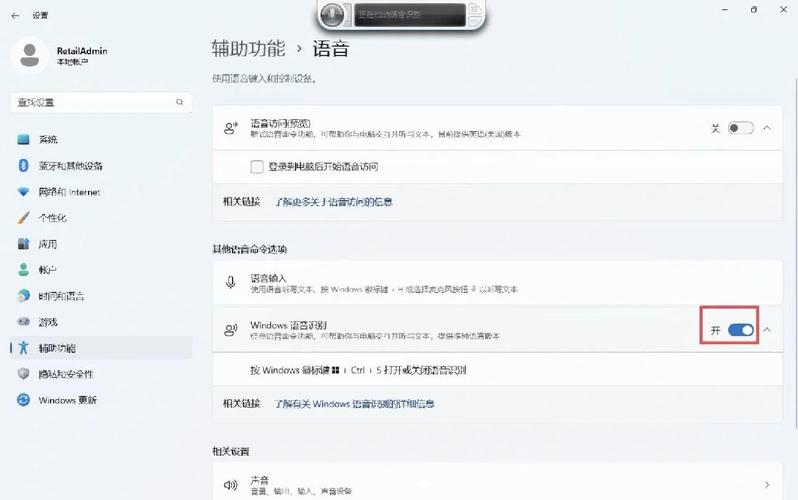
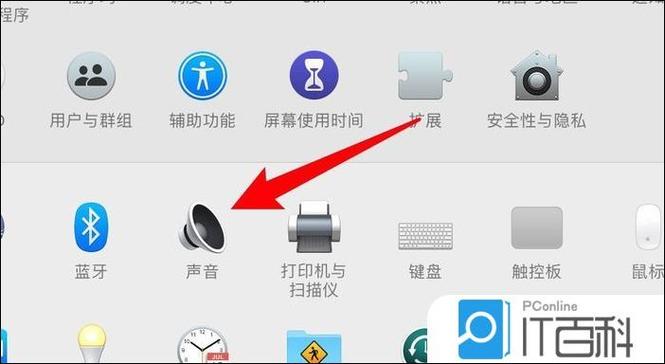
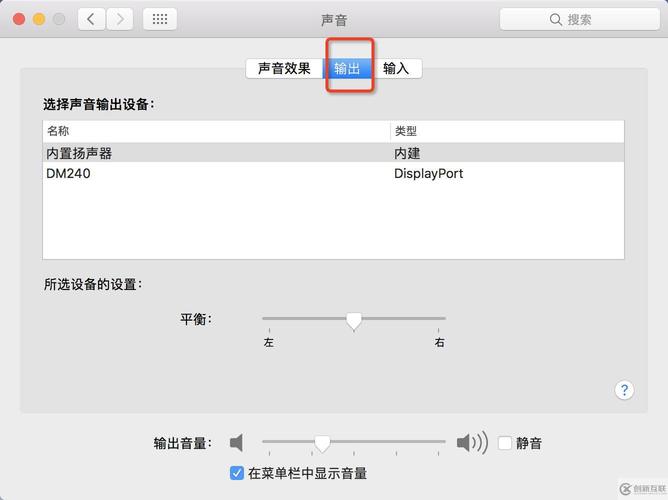
基础设置涉及音量调整、输出设备选择和扬声器配置,在Windows系统中,任务栏右下角的扬声器图标是快速调整主音量的入口;右键点击并选择“打开声音设置”,可进入详细界面,调整输出设备音量、测试扬声器,并设置应用程序单独音量——例如通过“音量混合器”降低浏览器声音而不影响系统音频,在macOS中,点击菜单栏音量图标或进入“系统偏好设置”>“声音”,可进行类似操作,关键步骤是选择正确输出设备,如内置扬声器、外接音箱或耳机,以避免无声问题,对于笔记本电脑,插入耳机时系统通常自动切换,但您也可手动设置默认设备,配置通信设置(如在通话时降低其他声音)能提升视频会议体验,这在Windows声音设置中可找到相关选项。
高级声音设置
追求更佳音质的用户可探索高级设置,在Windows中,通过“声音控制面板”或“设置”>“系统”>“声音”进入“设备属性”,在“增强”选项卡启用音效如低音增强或虚拟环绕声,许多电脑预装专用音频软件(如Realtek HD Audio Manager),提供均衡器调整、环境效果和麦克风设置功能,均衡器允许根据音乐类型自定义频率响应:增强低音适合摇滚乐,提升高音优化古典音乐,并可保存预设以备后用,在macOS中,内置选项较少,但可通过“音频MIDI设置”配置多通道输出,或使用第三方工具(如Audio MIDI Setup)进行高级处理,游戏玩家可启用空间音效(如Windows Sonic或Dolby Atmos)以提升沉浸感,考虑虚拟音频电缆和编辑软件,可实现复杂音频路由和处理。
操作系统特定设置
不同操作系统设置路径各异,Windows 10和11的主设置位于“设置”>“系统”>“声音”,而控制面板的“硬件和声音”>“声音”提供经典界面,用于设置默认通信设备、调整麦克风属性和配置高级选项,macOS用户需打开“系统偏好设置”>“声音”,在“输出”和“输入”选项卡中调整设备、平衡声道,并设置提示音,Linux系统通常通过系统设置或PulseAudio工具管理声音;使用图形界面pavucontrol或命令行配置ALSA,可灵活控制音频流,无论系统如何,更新音频驱动程序至关重要:Windows用户可通过设备管理器或制造商官网下载最新驱动;macOS用户依赖系统更新;Linux用户需根据发行版安装相应软件包,了解声卡型号(如使用设备管理器或系统信息工具)有助于定位特定设置。
常见问题与解决
声音问题常由简单原因引起,首先检查物理连接:确保耳机或音箱插紧,蓝牙设备已配对且距离适中,验证音量未静音且输出设备选择正确,如果声音失真或延迟,尝试调整采样率和位深度:在声音设置的“高级”选项中,将采样率设为44.1kHz或48kHz,无声时,运行系统故障排除工具(Windows的“音频问题疑难解答”或macOS的“音频重置”);禁用音频增强功能可能解决兼容性问题,若问题持续,检查冲突应用程序或恶意软件,重启音频服务(如Windows的Windows Audio服务)或重新安装驱动程序,更新操作系统补丁也能修复已知音频漏洞,对于外接设备,测试其他端口或设备以隔离问题。
通过上述步骤,您可轻松设置电脑声音,享受个性化音频体验,定期检查驱动更新和系统设置,能维持声音系统的最佳状态。
相关问答FAQs
- 问:为什么我的电脑突然没有声音?
答:常见原因包括音量被静音、输出设备错误或驱动程序故障,检查任务栏音量图标是否静音;在声音设置中选择正确输出设备(如切换到扬声器而非耳机);并更新音频驱动程序(通过设备管理器或制造商官网),如果使用外接设备,








评论列表 (0)