
在数字化时代,电脑存储空间的需求日益增长,无论是为了存放大量文件、运行大型软件,还是提升系统性能,添加一块新硬盘都是一个实用且经济的解决方案,本文将逐步引导您完成加装电脑硬盘的整个过程,从选择硬盘到安装设置,确保您能安全高效地扩展存储能力,无需专业背景,只要跟随指南,您也能轻松上手。
了解硬盘类型与接口
在开始之前,首先需要明确硬盘的类型和接口,这决定了兼容性和性能,目前主流硬盘分为机械硬盘(HDD)和固态硬盘(SSD),HDD容量大、价格低,适合存储大量数据;SSD速度快、耐用性强,能显著提升系统响应时间,接口方面,常见的有SATA和NVMe:SATA接口通用性强,适用于大多数台式机和笔记本;NVMe接口则基于PCIe通道,速度更快,但需要主板支持,还需注意硬盘的尺寸,如2.5英寸(常见于笔记本和SSD)或3.5英寸(台式机HDD),选择时,请根据电脑型号、预算和需求权衡,若追求高速启动和加载,SSD是优选;若需廉价海量存储,HDD更合适。
准备工作与安全须知
安装硬盘前,充分的准备能避免意外损坏,备份重要数据,以防操作中丢失,准备必要工具:螺丝刀(通常是十字头)、防静电手环(或通过触摸金属接地释放静电),以及新硬盘和可能需要的连接线(如SATA数据线和电源线),确保电脑完全关机并拔掉电源线,对于笔记本,还需取出电池,打开机箱时,参考电脑手册,小心拆卸侧板,避免用力过猛,在操作过程中,保持工作环境干净、干燥,并尽量减少身体移动,以防止静电积累,如果您不熟悉硬件,建议先观看相关教程视频,或寻求有经验的朋友协助。
详细安装步骤指南
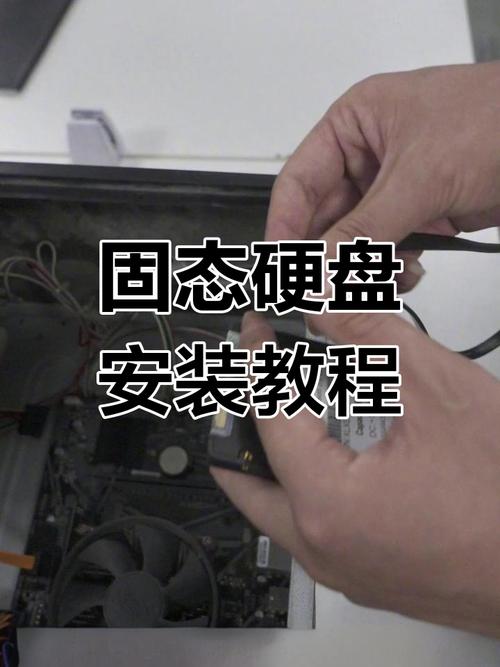
安装过程因电脑类型而异,但基本步骤相似,对于台式机:打开机箱后,找到硬盘托架,将新硬盘对准托架滑入,并用螺丝固定(确保牢固但不过紧),连接SATA数据线一端到硬盘,另一端到主板上的SATA接口;然后连接电源线从电源供应器到硬盘,对于笔记本,可能需要拆卸底部面板,找到空闲的硬盘位或替换旧硬盘,注意接口方向,轻轻插入并固定,如果安装NVMe SSD,则需找到主板上的M.2插槽,倾斜插入并按压固定螺丝,完成后,重新组装电脑,但暂不盖上机箱,以便检查连接,首次开机前,确保所有线缆连接紧密,避免短路。
系统识别与格式化设置
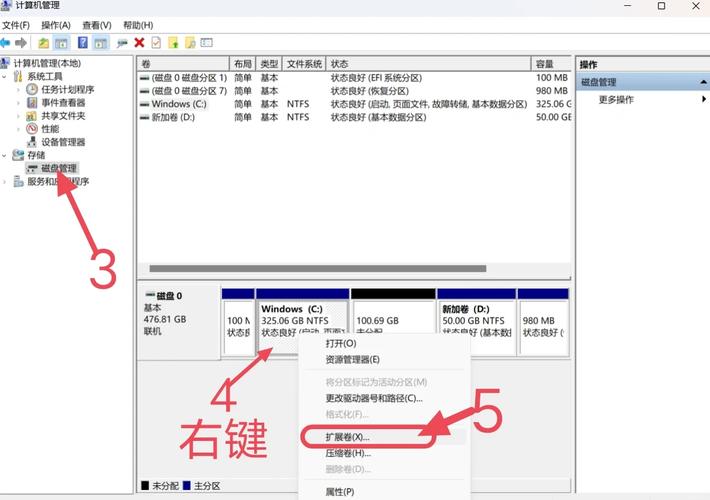
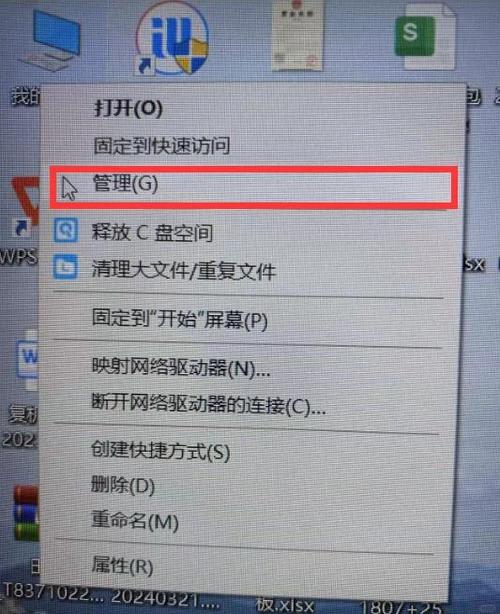
安装硬件后,启动电脑,新硬盘可能不会立即显示,需要在操作系统中进行设置,在Windows系统下,打开“磁盘管理”(可通过右键点击“此电脑”选择“管理”,然后进入“磁盘管理”),新硬盘通常会显示为未初始化状态,右键点击初始化,选择分区样式(MBR或GPT,GPT适用于现代系统),之后,右键未分配空间,创建新卷,设置容量、驱动器号和文件系统(如NTFS),然后格式化,在macOS中,打开“磁盘工具”,选择新硬盘,点击“抹掉”并设置格式(如APFS或Mac OS扩展),格式化完成后,硬盘即可正常使用,如果系统未检测到硬盘,请检查BIOS/UEFI设置,确保硬盘接口已启用。
常见问题与优化建议
安装过程中可能遇到一些问题,例如硬盘不识别或速度异常,检查所有连接是否牢固,尝试更换SATA接口或数据线,在BIOS/UEFI中查看硬盘是否被检测到,必要时更新主板驱动,对于性能优化,如果是SSD,确保启用AHCI模式并更新固件;对于HDD,可进行碎片整理(仅适用于Windows),定期维护硬盘健康,使用工具如CrystalDiskInfo监控状态,为了最大化存储效率,建议将操作系统和常用软件安装在SSD上,而将媒体文件存储在HDD中,如果您在笔记本中加装硬盘,注意散热问题,避免过度堆积灰尘。
通过以上步骤,您应该能成功加装电脑硬盘,从而扩展存储空间或提升性能,耐心和细心是关键——硬件升级虽简单,但细节决定成败,如果您在过程中遇到困难,不妨查阅电脑制造商文档或在线社区,多数问题都有解决方案,享受您新扩充的存储能力吧!
相关问答FAQs
加装硬盘会影响电脑的保修吗?
解答:这取决于电脑品牌和保修条款,许多品牌允许用户自行升级硬盘而不影响保修,但若在操作中造成物理损坏(如拆坏部件),则可能void保修,建议先查看保修政策或联系客服确认;对于笔记本,一些厂商可能要求由授权服务商进行升级,为安全起见,保留原有硬盘作为备份,并在操作前拍照记录原始状态。
如何选择适合自己需求的硬盘容量和类型?
解答:根据使用场景决定:对于日常办公和网页浏览,256GB至512GB的SSD足够;若处理大型游戏或视频编辑,建议1TB以上SSD搭配HDD存储,类型上,优先选SSD以提升速度,但预算有限时,可混合使用(SSD装系统,HDD存数据),接口方面,确保与主板兼容(如SATA 3.0或NVMe),并参考用户评价和品牌信誉(如西部数据、三星等)来确保可靠性。








评论列表 (0)