
超频,简而言之,是通过调整计算机硬件(如CPU、GPU或内存)的运行频率,使其以高于出厂设定的速度工作,从而提升性能,这一过程通常涉及修改BIOS/UEFI设置或使用专用软件,适用于追求极致性能的游戏玩家、内容创作者或技术爱好者,超频并非毫无风险,它需要一定的技术知识和谨慎操作,以避免硬件损坏或系统不稳定,我们将深入探讨如何安全有效地给电脑超频,涵盖从准备到执行的全面指南,帮助您在知情的前提下做出决策。
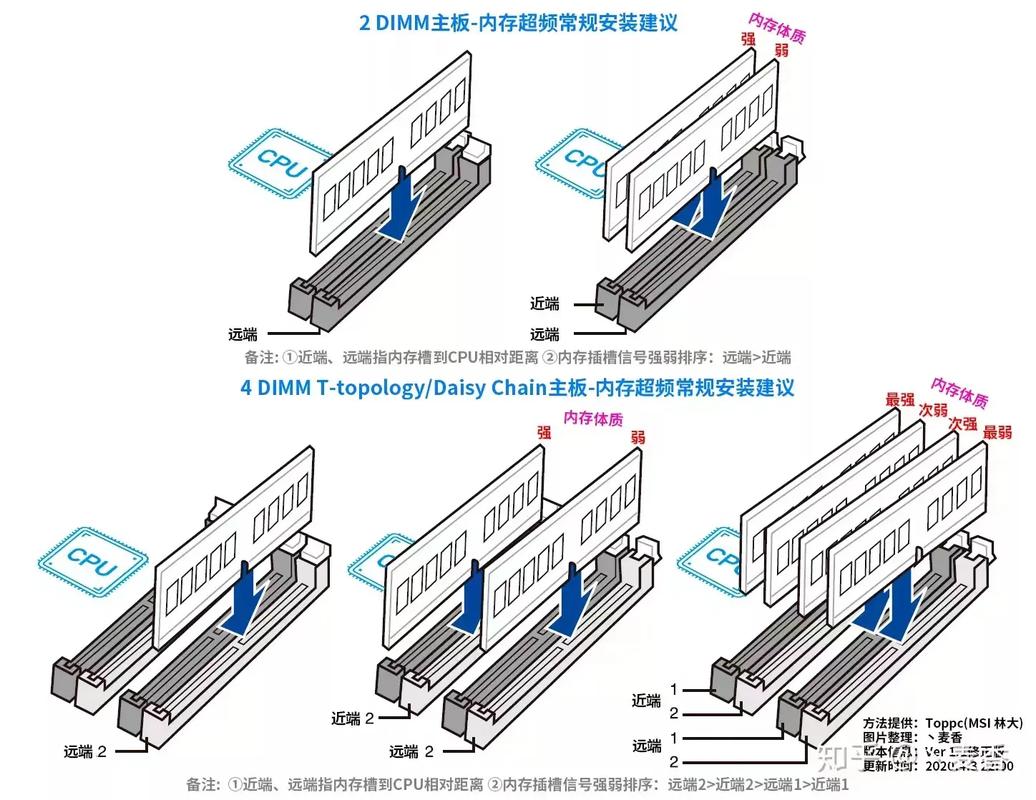
什么是超频?
超频的核心原理是提高硬件组件的时钟频率,使得它们在单位时间内处理更多指令,以CPU为例,其基准频率由制造商设定,以确保稳定性和寿命,通过超频,用户可以将CPU频率提升10%到30%,甚至更高,从而获得更快的处理速度,改善游戏帧率、渲染时间或多任务处理能力,超频不仅限于CPU,还可应用于GPU(图形处理单元)和RAM(内存),以全面提升系统性能,但需要注意的是,超频会增大硬件功耗和发热,因此必须配套高效的散热解决方案。
超频前的准备
在开始超频之前,充分的准备是成功的关键,评估您的硬件是否支持超频,并非所有组件都适合超频;Intel CPU中带“K”后缀的型号(如i7-12700K)和AMD Ryzen系列通常解锁了倍频,便于超频,主板也至关重要,选择一款支持超频的主板(如Z系列或X系列芯片组),并确保其BIOS/UEFI版本最新,散热系统必须升级:原装散热器可能无法应对超频后的热量,建议投资高品质的空气冷却器或水冷系统,电源供应也不容忽视,超频会增加功耗,因此一个额定功率充足、效率高的电源(如80 Plus Gold认证)是必要的,备份重要数据,并记录默认设置,以防超频失败时能快速恢复。
超频步骤
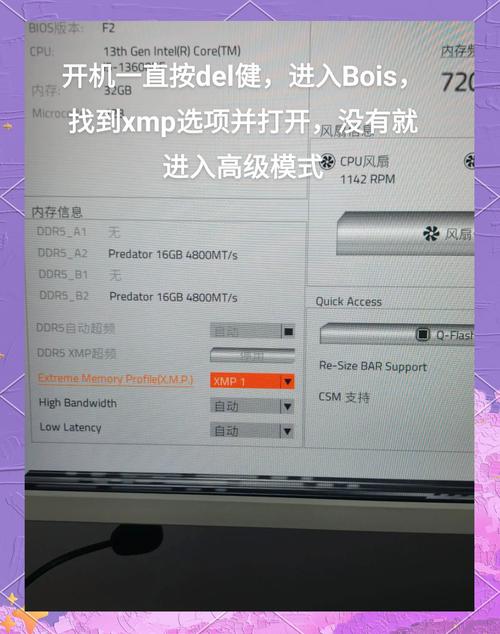
超频过程通常从BIOS/UEFI设置开始,以下是基本步骤:
- 进入BIOS/UEFI:重启电脑,在启动时按下特定键(如Del、F2或F10),进入主板设置界面。
- 调整CPU频率和电压:找到超频相关选项,如“CPU Ratio”或“倍频”,逐步提高数值(从3.5GHz提升到4.0GHz),可能需要增加CPU核心电压(Vcore),以确保稳定性,但切忌过度加压,以免损坏硬件,建议每次小幅调整(如0.01V增量),并保存设置。
- 内存超频:如果需超频RAM,可调整内存频率和时序,但需确保与主板兼容。
- 保存并测试:保存设置后,重启系统,使用监控工具(如HWMonitor)检查温度和电压,然后运行稳定性测试软件(如Prime95或AIDA64),持续至少30分钟,观察是否出现蓝屏、死机或错误,若测试通过,可继续微调以追求更高频率;若失败,则降低频率或增加电压,直到稳定。
超频工具和软件
为了简化超频过程,市面上有多种工具可供选择:
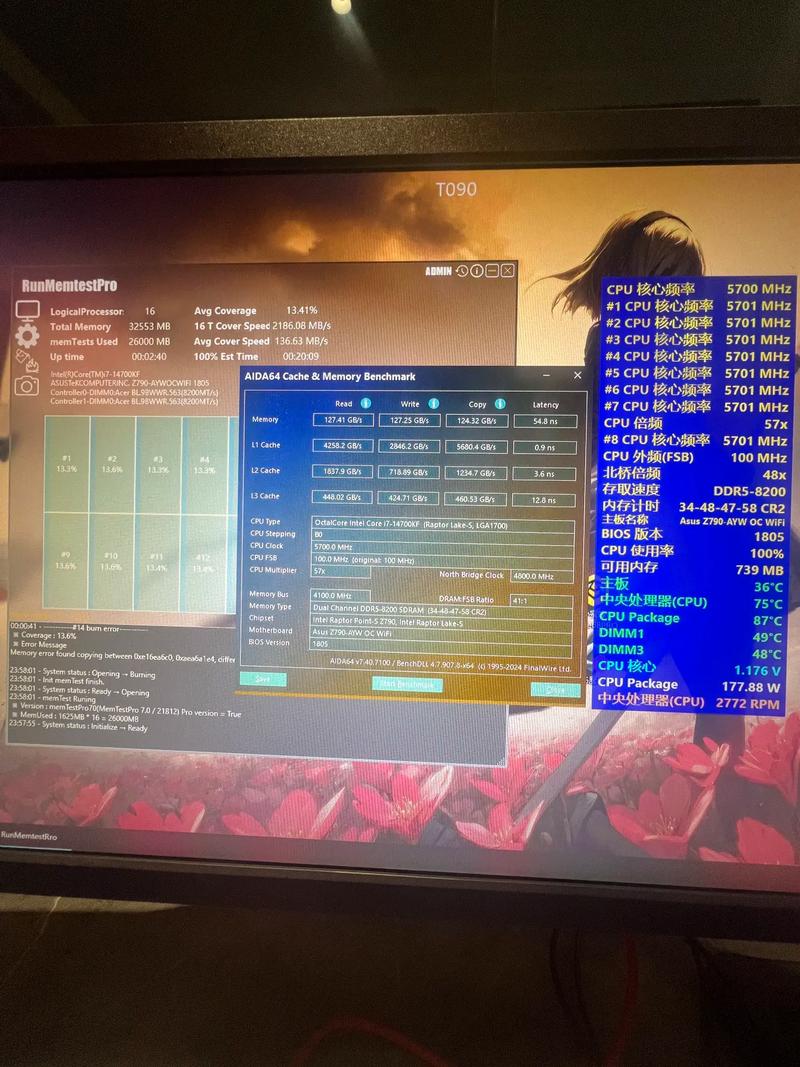
- CPU-Z:免费软件,用于查看CPU、内存的实时频率和规格,帮助验证超频效果。
- HWMonitor:监控硬件温度、电压和风扇速度,确保系统在安全范围内运行。
- MSI Afterburner:主要用于GPU超频,提供直观的界面调整核心频率、内存频率和风扇曲线。
- Prime95:压力测试工具,模拟高负载场景,检验超频后的稳定性。
- 主板制造商软件:如ASUS AI Suite或GIGABYTE EasyTune,提供一键超频功能,适合初学者。 使用这些工具时,务必遵循官方指南,并避免在超频过程中同时运行多个程序,以减少干扰。
超频的风险和注意事项
超频虽能提升性能,但伴随一定风险,需谨慎对待:
- 过热问题:超频会增加热量输出,若散热不足,可能导致硬件过热,触发保护机制或永久损坏,建议全程监控温度,CPU通常不应超过85°C,GPU不超过80°C。
- 稳定性下降:过度的超频可能导致系统崩溃、数据丢失或蓝屏错误,稳定性测试不可或缺,并确保在日常使用中无异常。
- 硬件寿命缩短:长期超频会加速电子元件老化,缩短硬件使用寿命,如果追求长期可靠性,建议适度超频或仅在需要时启用。
- 保修失效:许多制造商将超频视为非授权操作,可能导致保修失效,在超频前,请查阅产品保修条款。
- 功耗增加:超频后系统功耗上升,可能增加电费负担,并对电源提出更高要求。 为降低风险,建议从保守的超频设置开始,逐步探索极限,并始终保持良好的机箱通风和清洁。
给电脑超频是一项平衡艺术,在性能提升与风险控制之间寻找最佳点,通过充分准备、逐步调整和严格测试,用户可以在安全范围内解锁硬件的额外潜能,享受更流畅的计算体验,超频并非适合所有人;如果您对技术细节不熟悉,或更注重系统稳定性,那么保持默认设置或许是更明智的选择,无论选择何种方式,理解超频的原理和后果,都能帮助您做出更明智的决策,让电脑更好地服务于您的需求。
相关问答FAQs
问题1:超频是否安全?会损坏我的电脑吗? 答:超频在谨慎操作下相对安全,但存在潜在风险,如果过度提高频率或电压,或散热不足,可能导致硬件过热、系统不稳定甚至永久损坏,为了最小化风险,建议从小幅调整开始,使用监控工具实时观察温度和稳定性,并进行压力测试,确保您的硬件支持超频,并遵循可靠指南,对于初学者,可以先尝试软件辅助的超频工具,它们通常提供安全限制。
问题2:超频后如何恢复默认设置?如果超频失败导致电脑无法启动怎么办? 答:要恢复默认设置,最简单的方法是进入BIOS/UEFI界面,找到“Load Optimized Defaults”或类似选项,保存并重启即可,如果超频失败导致电脑无法启动,大多数主板都有安全机制:您可以尝试清除CMOS,这会将BIOS设置重置为出厂状态,具体操作通常包括关机、拔掉电源线,然后找到主板上的CMOS跳线或按钮,短接数秒,或取下CMOS电池几分钟后再装回,完成后重启,系统应恢复正常,建议在超频前查阅主板手册,了解这些恢复步骤。








评论列表 (0)