
电脑权限设置是确保系统安全和数据保护的关键环节,通过合理配置权限,用户可以控制谁能够访问、修改或删除文件和程序,从而防止未经授权的操作和潜在的安全威胁,在现代操作系统中,权限管理基于用户账户和资源访问控制,帮助个人和企业维护隐私、防止数据泄露,并提升系统的稳定性,无论是家庭电脑还是商业网络,理解并应用权限设置都是数字素养的重要组成部分,本文将深入探讨电脑权限的基本概念、主要类型,并提供在Windows和macOS系统中的实用设置步骤,同时分享最佳实践以优化安全防护。
电脑权限的基本概念
电脑权限指的是系统对用户或程序访问资源的控制机制,这些资源涵盖文件、文件夹、应用程序、硬件设备和网络连接等,权限的核心在于授权与限制:通过分配不同的权限级别,系统管理员可以确保用户仅能执行其角色所需的操作,避免误操作或恶意行为,一个标准用户可能被允许浏览文档但无法安装软件,而管理员则拥有全面控制权,权限通常基于访问控制列表(ACL)或类似机制实现,其中每个资源都关联着特定用户或组的权限规则,从而形成多层防护体系。
权限的主要类型
电脑权限可根据对象和范围分为多种类型,常见包括:
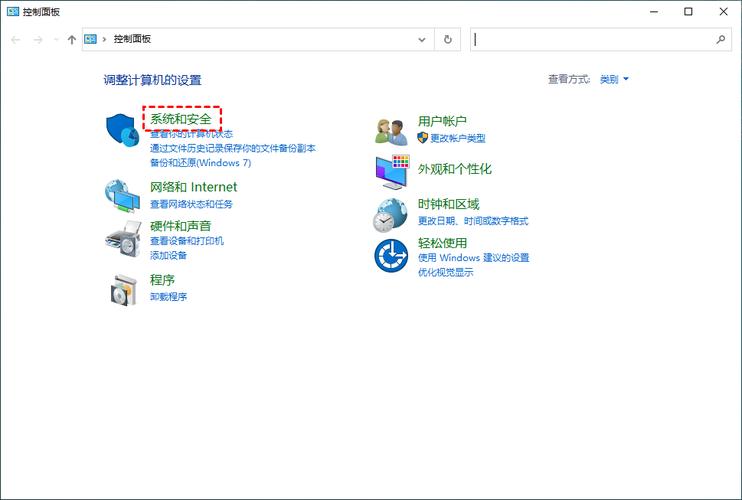
- 用户权限:基于用户账户的角色分配,如管理员、标准用户或访客,管理员权限允许修改系统设置、安装软件和管理其他用户,而标准用户权限受限,主要用于日常任务,这有助于减少安全漏洞。
- 文件权限:针对文件或文件夹的访问控制,包括读取(查看内容)、写入(修改或删除)、执行(运行程序)等,在类Unix系统(如macOS)中,权限还细分为所有者、组和其他用户的级别,通过数字代码(如755)表示。
- 网络权限:管理电脑在网络环境中的访问,例如共享文件夹的读写权限、防火墙规则或远程桌面连接授权,这能防止未授权设备接入,保护敏感数据。
- 应用程序权限:控制应用程序对系统资源的访问,如摄像头、麦克风、位置信息或存储空间,现代操作系统常通过弹出请求或设置菜单管理这些权限,以增强隐私保护。
如何在Windows系统中设置权限
Windows系统提供了直观的图形界面和工具进行权限管理,主要涉及文件安全和用户账户控制。
- 设置文件与文件夹权限:
- 打开文件资源管理器,右键点击目标文件或文件夹,选择“属性”。
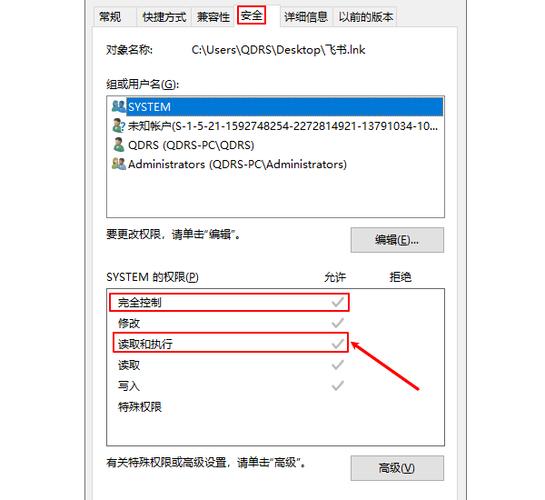
- 切换到“安全”选项卡,查看当前用户或组的权限列表。
- 点击“编辑”按钮,添加或删除用户,并勾选相应权限,如“完全控制”、“修改”、“读取和执行”或“读取”,高级设置中还可配置继承权限和审核规则。
- 完成后点击“应用”和“确定”保存更改,对于网络共享,可通过“共享”选项卡设置访问级别。
- 管理用户账户权限:
- 进入“设置” > “账户” > “家庭和其他用户”,可添加新用户并分配为“管理员”或“标准用户”。
- 使用控制面板中的“用户账户”工具,可以更改账户类型或设置家长控制,限制特定用户的登录时间和应用访问。
- 高级权限工具:
- 对于Windows专业版及以上版本,可使用本地组策略编辑器(运行
gpedit.msc)配置系统范围的权限策略,如密码策略或软件限制。 - 命令提示符中的
icacls命令允许批量修改权限,例如icacls C:\data /grant User:(R,W)授予用户读取和写入权限。
- 对于Windows专业版及以上版本,可使用本地组策略编辑器(运行
如何在macOS系统中设置权限
macOS基于Unix架构,权限管理融合了图形界面和命令行选项,侧重于简洁性和安全性。
- 文件与文件夹权限设置:
- 在Finder中,右键点击文件或文件夹,选择“显示简介”(或按Cmd+I)。
- 在弹出窗口的“共享与权限”部分,点击锁图标并输入管理员密码解锁。
- 点击“+”添加用户或组,然后从下拉菜单中设置权限为“只读”、“读与写”或“无访问权限”,权限更改会实时生效,并可配置继承选项。
- 用户与群组管理:
- 打开“系统偏好设置” > “用户与群组”,点击锁图标解锁。
- 点击“+”创建新用户,分配为“管理员”或“标准”角色,还可设置家长控制来限制应用和内容访问。
- 在“登录选项”中,可以调整自动登录和访客账户设置,以增强安全防护。
- 终端命令进阶:
- 使用
chmod命令修改权限:chmod 755 file.txt赋予所有者读写执行权限(7),组用户读执行权限(5),其他用户读执行权限(5),数字代码对应权限组合,便于脚本化操作。 chown命令更改文件所有者:如sudo chown user:group file.txt,适用于修复权限问题或批量管理。
- 使用
最佳实践和注意事项
有效的权限管理不仅能提升安全,还能优化用户体验,遵循以下实践可减少风险:
- 最小权限原则:仅授予用户完成任务所必需的最低权限,避免过度授权,普通员工无需管理员权限来浏览文档。
- 定期审查与更新:每月检查用户账户和文件权限,删除未使用的账户或调整不当设置,在企业环境中,可使用审计工具跟踪访问日志。
- 强化密码策略:为管理员账户设置复杂密码并启用多因素认证,防止未授权登录,禁用默认账户如Windows的Guest账户。
- 备份与测试:在修改关键权限前,备份重要数据并测试设置,确保不影响正常操作,对于网络共享,先在小范围试用再推广。
- 注意系统更新:保持操作系统最新,以获取安全补丁和权限管理增强功能,在macOS中,启用系统完整性保护(SIP)可防止核心文件被篡改。
电脑权限设置是一项基础但至关重要的技能,它构建了数字世界的安全防线,通过理解权限类型、掌握Windows和macOS中的配置方法,并采纳最佳实践,用户可以有效保护个人隐私和商业数据,无论用于家庭娱乐还是专业工作,合理的权限管理都能减少安全事件,提升系统效率,随着技术发展,权限控制工具将更加智能化,但用户主动学习和应用仍是关键。
相关问答FAQs
问题:在Windows中,如何恢复误修改的文件权限?
解答: 可以通过文件属性中的高级安全设置恢复,右键点击文件,选择“属性” > “安全” > “高级”,点击“更改权限”并选择“恢复默认权限”按钮,如果无效,可使用命令提示符(以管理员身份运行)输入icacls 文件路径 /reset,这将重置为继承的父文件夹权限,系统还原点或备份也能帮助恢复原始状态。问题:macOS中,为什么某些文件即使有权限也无法访问?
解答: 这通常由系统完整性保护(SIP)、文件锁定或所有权问题导致,检查文件“显示简介”中的锁定选项并解锁;确保当前用户是文件所有者,可通过终端运行ls -l 文件路径查看所有者,并使用sudo chown 用户名 文件路径修改,如果SIP限制访问系统文件,可暂时禁用(但需谨慎,因可能降低安全性),或通过正常用户账户避免修改核心区域。








评论列表 (0)