
硬盘作为计算机数据的存储核心,其正确连接至电脑是确保数据存取顺畅和设备性能优化的关键步骤,无论是为了扩容内部存储,还是便捷地使用外部备份,掌握硬盘连接方法对每位用户都至关重要,现代硬盘主要分为机械硬盘(HDD)和固态硬盘(SSD),连接方式因接口类型而异,从传统的SATA到高速的M.2,以及便携的USB和Thunderbolt,本文将系统介绍内部与外部硬盘的连接方式,步骤详解及常见问题处理,助您轻松完成硬盘连接,提升计算体验。
内部硬盘连接详解
内部硬盘安装在电脑主机内部,直接与主板交互,提供持久存储,主流接口包括SATA和M.2,适用于台式机和笔记本电脑的升级。
SATA硬盘连接
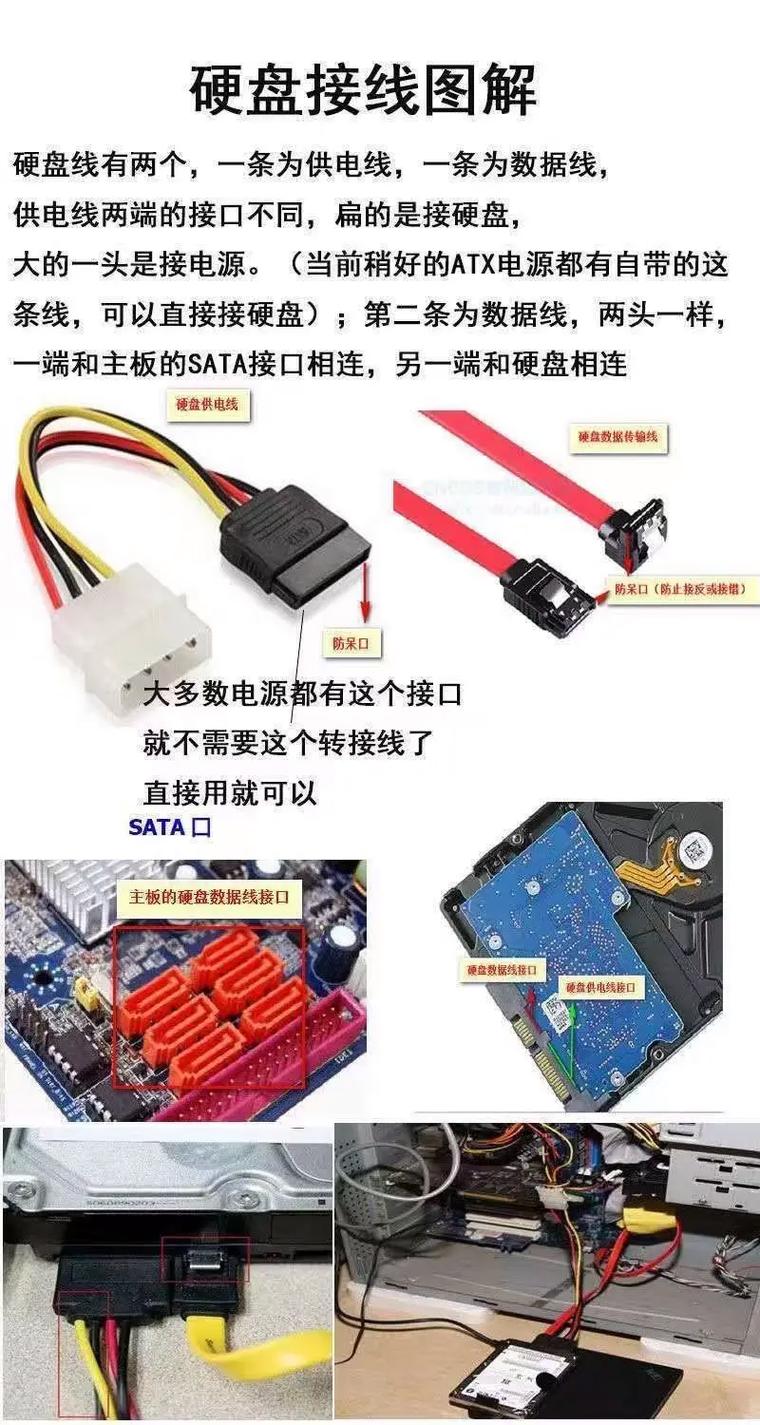
SATA(串行ATA)接口自2000年起成为标准,广泛应用于HDD和SSD,提供平衡的性能与兼容性,连接前,请准备SATA数据线、电源线及螺丝刀,并遵循以下步骤:
- 安全准备:完全关闭电脑,拔掉电源线,并按下电源按钮数秒释放残余电荷,打开机箱侧板,确保工作区域干燥防静电。
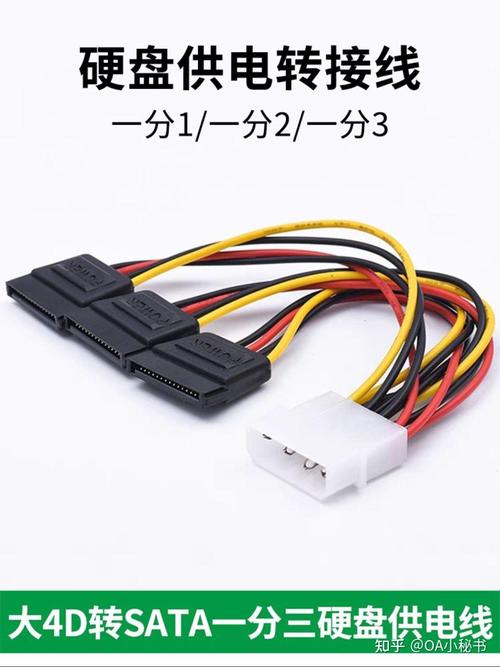
- 硬件安装:定位主板上的SATA端口(通常为L形接口,标有“SATA”字样),将SATA数据线一端连接硬盘,另一端插入主板,从电源供应器找到SATA电源线(扁平接口),连接至硬盘供电口。
- 固定硬盘:将硬盘滑入机箱的驱动器托架,使用螺丝两侧固定,防止震动损坏。
- 启动检测:还原机箱,连接电源并启动电脑,进入BIOS/UEFI设置(启动时按Del或F2键),在存储选项中确认硬盘被识别,在操作系统中,新硬盘可能需初始化和格式化。
SATA III接口理论传输速度达6Gbps,足够日常使用,若安装多个硬盘,注意主板SATA端口编号,避免冲突。
M.2 NVMe SSD连接
M.2接口是新一代内部存储标准,采用PCIe通道,尤其用于高速NVMe SSD,体积小巧且性能卓越,连接步骤如下:
- 兼容性检查:确认主板配备M.2插槽并支持NVMe协议(查看主板手册),M.2 SSD有不同尺寸(如2280表示22mm宽、80mm长)和键位(Key M用于NVMe)。
- 安装过程:关闭电脑并断电,找到主板上的M.2插槽(通常位于CPU附近),移除插槽尾部的螺丝,将SSD以约30度角插入插槽,轻轻下压并用螺丝固定。
- 系统配置:启动电脑,进入BIOS/UEFI启用NVMe支持(可能在“高级”或“存储”菜单中),在Windows中,新SSD可通过磁盘管理工具初始化(选择GPT分区表用于现代系统)。
M.2 NVMe SSD速度可达3500MB/s以上,远超SATA SSD,适合游戏和专业应用,注意散热,某些主板提供M.2散热片。
外部硬盘连接方法
外部硬盘通过外部接口连接,便于携带和多机使用,常见接口有USB、eSATA和Thunderbolt,适合备份和移动存储。

USB连接
USB(通用串行总线)是最普及的外部硬盘接口,提供即插即用便利,类型包括USB-A(传统矩形)、USB-C(椭圆形可逆插拔)等,版本从USB 2.0(480Mbps)到USB 3.2(20Gbps),连接方法简单:
- 将硬盘的USB数据线一端插入硬盘,另一端插入电脑的可用USB端口,系统通常自动安装驱动并识别为可移动驱动器。
- 对于USB 3.0及以上版本,确保使用匹配端口(蓝色接口或标有SS符号)以发挥高速性能,若硬盘需要额外供电(如大型HDD),连接附带的电源适配器或使用双头USB线。
- 安全弹出:在断开前,通过系统托盘“安全移除硬件”选项弹出硬盘,防止数据损坏。
eSATA连接
eSATA是SATA的外部版本,提供与内部SATA相似的性能(6Gbps),但需电脑具备eSATA端口,连接方式:使用eSATA数据线连接硬盘和电脑端口,同时可能需要独立电源线供电,eSATA逐渐被USB 3.0取代,因其缺乏电源传输能力,且兼容性较低。
Thunderbolt连接
Thunderbolt接口由英特尔和苹果推广,结合PCIe和DisplayPort,速度高达40Gbps(Thunderbolt 3/4),连接Thunderbolt外部硬盘(如高速SSD)时,使用Thunderbolt认证数据线插入电脑相应端口(通常标有闪电图标),系统快速识别并支持高速数据传输和菊花链连接多个设备,Thunderbolt兼容USB-C,但非所有USB-C端口支持Thunderbolt,请确认电脑规格。
连接步骤与安全注意事项
为确保成功连接并避免硬件损坏,无论内部或外部硬盘,都应遵循以下步骤和提示:
- 断电操作:处理内部硬盘前,务必关闭电脑并拔掉电源线;外部硬盘可在电脑运行时热插拔,但建议先安全弹出再断开。
- 防静电保护:接触内部组件时,佩戴防静电手环或触摸接地金属表面,防止静电击穿敏感电路。
- 线缆检查:使用高质量数据线和电源线,确保插头完全插入,避免弯折或拉扯,松动连接可能导致识别失败。
- **驱动与系统更新








评论列表 (0)