
在数字化时代,电脑系统更新是保持设备安全、稳定运行的重要环节,有时更新可能会在不合适的时间进行,例如在重要会议或游戏过程中,或者更新后出现兼容性问题导致软件崩溃,这时,用户可能需要取消更新以恢复电脑的正常使用,本文将详细介绍如何在常见操作系统中取消电脑更新,涵盖Windows和macOS平台,并提供实用建议,帮助你在必要时安全、有效地管理更新进程。
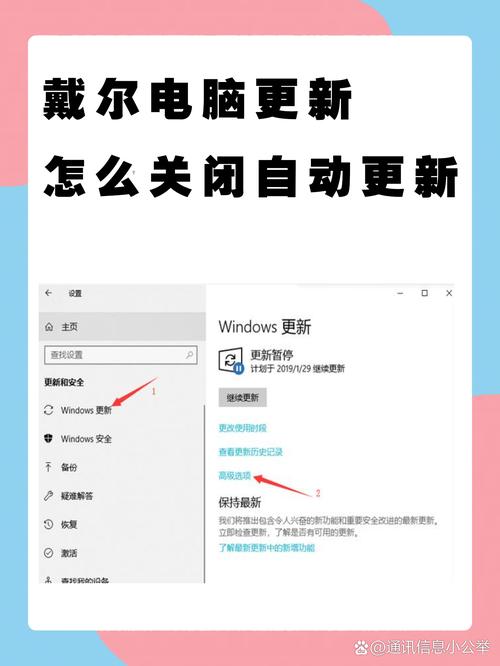
取消Windows更新的方法
Windows系统作为广泛使用的操作系统,提供了多种方式来管理更新,用户可以根据具体情况选择合适的方法取消或暂停更新。
停止正在进行的更新
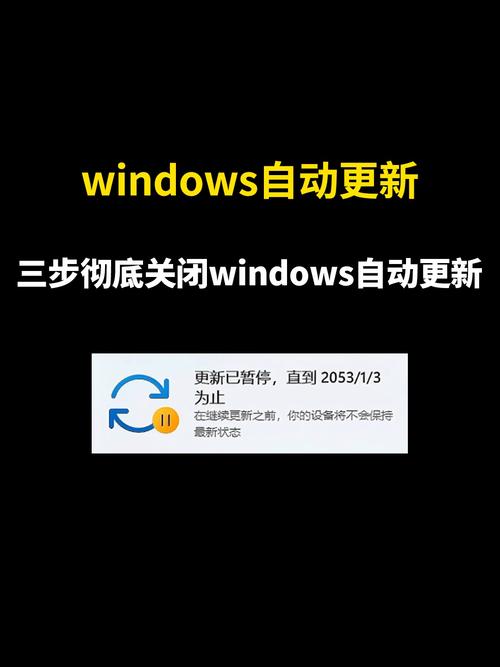
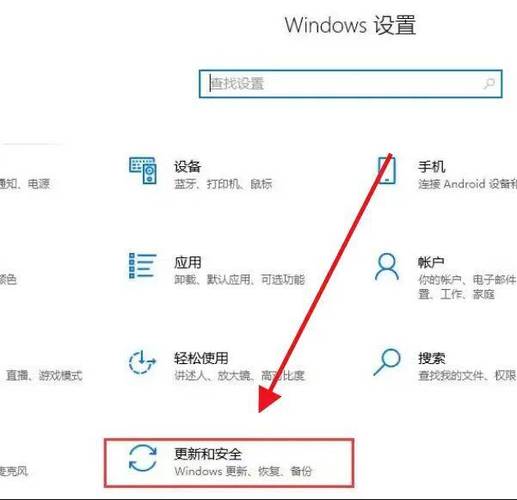
如果更新已经开始下载或安装,你可以尝试临时停止它,打开“设置”(可通过Win + I快捷键快速访问),选择“更新和安全” > “Windows更新”,在更新页面,如果更新正在下载,你会看到“暂停更新7天”的选项,点击即可临时中断,若要完全取消一个已启动的更新,可能需要更深入的操作,重启电脑并进入安全模式(在启动时按F8或Shift键),然后打开服务管理器:按Win + R,输入“services.msc”,找到“Windows Update”服务,右键选择“停止”,并将启动类型设为“禁用”,这样可阻止更新继续运行,但注意这可能会影响后续更新检查。
通过组策略编辑器
对于Windows专业版或企业版用户,组策略编辑器提供了更灵活的控制,按Win + R,输入“gpedit.msc”打开编辑器,导航到“计算机配置” > “管理模板” > “Windows组件” > “Windows更新”,双击“配置自动更新”,选择“已禁用”,然后点击应用和确定,这将彻底关闭自动更新功能,系统不会自动下载或安装任何更新,但需谨慎使用,因为长期禁用可能带来安全风险。
使用控制面板
在较旧版本的Windows(如Windows 7或8)中,可以通过控制面板管理更新,打开控制面板,选择“系统和安全” > “Windows更新” > “更改设置”,你可以选择“从不检查更新”或设置活动时间,以避免更新在特定时段打扰,对于Windows 10和11,控制面板选项可能有限,但仍有部分设置可调整,例如在“更新和安全”中配置活动时间。
删除已下载的更新文件
如果更新已下载但未安装,你可以清除更新缓存来取消它,打开文件资源管理器,导航到C:\Windows\SoftwareDistribution\Download文件夹,删除其中的所有内容,重启电脑并重新启动Windows Update服务(在服务管理器中设置为“自动”并启动),这样可以重置更新状态,但下次检查时系统可能会重新下载更新,因此建议配合其他设置使用。
取消macOS更新的方法
macOS系统以其简洁性著称,更新管理主要通过图形界面操作,但也可使用终端命令进行高级控制。
在系统偏好设置中管理
打开“系统偏好设置”,点击“软件更新”,你会看到可用的更新列表,如果更新正在下载,点击“更多信息”并取消勾选特定更新项,或直接关闭窗口来中断下载,要禁用自动更新,在“软件更新”偏好设置中,取消勾选“自动保持我的Mac最新”选项,你还可以细化设置,如关闭自动下载和安装,仅保留通知功能,以便手动控制更新时机。
使用终端命令
对于高级用户,终端命令提供了更直接的控制,打开终端(在应用程序 > 实用工具中),输入以下命令来忽略特定更新:
sudo softwareupdate --ignore "更新名称"你可以通过运行“softwareupdate --list”来查看更新名称,若要完全禁用自动更新,可以编辑系统配置文件,但需谨慎操作,因为错误修改可能导致系统不稳定,使用命令“sudo defaults write /Library/Preferences/com.apple.SoftwareUpdate AutomaticDownload -bool false”来关闭自动下载。
恢复已启动的更新
如果更新已开始安装且无法通过常规方式取消,可以尝试重启Mac并在启动时按住Command + R进入恢复模式,你可以使用时间机器备份恢复系统到更新前的状态,但这通常用于解决重大更新问题,且会丢失最新数据,对于日常更新,建议在安装前做好备份,以避免此类麻烦。
取消更新后的注意事项
取消更新虽然能解决短期问题,但可能带来长期风险,因此需谨慎处理并遵循最佳实践。
重新启用更新
取消更新后,应尽快在合适时间重新启用自动更新功能,在Windows中,返回服务管理器将Windows Update服务设置为“自动”并启动;在macOS中,重新勾选“自动保持我的Mac最新”选项,定期更新是修补安全漏洞、提升性能的关键,尤其对于联网设备,保持系统最新能有效防御恶意攻击。
风险评估与替代方案
取消更新可能使电脑暴露于安全威胁中,例如未修复的漏洞可能导致数据泄露,如果你因兼容性问题(如驱动冲突)取消更新,建议查找替代解决方案:更新相关驱动程序、检查软件兼容性列表,或联系技术支持,对于非关键更新,你可以选择性安装,但安全更新应优先处理,使用第三方工具(如更新管理软件)可以帮助更精细地控制更新流程。
备份重要数据
在进行任何系统更改前,包括取消更新,务必备份重要文件,可以使用外部硬盘、云存储或系统内置工具(如Windows的文件历史记录或macOS的时间机器),这样,即使更新取消导致意外问题,也能快速恢复数据,减少损失,定期创建系统还原点(Windows)或快照(macOS)也能提供额外保障。
相关问答FAQs
Q1: 取消更新会对电脑有负面影响吗?
A1: 是的,取消更新可能带来负面影响,系统更新通常包含安全补丁、错误修复和性能优化,长期禁用更新会使电脑易受恶意软件攻击,并可能导致软件不兼容或系统崩溃,建议仅在临时情况下取消更新(如解决即时冲突),并尽快重新启用以维持系统健康,如果必须延迟更新,可设置活动时间或手动选择安装时机,以平衡便利性与安全性。
Q2: 如何永久禁用电脑的自动更新?
A2: 虽然不推荐永久禁用自动更新(因安全风险),但可以通过系统设置实现,在Windows中,使用组策略编辑器(专业版以上)或服务设置将Windows Update禁用;在macOS中,在系统偏好设置中取消自动更新选项,并使用终端命令忽略更新,但请注意,这可能导致系统漏洞未修补,建议定期手动检查更新,或使用企业级管理工具来控制更新节奏,确保安全与稳定之间的平衡。








评论列表 (0)