
随着使用时间的增长,电脑往往会逐渐变慢,这可能是由于软件堆积、硬件限制或系统配置不当所致,优化电脑性能不仅能提升工作效率,还能延长设备寿命,以下是一些实用方法,帮助您让电脑运行更快,涵盖从简单清理到硬件升级的多个方面。
清理磁盘空间
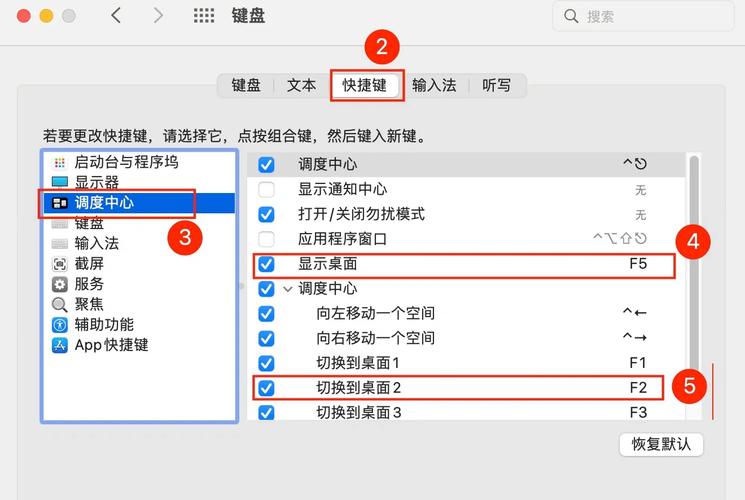
磁盘空间是电脑运行的基础,当存储空间不足时,系统会变慢,因为操作系统需要更多时间处理数据,使用内置工具如Windows的“磁盘清理”或Mac的“存储管理”来删除临时文件、系统缓存和回收站内容,手动检查并卸载不常用的应用程序,这些程序可能占用大量空间,将大型文件(如视频、照片)移至外部硬盘或云存储,可以释放本地磁盘,定期进行这些操作,能显著改善电脑响应速度,建议每月清理一次,避免数据累积。
管理启动程序
开机时自动启动的程序会占用内存和CPU资源,导致启动缓慢和运行卡顿,在Windows中,按Ctrl+Shift+Esc打开任务管理器,切换到“启动”标签页,禁用不必要的程序,在Mac上,进入“系统偏好设置”中的“用户与群组”,选择“登录项”进行管理,建议只保留 essential 程序如防病毒软件,其他如聊天工具或媒体播放器可以手动启动,这样,电脑开机更快,后台负载也更轻,从而提升整体性能。
升级硬件
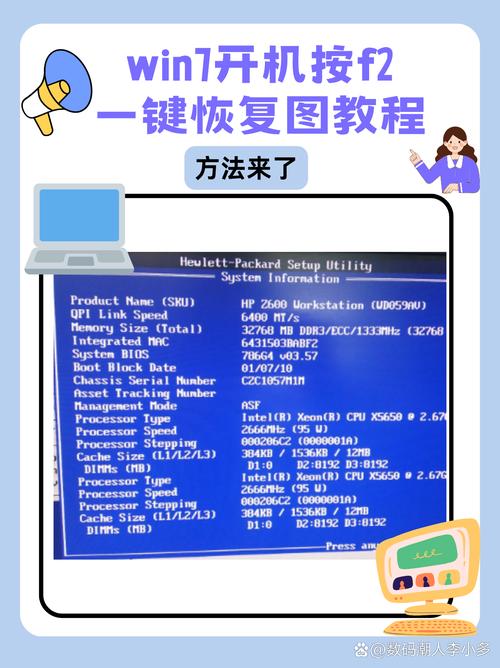
如果软件优化后速度仍不理想,硬件升级可能是关键,增加内存(RAM)可以让电脑同时处理更多任务,减少卡顿;更换机械硬盘为固态硬盘(SSD)能极大提升读写速度,使系统和应用程序加载更快,对于老旧电脑,这些升级往往比购买新设备更经济,在升级前,请检查电脑的兼容性,或咨询专业人士,对于日常办公,升级到8GB RAM和SSD就足以带来明显改善。
优化系统设置
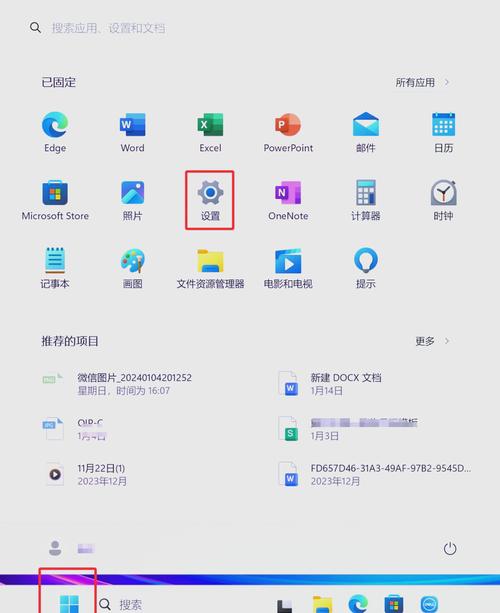
系统设置对性能有直接影响,在Windows中,进入“系统属性”的“高级”选项卡,调整视觉效果为“最佳性能”,并合理设置虚拟内存,在Mac上,减少动态效果如“仪表板”和“窗口动画”,可以节省资源,确保操作系统和驱动程序保持最新,以修复漏洞并提升稳定性,关闭不必要的后台服务,也能释放系统资源,禁用自动更新提醒或非关键通知,可以减少中断。
定期维护
电脑需要定期维护以保持最佳状态,运行磁盘检查工具修复错误,对机械硬盘进行碎片整理(Windows),或使用优化工具(Mac),安装可靠的防病毒软件,定期扫描以移除恶意软件,这些程序常会拖慢系统,避免安装来历不明的软件,并清理浏览器缓存和扩展程序,养成每季度全面维护的习惯,可以预防性能下降,确保电脑长期流畅运行。
通过综合应用这些方法,您可以有效加速电脑运行,优化是一个持续过程,建议每几个月进行一次维护,以确保电脑始终高效,预防优于修复,良好的使用习惯能减少性能下降,让电脑陪伴您更久。
相关问答FAQs
问题1:电脑变慢的最常见原因是什么?
解答:最常见原因包括磁盘空间不足、过多启动程序、硬件老化(如硬盘速度慢)、系统设置不当或恶意软件感染,定期清理和更新可以解决大多问题,建议从这些方面入手诊断。
问题2:升级硬件时,应该优先考虑哪个部件?
解答:优先升级RAM或SSD,RAM提升多任务能力,SSD加快系统和程序加载速度,对于一般用户,SSD升级效果最明显;若经常运行大型软件,则增加RAM更佳,根据使用需求选择,能最大化性价比。








评论列表 (0)