
在当今数字化时代,无线网络已成为我们日常生活和工作中不可或缺的一部分,无论是家庭、办公室还是公共场所,连接无线网都能让电脑实现高速互联网访问,支持远程工作、在线学习和娱乐,对于不熟悉技术的用户来说,连接电脑无线网可能显得有些复杂,本文将系统性地介绍连接无线网的步骤,涵盖准备工作、具体操作和故障排除,帮助您轻松上手,请跟随以下指南,确保过程顺畅高效。
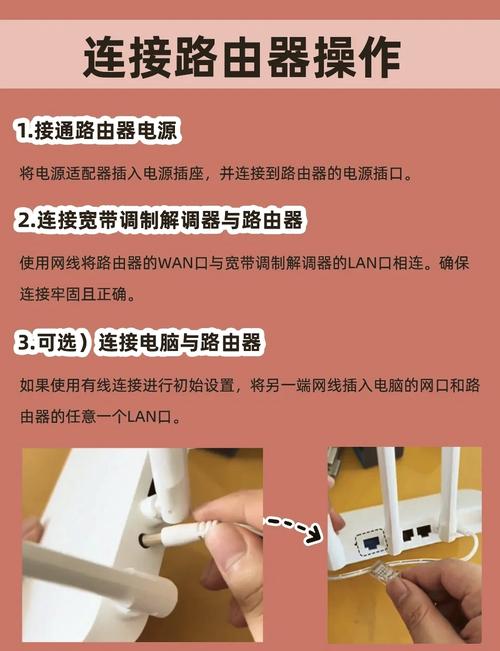
准备工作:确保硬件和软件就绪
在开始连接无线网之前,首先确认您的电脑具备无线网络功能,大多数现代笔记本电脑都内置了无线网卡,而台式机可能需要外接USB无线适配器,您可以通过操作系统检查:在Windows中,打开“设备管理器”查看“网络适配器”下是否有无线网卡条目;在macOS中,点击菜单栏的苹果图标,选择“关于本机”并查看“系统报告”中的网络部分,确保无线网卡驱动程序已更新至最新版本,这可以通过访问电脑制造商的官网或使用操作系统自带的更新工具完成,准备好无线网络的名称(SSID)和密码,这些通常可在路由器底部标签或网络管理员处获取。
打开无线网络设置界面
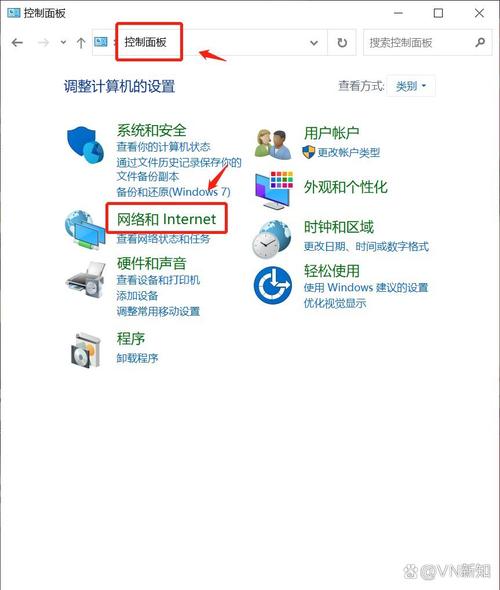
启动连接流程的第一步是进入电脑的无线网络设置,不同操作系统的路径略有差异,对于Windows 10或11用户,点击任务栏右下角的网络图标(形如Wi-Fi信号或地球仪),然后选择“网络和Internet设置”,在新窗口中,点击“Wi-Fi”选项,确保开关处于开启状态,对于macOS用户,点击屏幕右上角的Wi-Fi图标(同样显示信号强度),选择“打开网络偏好设置”,在弹出的窗口中选择“Wi-Fi”并确认已启用,Linux系统(如Ubuntu)则可以通过点击顶部面板的网络图标,进入“网络设置”来管理无线连接,这一步骤是基础,确保无线功能未被禁用,例如检查是否误开了飞行模式。
扫描并选择可用无线网络
启用无线功能后,电脑会自动扫描附近的无线网络,在网络设置界面中,您会看到一个列表,显示所有检测到的网络名称(SSID),通常按信号强度排序,信号强度以条形或数值表示,较强的信号意味着更稳定的连接,在列表中,识别您要连接的网络:家庭网络通常以路由器品牌或自定义名称标识,公共网络则可能显示为“Free Wi-Fi”或场所名称,点击目标网络以选择它,如果网络受密码保护,系统会提示输入安全密钥;对于开放网络,可直接连接但需注意安全风险,建议优先选择使用WPA2或WPA3加密的网络,以保护数据隐私。
输入密码并建立连接
选择网络后,如果需密码,会弹出输入框,准确输入密码,注意区分大小写和特殊字符,避免因输入错误导致连接失败,部分网络可能使用其他验证方式,如企业网络需要用户名和密码,或公共网络需通过网页登录,输入完成后,点击“连接”按钮,系统会尝试与路由器通信,过程可能需要几秒钟,连接成功后,网络图标会显示为已连接状态,并可能显示信号强度,在Windows中,您可能收到“已连接”通知;在macOS中,Wi-Fi图标会变为实心信号,为了确保连接稳定,可以暂时保持设置界面打开,观察是否有错误提示。

验证连接并优化设置
连接建立后,建议验证互联网访问是否正常,打开网页浏览器(如Chrome、Firefox或Safari),访问一个常用网站,例如www.google.com或www.baidu.com,如果页面加载成功,说明无线网连接正常,如果遇到问题,可尝试刷新页面或访问其他网站,为了优化连接,您可以进一步调整设置:在Windows中,通过“网络和共享中心”将网络类型设置为“专用”以增强安全性;在macOS中,使用“高级”选项管理首选网络顺序,避免将电脑放置在离路由器过远或有物理障碍的位置,这有助于提升信号质量,定期重启路由器和电脑也能预防连接问题。
故障排除:常见问题及解决方案
即使遵循步骤,连接过程中仍可能遇到问题,以下是常见故障及其解决方法:
- 无法检测到无线网络:检查无线网卡是否启用,尝试重启电脑或路由器,确保路由器无线功能已开启,且电脑不在飞行模式下。
- 连接失败或提示密码错误:仔细核对密码,必要时在路由器设置中重置密码,如果问题持续,尝试忘记网络后重新连接(在设置中找到网络并选择“忘记”)。
- 连接后无法上网:可能是IP地址冲突或DNS问题,尝试在设置中更新IP获取方式为自动(DHCP),或重启路由器以刷新网络配置。
- 信号弱或不稳定:将电脑移近路由器,减少干扰源(如微波炉或蓝牙设备),或考虑使用Wi-Fi扩展器。
如果问题仍未解决,查阅电脑制造商的支持文档或联系网络服务提供商寻求帮助,保持操作系统和驱动程序更新也是预防问题的关键。
相关问答FAQs
Q1: 连接无线网时提示“无法连接”怎么办? A1: 确认输入的密码无误,并检查路由器是否正常运行(可重启路由器),确保电脑无线功能已开启:在Windows中,通过“网络设置”启用Wi-Fi;在macOS中,检查Wi-Fi菜单是否打开,如果问题依旧,可能是驱动程序过期或网络配置错误,尝试更新无线网卡驱动程序(从制造商官网下载),或在设置中重置网络:在Windows中使用“网络重置”功能,在macOS中删除网络偏好设置文件后重新连接,检查防火墙或安全软件是否阻止了连接。
Q2: 如何忘记已保存的无线网络并重新连接? A2: 忘记网络可以解决配置错误或密码更改导致的问题,在Windows中,进入“网络和Internet设置”,选择“Wi-Fi”,点击“管理已知网络”,找到目标网络后点击“忘记”,在macOS中,打开“网络偏好设置”,选择“Wi-Fi”,点击“高级”按钮,在“Wi-Fi”选项卡中选中网络并点击减号删除,完成这些后,重新扫描可用网络,选择该网络并输入密码进行连接,这一过程会清除旧配置,确保新连接基于最新设置,常用于切换网络环境或修复连接故障。








评论列表 (0)