
电脑硬盘分区是管理存储空间的重要技术,它允许用户将单个物理硬盘划分为多个逻辑驱动器,通过分区,可以更好地组织文件、安装多个操作系统或提高数据安全性,无论是新电脑设置还是旧硬盘优化,掌握分区方法都能提升使用效率,本文将详细介绍分区的概念、必要性、步骤及注意事项,帮助您安全高效地完成操作。
什么是硬盘分区?
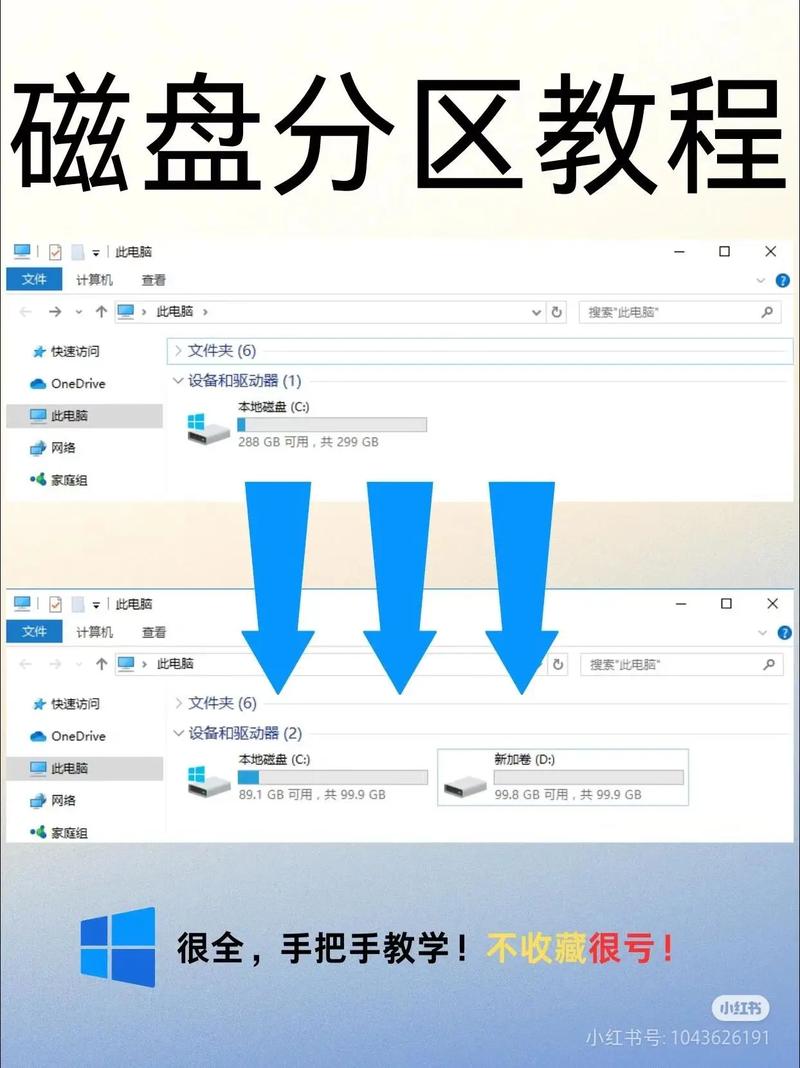
硬盘分区是将物理硬盘分割成独立区域的过程,每个区域被视为单独的驱动器,例如常见的C盘、D盘等,分区后,每个逻辑驱动器拥有独立的文件系统(如NTFS、FAT32或exFAT),使得数据存储更具条理性,从技术角度看,分区通过修改硬盘的分区表来实现,它定义了每个区域的起始和结束位置,这使得操作系统能识别和管理不同分区,就像处理多个硬盘一样,从而简化文件分类、备份和系统维护。
为什么要分区?
分区带来多重好处:它有助于组织文件,将操作系统、应用程序和个人数据分开,避免系统盘混乱导致性能下降,分区能提升安全性,如果一个分区受损或感染病毒,其他分区数据可能得以保全,分区便于多系统安装,例如在同一硬盘上运行Windows和Linux,对于性能优化,将频繁读写的数据(如视频编辑文件)放在独立分区,可以减少碎片并加快访问速度,分区简化了备份和恢复流程,用户可针对关键分区定期备份,而无需处理整个硬盘。
分区前的准备
在开始分区前,务必做好准备工作,以防数据丢失或操作失误,备份所有重要数据到外部存储或云服务,因为分区过程可能涉及调整现有空间,存在风险,检查硬盘状态,使用工具如Windows的“磁盘检查”确保无坏道或错误,了解当前分区布局:在Windows中,可通过“磁盘管理”工具(右键点击“此电脑”选择“管理”进入)查看硬盘和未分配空间;在Mac上,使用“磁盘工具”;Linux则常用终端命令如fdisk -l,规划分区方案:根据需求决定分区数量、大小和用途,例如系统盘预留100-200GB,数据盘分配剩余空间。
分区方法详解
分区方法主要分为使用操作系统内置工具或第三方软件,以下以Windows系统为例,介绍常见步骤:
- 打开磁盘管理:右键点击“此电脑”或“开始”菜单,选择“管理”,进入“计算机管理”窗口后,点击“磁盘管理”,这里显示所有硬盘和分区信息。
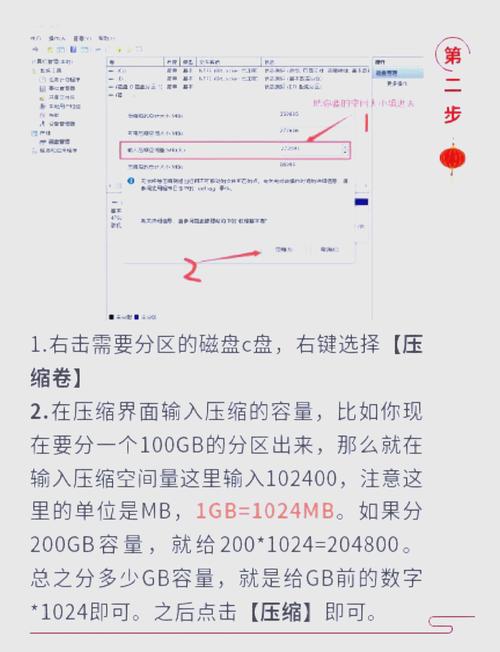
- 释放空间:如果硬盘已满,需要从现有分区压缩空间,右键点击要压缩的分区(如C盘),选择“压缩卷”,输入压缩量(以MB为单位,1GB=1024MB),系统会计算可用空间后生成未分配区域。
- 创建新分区:在未分配空间上右键,选择“新建简单卷”,跟随向导操作,设置分区大小(默认使用全部未分配空间)、分配驱动器号(如D、E等),并选择文件系统(推荐NTFS用于Windows),格式化分区以启用存储。
- 完成与验证:格式化后,新分区会出现在“此电脑”中,可立即使用,建议重命名分区标签以便识别,数据存储”或“备份”。
对于高级用户,第三方工具如EaseUS Partition Master或MiniTool Partition Wizard提供更多功能,如合并分区、调整大小而无损数据,Mac用户可使用“磁盘工具”中的“分区”选项;Linux用户则常用GParted图形工具或命令行工具如fdisk。
注意事项
分区时需谨慎以避免常见问题:避免过度分区,太多小分区会降低管理效率并增加碎片,合理分配大小,系统盘应预留充足空间(至少50GB用于Windows更新和软件安装),第三,在操作过程中确保电源稳定,中断可能导致分区表损坏或数据丢失,对于固态硬盘(SSD),分区对齐很重要,但现代工具通常自动处理;SSD分区对寿命影响微小,但仍建议保持简洁,分区后更改驱动器号可能影响已安装程序的路径,建议在分区前规划好驱动器号分配,如果不熟悉操作,可先虚拟机中练习。
电脑分区是一项实用技能,能优化存储管理、提升系统性能并增强数据安全,通过理解分区原理、遵循正确步骤并注意备份,用户可以轻松自定义硬盘布局,无论是日常办公还是专业用途,合理分区都能带来更流畅的计算体验,同时为未来升级预留灵活性。
相关问答FAQs
问:分区会导致数据丢失吗?
答:分区操作本身不一定丢失数据,但如果在调整现有分区(如压缩、删除或合并)时操作不当或中途中断,可能导致数据丢失,始终建议在分区前备份重要文件,并使用可靠工具,对于新建分区在未分配空间上,则不会影响已有数据。问:分区后可以重新调整或合并吗?
答:是的,分区后可以重新调整大小或合并,但需谨慎操作,在Windows中,可使用磁盘管理工具压缩或扩展分区,但扩展需要相邻未分配空间,要合并两个分区,通常需先删除一个分区(导致其数据清除),再扩展另一个分区,因此务必提前备份,第三方软件如EaseUS Partition Master支持无损合并,但建议在专业指导下进行,以避免意外错误。








评论列表 (0)