
电脑在日常生活和工作中扮演着重要角色,但随着时间的推移,系统会积累大量垃圾文件,如临时文件、缓存数据、旧日志和无用程序,这些垃圾不仅占用宝贵的存储空间,还可能拖慢运行速度,甚至引发安全风险,定期清理电脑垃圾是维护其健康、提升性能的关键步骤,本文将深入探讨如何给电脑清理垃圾,提供从手动操作到软件辅助的全面指南,帮助您保持电脑高效运行。
理解电脑垃圾:来源与影响
电脑垃圾主要来源于日常使用中的残留文件,当您浏览网页时,浏览器会保存缓存和Cookie以加快加载速度,但这些数据可能过期后仍占据空间;软件安装和卸载过程中,常会留下临时文件或注册表项;操作系统更新也可能产生旧版本备份,下载文件夹中的未整理文件、回收站未清空的内容都属于常见垃圾类型。
这些垃圾的影响不容小觑:它们消耗硬盘空间,导致存储不足,影响新文件保存或程序安装;系统在读取分散的垃圾文件时,会加重磁盘负担,拖慢启动和运行速度;某些垃圾可能包含敏感信息,增加隐私泄露风险,通过清理垃圾,您可以释放空间、加速系统响应,并增强整体安全性,让电脑焕然一新。
手动清理步骤:从基础到高级
手动清理是基础且有效的方法,适合对电脑操作有一定了解的用户,以下是分步指南:
- 使用系统自带工具:在Windows系统中,打开“磁盘清理”工具(可通过搜索栏输入“磁盘清理”访问),选择需要清理的驱动器,系统会扫描并列出可删除的文件类型,如临时文件、系统错误内存转储等,勾选后点击“确定”即可,对于Mac用户,可以使用“关于本机”中的“存储管理”功能来优化空间。
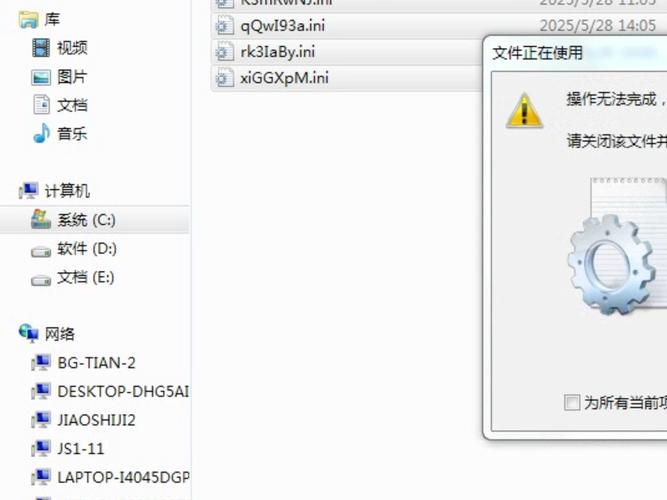
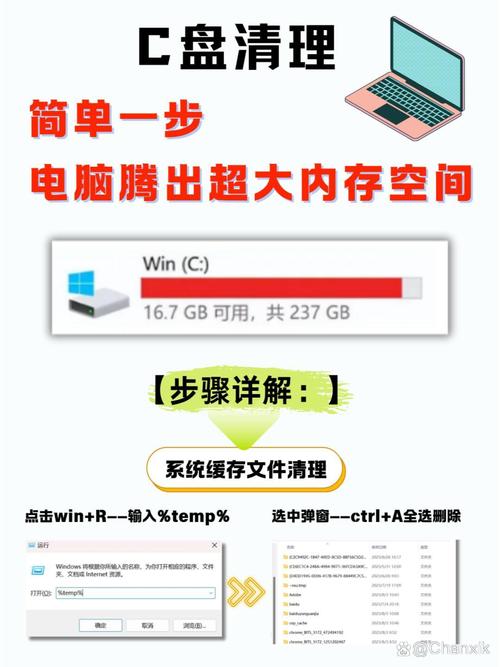
- 清理临时文件和缓存:手动删除临时文件夹中的内容,在Windows中,按Win+R键输入“%temp%”打开临时文件夹,全选并删除所有文件(跳过正在使用的文件),浏览器的缓存清理也很重要:进入浏览器设置,找到“隐私和安全”选项,清除浏览数据,选择缓存和Cookie。
- 卸载不需要的程序:通过控制面板(Windows)或应用程序文件夹(Mac),卸载长时间不用的软件,避免残留文件,检查启动项,禁用不必要的程序以加速开机。
- 管理下载和文档:定期整理下载文件夹,将重要文件移走,删除无用项目,清空回收站或废纸篓,确保文件彻底移除。
这些手动步骤虽然耗时,但能帮助您更深入地了解电脑状态,适合每月进行一次基础维护。
利用专业软件:高效清理工具推荐
对于希望节省时间的用户,专业清理软件提供了自动化解决方案,这些工具能全面扫描系统,安全移除垃圾文件,并附带优化功能。
- CCleaner:这是一款流行的免费工具,支持Windows和Mac,它可以清理临时文件、浏览器历史、注册表错误等,界面友好,操作简单,建议从官网下载以避免恶意软件。
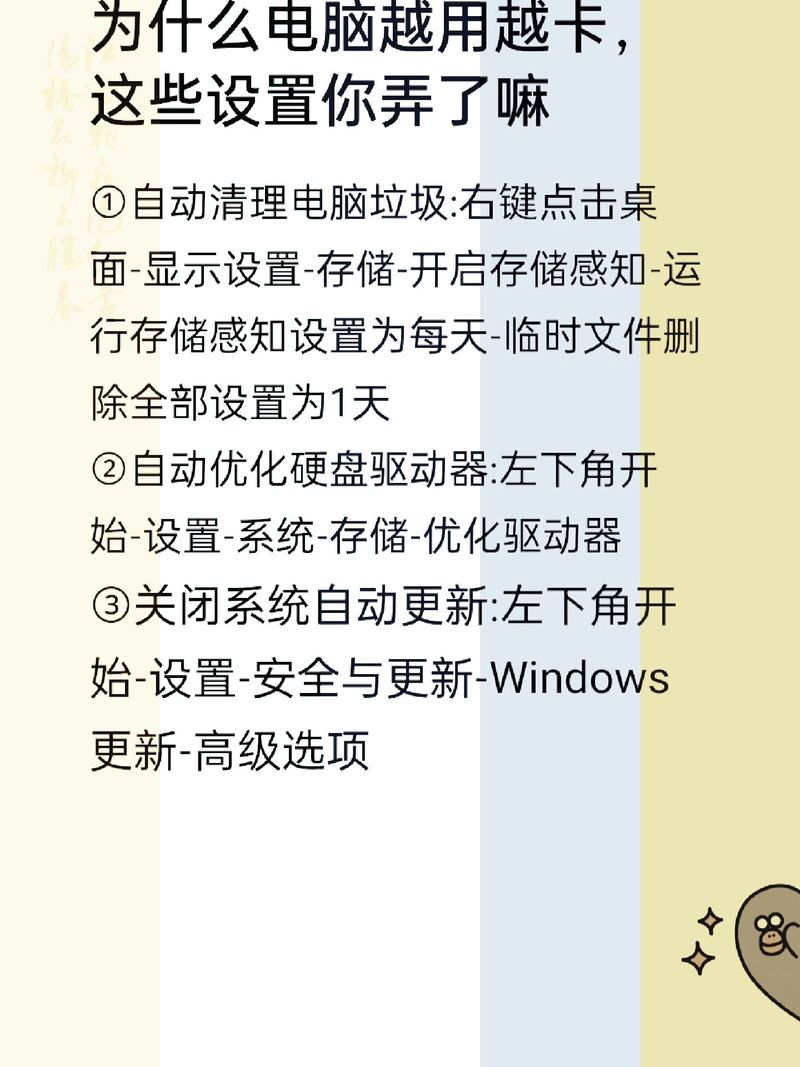
- Windows自带的高级工具:对于Windows 10或11用户,可以使用“存储感知”功能(在设置-系统中),自动清理临时文件和回收站内容。“磁盘碎片整理和优化驱动器”工具(在搜索栏输入“碎片整理”访问)能整理硬盘数据,提升效率。
- Mac专用软件:如CleanMyMac X,它提供系统清理、恶意软件移除和性能优化,但需注意选择正版以避免安全风险。
- 使用建议:在运行任何清理软件前,请备份重要数据,并确保软件来自可信来源,定期更新软件以获得最新功能,这些工具通常提供定时清理选项,可设置为每周或每月自动运行,简化维护流程。
软件清理能大幅提高效率,尤其适合不熟悉手动操作的用户,但需谨慎选择以避免安装附加垃圾软件。
预防为主:日常习惯减少垃圾产生
清理垃圾固然重要,但预防积累更能事半功倍,养成良好习惯,可以从源头减少垃圾生成:
- 定期维护计划:设置日历提醒,每月进行一次全面清理,包括手动检查和软件扫描,这能避免垃圾堆积成山。
- 明智安装软件:下载程序时,选择官方渠道,避免捆绑安装额外工具栏或广告软件,在安装过程中,仔细阅读选项,取消勾选不必要的附加组件。
- 浏览器管理:使用浏览器扩展如广告拦截器,减少缓存积累;定期清理浏览器数据,并设置退出时自动清除历史记录。
- 文件整理系统:建立有序的文件夹结构,及时归档或删除不需要的文件,利用云存储服务(如Google Drive或iCloud)备份重要数据,减轻本地磁盘负担。
- 系统更新与安全:保持操作系统和软件更新,这不仅能修复漏洞,还能优化资源使用,安装可靠的安全软件,防止恶意程序生成垃圾。
通过这些日常实践,您可以显著降低电脑垃圾的积累速度,延长设备寿命,并享受更流畅的使用体验。
给电脑清理垃圾是一项简单却至关重要的维护任务,无论是通过手动操作深入了解系统,还是借助软件工具高效处理,定期清理都能释放空间、提升性能并增强安全性,结合预防措施,如养成良好的使用习惯,您可以使电脑长期保持最佳状态,投入到这些步骤中,不仅是对设备的关爱,也是提高工作效率和生活品质的投资。
相关问答FAQs
问:电脑清理垃圾应该多久进行一次?
答:建议至少每月进行一次基础清理,如使用磁盘清理工具和整理下载文件夹,如果您频繁使用电脑进行浏览、下载或安装软件,可以增加至每两周一次,定期维护能防止垃圾积累,避免系统变慢,对于深度清理,如注册表或软件卸载残留,每季度一次即可,但务必备份重要数据以防误删。
问:使用清理软件安全吗?如何选择可靠工具?
答:使用知名清理软件通常是安全的,但需谨慎选择,从官方网站或可信应用商店下载,避免第三方链接以防恶意软件,阅读用户评论和专业评测,选择像CCleaner、CleanMyMac X或Windows自带工具等信誉良好的产品,在运行前,确保软件更新到最新版本,并关闭其他程序以避免冲突,如果担心数据丢失,可先创建系统还原点或备份文件,合理使用清理软件能高效优化电脑,但保持警惕是关键。








评论列表 (0)