
在日常工作或紧急情况下,我们有时会需要将手机的移动网络共享给电脑使用,以实现电脑上网,这种操作通常称为“网络共享”或“热点共享”,主要可以通过USB数据线、Wi-Fi热点和蓝牙三种方式实现,每种方法各有其适用场景与优缺点,下面将为您详细介绍。
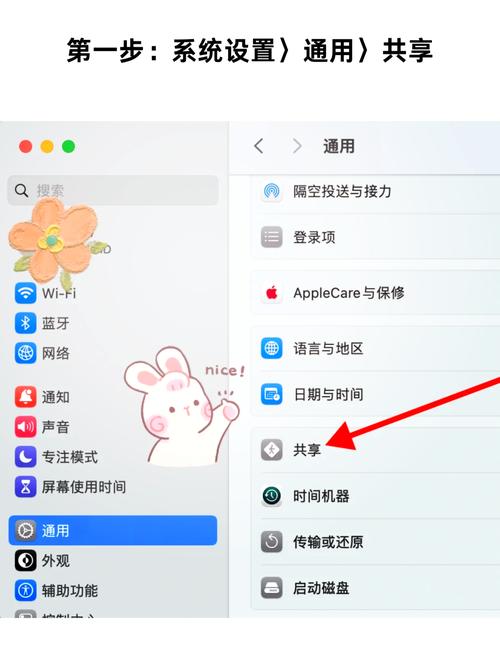
通过USB数据线共享网络(USB网络共享)
这是最稳定、速度最快且最安全的方式,尤其适合在固定场所长时间使用。
操作步骤:
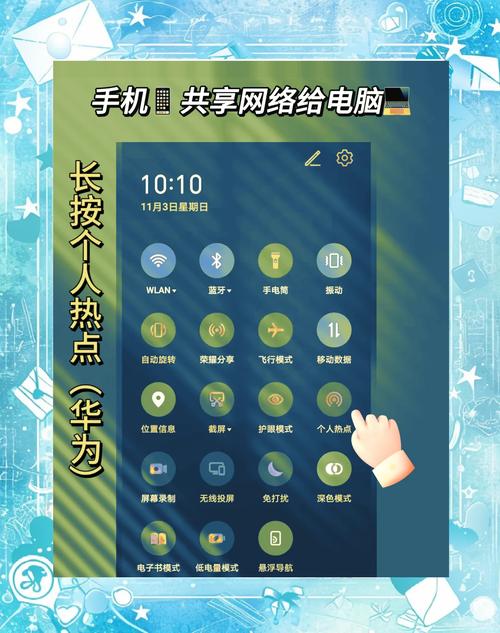
- 物理连接:使用原装或质量可靠的USB数据线,将手机与电脑连接。
- 开启手机USB网络共享:
- Android手机:进入「设置」> 「网络和互联网」或「连接与共享」> 「热点和网络共享」,开启「USB网络共享」选项。
- iPhone手机:此功能称为“个人热点”,进入「设置」> 「个人热点」,确保开关已打开,当通过USB连接电脑时,iPhone通常会提示“信任此电脑”,请选择信任。
- 电脑端设置:
- Windows系统:通常会自动识别并安装驱动,在网络连接中会新增一个以太网适配器,电脑将自动通过手机上网。
- macOS系统:在「系统偏好设置」> 「网络」中,会多出一个新的网络接口(如iPhone USB),选择它即可。
优点:连接稳定、网速损耗小、同时可为手机充电、安全性高。 缺点:受数据线束缚,移动不便。
通过Wi-Fi热点共享网络(无线热点)
这是最灵活、通用的方式,适合多台设备同时共享连接。
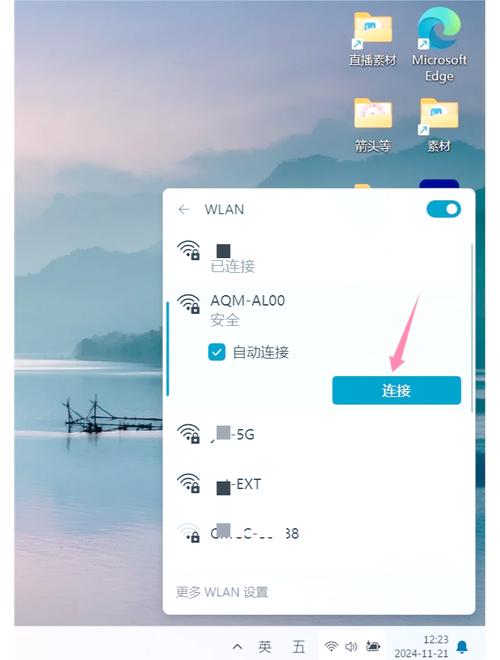
操作步骤:
- 配置手机热点:
- Android手机:进入「设置」> 「热点和网络共享」> 「WLAN热点」,设置热点名称(SSID)和密码,并开启热点。
- iPhone手机:进入「设置」> 「个人热点」,设置密码并开启“允许其他人加入”。
- 电脑连接Wi-Fi:
在电脑的Wi-Fi网络列表中找到你刚设置的手机热点名称,点击连接并输入密码。
优点:无线连接、灵活方便、可同时连接多台设备。 缺点:相对耗电、信号可能受距离和环境影响、存在被他人蹭网的风险(需设置强密码)。
通过蓝牙共享网络
这是一种相对省电但速度和稳定性一般的方式,适合临时、低频度的使用。
操作步骤:
- 配对设备:确保手机和电脑的蓝牙功能均已打开,并进行配对。
- 开启手机蓝牙网络共享:
- Android手机:在「热点和网络共享」设置中,找到并开启「蓝牙网络共享」。
- iPhone手机:在开启个人热点后,通过蓝牙配对连接也是一种方式。
- 电脑建立连接:
- Windows:在「设置」> 「设备」> 「蓝牙」中,找到已配对的手机设备,选择「通过蓝牙连接」或「使用手机的网络」。
- macOS:点击顶部菜单栏蓝牙图标,选择手机设备并连接。
优点:相对省电、连接简单。 缺点:网速较慢、设置步骤稍显复杂、延迟可能较高。
通用注意事项:
- 数据流量:共享网络会消耗手机套餐的数据流量,请注意流量上限,避免在无Wi-Fi环境下进行大文件下载或高清视频流播放。
- 电量消耗:尤其是Wi-Fi热点方式,耗电较快,建议连接电源使用。
- 安全:使用Wi-Fi热点时,务必设置复杂密码,防止未经授权的访问。
相关问答 FAQs
Q1:手机连接电脑上网后,电脑显示已连接但无法访问互联网,怎么办?A1: 请按以下步骤排查:
- 检查手机网络:确认手机自身的移动数据已打开且信号良好,可以正常上网。
- 重启共享功能:在手机上关闭网络共享功能,等待几秒后重新开启。
- 检查USB线与接口:如果使用USB方式,尝试更换数据线或电脑的USB接口。
- 查看电脑网络设置:在电脑的网络设置中,尝试禁用再启用对应的网络适配器(如“以太网”或“蓝牙网络连接”)。
- 重启设备:简单的重启手机和电脑往往能解决许多临时性的连接问题。
Q2:使用手机热点给电脑上网,哪种方式对手机电池和数据流量最友好?A2:
- 对电池最友好:USB连接方式,因为在共享网络的同时,电脑会为手机充电,几乎不额外消耗手机电池。
- 对数据流量最友好:流量消耗与连接方式本身关系不大,主要取决于电脑端的网络使用行为,但从间接角度看,USB或蓝牙连接由于不易被其他设备发现和连接,避免了被意外“蹭网”而浪费流量的风险,若要精准控制流量,最重要的是在电脑上避免自动更新、云同步等后台高流量操作,并时刻关注手机上的流量使用统计。
标签: 手机连接电脑 上网方法








评论列表 (0)