
在日常电脑使用中,我们经常需要安装各种软件以满足工作或娱乐需求,但同样重要的是定期清理不再使用的程序,不正确卸载软件可能导致残留文件、注册表冗余或系统拖慢,影响电脑性能,掌握正确删除软件的方法至关重要,本文将系统介绍多种卸载途径,涵盖Windows和Mac系统,帮助您高效维护电脑。
使用控制面板卸载(Windows传统方法)
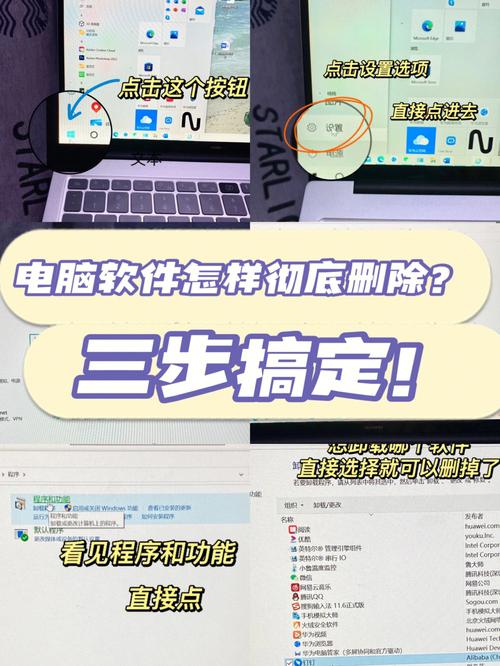
对于Windows用户,尤其是Windows 7或早期版本,控制面板是卸载软件的核心工具,操作步骤简单:点击开始菜单,打开“控制面板”,选择“程序”或“程序和功能”;在列表中找到目标软件,单击选中后点击“卸载”按钮,并按照向导提示完成过程,这种方法适用于大多数传统桌面应用,但需要注意,某些软件可能在卸载后留下残留文件或文件夹,建议卸载后重启电脑,并手动检查原安装目录(如C:\Program Files)是否有剩余内容,以进行彻底清理,控制面板还提供“查看已安装的更新”选项,可卸载系统更新,但需谨慎操作。
通过设置应用卸载(Windows 10/11)
随着Windows系统更新,设置应用提供了更现代的卸载界面,在Windows 10或11中,点击开始菜单的“设置”齿轮图标,进入“应用”>“应用和功能”,您会看到所有已安装软件的列表,可以按名称排序或搜索目标程序,点击后选择“卸载”即可,这种方法操作直观,尤其适合删除从Microsoft Store下载的应用,因为它集成系统深层管理功能,相较于控制面板,设置应用还能显示软件大小和安装日期,帮助您决策卸载顺序,但同样,它可能无法完全移除所有残留,因此建议结合后续清理步骤。
利用第三方卸载工具
如果您追求彻底删除,第三方卸载工具是理想选择,Revo Uninstaller、IObit Uninstaller或Geek Uninstaller等软件,不仅执行标准卸载,还能在完成后扫描残留文件、文件夹和注册表项,提供深度清理选项,使用时,只需下载并安装这些工具(确保从官网下载以避免恶意软件),在主界面选择要卸载的程序,启动“强制卸载”或“高级模式”,工具会自动追踪软件安装痕迹,并在卸载后提示删除剩余项目,这类工具特别适合处理顽固软件或卸载不完整的场景,但需注意,部分高级功能可能需要付费版本。
手动删除软件(高级用户)
对于某些便携式应用或无法通过常规方式卸载的软件,手动删除成为备选方案,这要求一定的技术知识:确保软件完全退出,包括后台进程;定位安装目录,通常在C:\Program Files或用户自定义路径,删除整个文件夹;清理开始菜单、桌面和任务栏的快捷方式;对于Windows系统,可使用注册表编辑器(通过运行“regedit”打开)删除相关键值,但操作风险高,误删可能导致系统问题,因此建议先备份注册表或仅由经验丰富用户尝试,手动删除适用于高级用户,普通用户应优先使用前几种方法。
Mac电脑的卸载方法
Mac系统卸载流程相对简洁,大多数应用可通过拖拽到废纸篓完成:打开“应用程序”文件夹,找到目标应用图标,将其拖至Dock栏的废纸篓图标,然后清空废纸篓即可,对于从App Store安装的应用,还可在Launchpad中长按图标,点击出现的“删除”按钮,但为了彻底清理,一些软件会留下偏好设置和支持文件,这些位于用户库文件夹(~/Library/)中的Preferences、Application Support和Caches子目录内,您可以手动打开Finder,按Command+Shift+G输入路径访问并删除相关文件,定期使用清理工具如CleanMyMac也能自动化这一过程,保持系统清爽。
正确删除软件不仅是释放磁盘空间的手段,更是维护系统稳定性和安全性的关键,建议定期审核已安装程序,卸载冗余应用,并结合系统工具与第三方软件确保彻底移除,养成良好习惯,能让电脑长期保持高效运行状态。
相关问答FAQs
问题1:卸载软件后,为什么电脑中还有残留文件或文件夹?
解答:这是因为软件在安装时不仅在主目录创建文件,还可能分散在系统其他位置,如临时文件夹、注册表(Windows)或库文件(Mac),标准卸载程序有时设计不完善,无法完全追踪这些痕迹,导致残留,要解决此问题,可使用第三方卸载工具进行深度扫描,或手动检查常见目录如Program Files、AppData(Windows)或~/Library/(Mac),但手动操作需谨慎以避免误删系统文件。
问题2:如何确保软件完全删除,不留任何痕迹?
解答:优先使用系统自带卸载功能(如控制面板或设置应用)进行基础移除;借助第三方卸载工具如Revo Uninstaller执行二次清理,这些工具能扫描残留项并提供删除选项;定期进行系统维护,例如使用磁盘清理工具(Windows)或优化软件(Mac),并重启电脑以刷新系统状态,对于Windows用户,还可运行“msconfig”检查启动项,确保无残留进程,综合这些步骤,能最大程度确保软件彻底删除。








评论列表 (0)