
在计算机使用过程中,驱动程序扮演着硬件与操作系统之间的桥梁角色,它们确保设备如显卡、声卡、网络适配器等能够正常运行,安装正确的驱动不仅能提升性能,还能避免兼容性问题,使电脑保持稳定高效,对于新手来说,给电脑装驱动可能看似复杂,但通过系统化的步骤,这一过程可以变得简单明了,本文将详细介绍安装驱动的方法、技巧及注意事项,帮助您轻松完成这一任务。

安装驱动前的准备工作
在开始安装前,做好准备工作能避免许多常见错误,识别您的硬件设备:打开“设备管理器”(在Windows中可通过右键点击“此电脑”选择“管理”进入),查看哪些设备标有黄色感叹号,这表示驱动缺失或过时,记录下设备名称和型号,例如显卡的NVIDIA GeForce GTX 1060或声卡的Realtek型号,备份重要数据,以防安装过程中出现意外导致系统崩溃,确保网络连接稳定,以便下载驱动文件;如果您是离线操作,建议提前从其他设备下载所需驱动到U盘,检查操作系统版本(如Windows 10 64位),因为驱动通常针对特定系统架构设计,选择错误版本可能导致安装失败。
通过操作系统自动安装驱动
现代操作系统如Windows 10和11内置了自动更新功能,可简化驱动安装,打开“设置”中的“更新与安全”,点击“检查更新”,系统会自动扫描并安装缺失或更新的驱动,这种方法适合常见硬件,如主板芯片组或基本外设,因为它依赖Microsoft的驱动库,能确保兼容性,但缺点在于,驱动版本可能不是最新的,尤其是对于显卡或专业设备,新功能可能无法及时支持,自动安装适用于日常维护,如果您追求最佳性能,建议结合其他方法,在自动安装后,重启电脑以使更改生效,并通过设备管理器验证驱动状态。
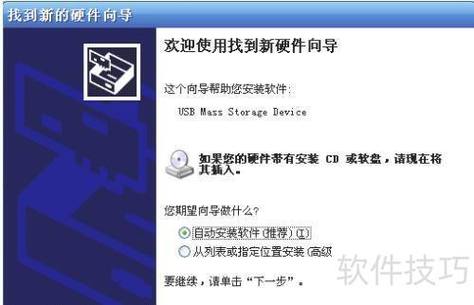
从硬件制造商网站手动安装驱动
这是最推荐的方法,因为它提供官方、最新的驱动,能最大化硬件性能,访问制造商的官方网站(如NVIDIA、Intel、AMD或戴尔、华硕等电脑品牌),在支持或下载页面输入设备型号和操作系统,下载对应的驱动安装包,下载后,运行安装程序,按照向导步骤操作:通常包括接受许可协议、选择安装位置和组件,在安装过程中,关闭其他应用程序以避免冲突,并确保以管理员权限运行,对于老旧设备,如果官网没有提供最新驱动,可以尝试使用兼容版本,或从可信的第三方存档站点获取,手动安装后,务必重启电脑,并测试设备功能,如播放音频或运行图形软件,以确保驱动工作正常。
使用驱动管理软件进行安装
对于不想手动搜索的用户,驱动管理软件如Driver Booster、Driver Easy或Snappy Driver Installer提供了便捷解决方案,这些工具能自动扫描电脑,识别缺失或过时的驱动,并一键下载安装,它们通常包含大量驱动数据库,节省时间并减少错误,但需注意:选择信誉良好的软件,避免恶意程序;免费版本可能有下载速度限制或广告,建议从官方渠道下载,使用前,创建系统还原点,以便在出现问题时恢复,虽然这类工具方便,但不应完全依赖,因为它们可能无法提供制造商特定的优化驱动,将其作为辅助手段,结合手动检查,能更全面维护系统。
安装后的检查与维护
驱动安装完成后,验证其稳定性至关重要,在设备管理器中查看设备状态,确认无警告标志;运行硬件诊断工具或性能测试,如GPU-Z检查显卡驱动详情,定期更新驱动,尤其是安全补丁,可通过设置自动更新或每月手动检查,如果遇到问题,如蓝屏或设备失灵,可尝试回滚驱动:在设备管理器中右键点击设备,选择“属性”中的“驱动程序”选项卡,使用“回滚驱动程序”功能恢复旧版本,保持系统清洁,卸载无用驱动,能避免冲突,通过持续维护,您可以确保电脑长期高效运行。
相关问答FAQs
问:安装驱动后电脑出现蓝屏错误,应该如何解决?
答:蓝屏通常由驱动不兼容或损坏引起,重启电脑进入安全模式(在启动时按F8或通过设置中的恢复选项),在设备管理器中卸载最近安装的驱动,然后尝试重新安装官方版本,如果问题持续,使用系统还原功能恢复到安装前的状态,检查硬件是否有故障,并确保驱动与操作系统版本匹配,如果仍无法解决,建议联系制造商技术支持或专业维修人员。
问:如何判断哪些驱动需要更新,以避免不必要的安装?
答:可以通过设备管理器查看驱动状态:如果有黄色感叹号或问号,表示需要安装;如果设备工作正常但性能不佳,可对比版本号,访问制造商网站查看最新发布版本,或使用驱动扫描工具进行检测,关键驱动如显卡、网络和芯片组应优先更新,以提升安全性和性能;而对于不常使用的设备,除非有问题,否则无需频繁更新,定期备份当前驱动,以便在更新后出现问题时快速恢复。








评论列表 (0)