
随着在线教育的蓬勃发展,上网课已成为学生、职场人士和终身学习者日常学习的重要组成部分,手机和电脑作为两大主流设备,各有其独特优势,如何利用它们高效上网课是许多人关心的话题,本文将深入探讨使用手机和电脑上网课的具体方法、优缺点对比以及实用技巧,助您在不同场景下优化学习体验,提升学习效率。
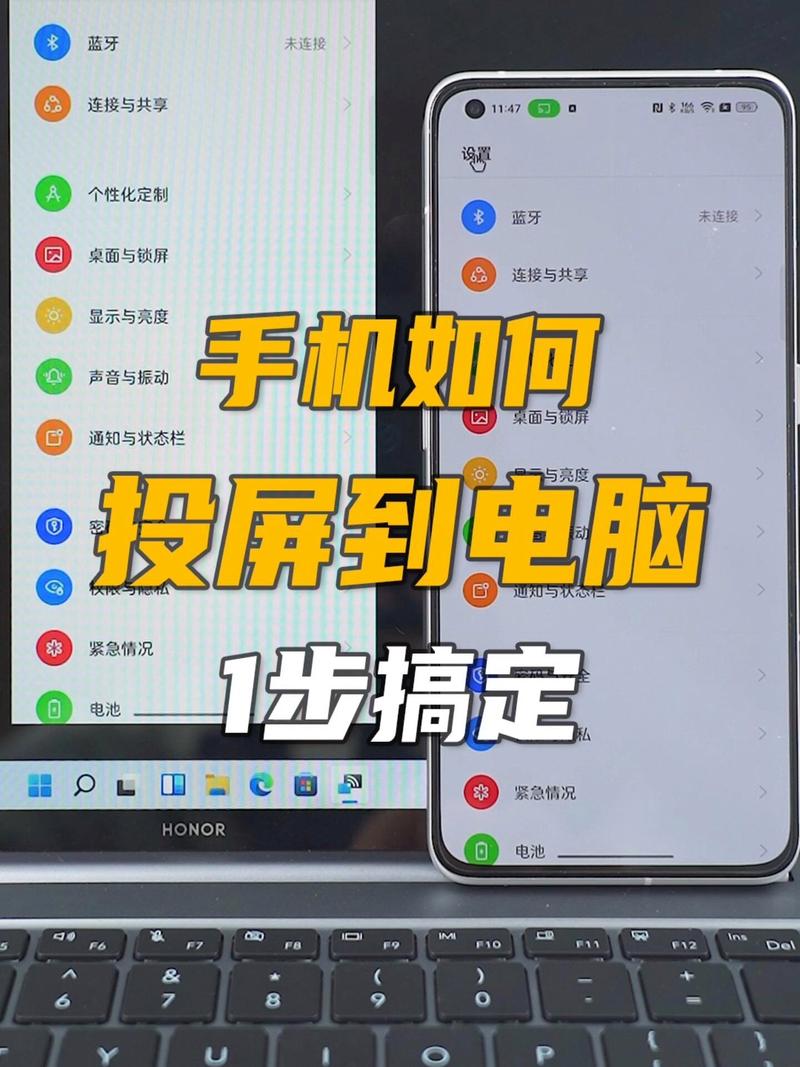
手机上网课:便捷的移动学习工具
手机以其便携性和易用性,成为许多人上网课的首选设备,以下是使用手机上网课的详细指南:
设置步骤:
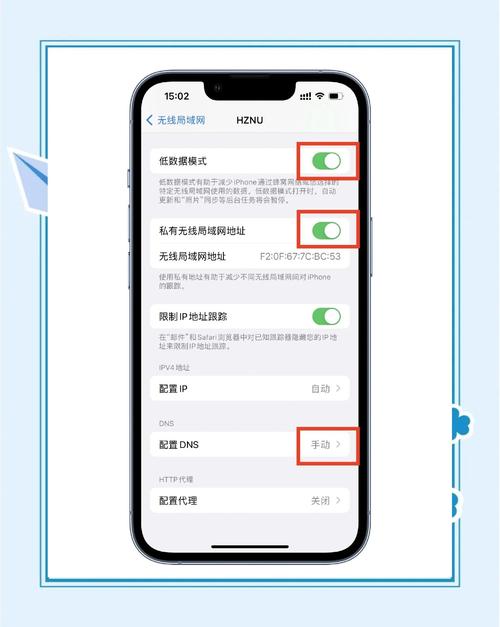
- 下载应用:根据网课平台要求,从应用商店安装相关软件,如Zoom、腾讯会议、钉钉或学校专属应用。
- 网络连接:确保Wi-Fi或移动数据稳定,建议在信号强的区域学习,避免视频卡顿。
- 账户登录:注册并登录账户,提前加入课程群组或保存会议链接。
- 设备调试:检查摄像头和麦克风是否正常,调整音量至适中水平,必要时使用耳机减少噪音干扰。
- 界面熟悉:了解应用功能,如举手发言、聊天区和屏幕共享,以便互动时快速操作。
优点:
- 便携灵活:可随时随地学习,适合通勤、旅行或碎片时间。
- 操作简单:触屏界面直观,适合快速进入学习状态。
- 成本较低:相比电脑,手机更普及,无需额外投资。
缺点:
- 屏幕较小:长时间观看易导致视觉疲劳,影响内容细节吸收。
- 电池续航有限:高强度使用需频繁充电,可能中断学习。
- 多任务处理弱:难以同时运行笔记应用或参考资料,降低学习效率。
实用技巧:
- 使用手机支架或折叠架,保持视角舒适,避免手持疲劳。
- 开启勿扰模式,屏蔽通知干扰,专注课程内容。
- 利用分屏功能(如果支持),一边听课一边记录要点。
- 定期清理缓存,确保应用运行流畅,避免卡顿。
电脑上网课:强大的固定学习平台
电脑在上网课中提供更稳定的体验,适合深度学习和长时间课程,以下是使用电脑上网课的全面指南:
设置步骤:
- 软件安装:从官方网站下载网课平台客户端或使用浏览器访问,确保兼容性。
- 硬件检查:测试内置或外接摄像头、麦克风和扬声器,必要时升级设备。
- 系统优化:关闭后台无关程序,释放内存,更新操作系统以提升性能。
- 网络配置:使用有线以太网连接或高速Wi-Fi,减少延迟,保障视频流畅。
- 环境准备:选择安静、光线充足的空间,调整座椅和屏幕高度,保护视力与姿势。
优点:
- 大屏幕体验更清晰,便于观看课件、视频和互动元素。
- 高效多任务:可同时打开笔记软件、浏览器搜索和课程窗口,提升学习整合度。
- 性能稳定:处理复杂应用更顺畅,适合长时间在线会议或资源密集型课程。
缺点:
- 缺乏便携性:固定位置使用,不适合移动学习场景。
- 依赖电源:笔记本电池续航有限,台式机需持续供电,限制灵活性。
- 初始成本高:高质量电脑设备投资较大,可能超出部分用户预算。
实用技巧:
- 外接显示器扩展屏幕空间,方便对比资料或进行小组协作。
- 使用键盘快捷键快速操作,如静音、共享屏幕,节省时间。
- 定期备份课程资料到云存储,防止数据丢失。
- 调整屏幕蓝光过滤设置,减少眼睛疲劳,保护视力健康。
如何选择:手机与电脑的比较与结合
选择手机或电脑上网课,需根据个人需求和学习场景权衡:
- 场景分析:手机适合短时课程、复习或移动中的学习;电脑更适合长时间系统学习、项目作业或需要高度专注的场合。
- 设备建议:若条件允许,结合两者优势——用电脑进行主课程学习,手机用于预习、复习或接收通知,在家用电脑深度参与直播课,外出时用手机回放录播内容。
- 效率提升:无论使用哪种设备,都应培养良好习惯,如提前测试设备、制定学习计划,并利用数字工具(如日历提醒)管理课程时间。
相关问答(FAQs)
问题1:手机上网课时,常遇到网络卡顿或声音不清晰,该如何解决? 解答:网络卡顿可尝试切换至更稳定的Wi-Fi网络,或关闭其他设备的数据使用;移动数据环境下,确保信号强度充足,声音问题首先检查手机麦克风和扬声器是否被遮挡,使用耳机可改善音质;在应用设置中调整音频输入输出选项,并关闭后台应用以减少干扰,如果问题持续,重启设备或重新加入课程会议。
问题2:使用电脑上网课,需要什么样的硬件配置才能保证流畅体验? 解答:基本配置建议包括:处理器(如Intel i5或AMD Ryzen 5以上)、内存(至少8GB RAM)、存储空间(256GB SSD以提高速度)、摄像头(720p高清以上)和麦克风,网络方面,带宽不低于10Mbps,有线连接更可靠,对于高级需求,如视频编辑课程,可升级显卡和内存,定期更新驱动和操作系统,也能优化性能。








评论列表 (0)