
在数字化工作与生活已成为常态的今天,电脑中存储着大量个人隐私、重要文件和工作数据,短暂离开电脑时,一个看似简单的“锁屏”动作,是守护这第一道数字防线至关重要且最易被忽视的习惯,掌握电脑屏幕如何锁屏,不仅能防止他人窥探或误操作,更是现代人应具备的基本信息安全素养。
Windows 系统锁屏方法
Windows 操作系统提供了多种便捷的锁屏方式,适用于不同场景。
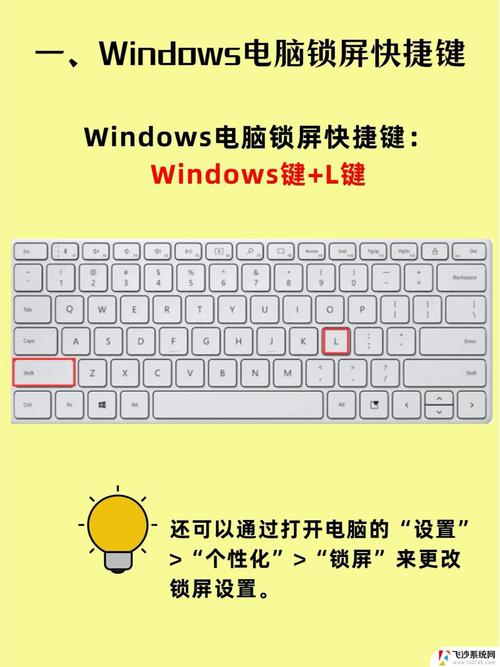
使用快捷键(最常用) 按下键盘上的 Win + L 键(“Win”键即Windows徽标键),这是最快速、最直接的全局锁屏命令,无论您正在运行任何程序,此组合键都能立即锁定屏幕,进入登录界面。
通过开始菜单锁定 点击屏幕左下角的 “开始”菜单,点击当前用户账户图标,在弹出的菜单中选择 “锁定” 选项。
使用 Ctrl + Alt + Del 安全屏幕 同时按下 Ctrl + Alt + Delete 键,会唤出一个全屏安全选项菜单,在此选择 “锁定” 即可。
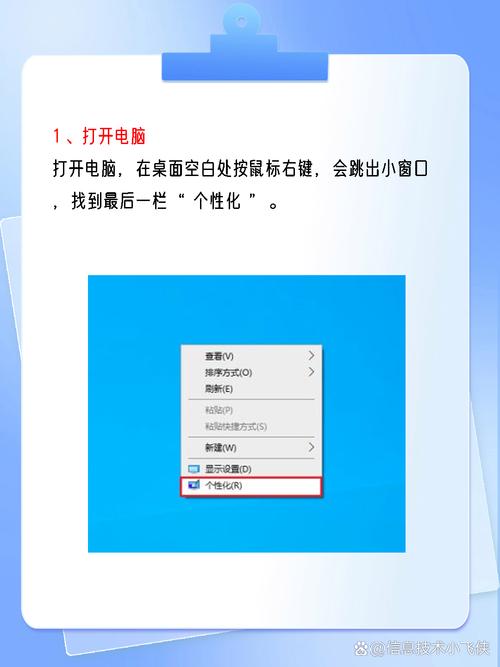
设置自动锁屏(屏幕保护程序锁定) 这是保障忘记手动锁屏时安全的重要设置,右键点击桌面空白处,选择“个性化” > “锁屏界面” > “屏幕保护程序设置”,勾选 “在恢复时显示登录屏幕”,并设置一个较短的等待时间(如5分钟),当电脑闲置达到设定时间后,将自动启动屏保并锁定。
macOS 系统锁屏方法
苹果 macOS 系统的锁屏操作同样直观高效。
使用快捷键或触发角
- 快捷键:同时按下
Control + Command + Q键,可立即锁定屏幕。 - 触发角:进入“系统偏好设置” > “桌面与屏幕保护程序” > “屏幕保护程序”标签页,点击右下角的 “触发角”,您可以为屏幕的四个角之一设定“将显示器锁定”功能,之后,只需将鼠标指针快速滑向该角落,即可瞬间锁屏。
通过菜单栏锁定 点击屏幕左上角的 苹果菜单,在下拉列表中选择 “锁定屏幕”。
使用 Touch ID(配备触控 ID 的 MacBook) 对于配备触控 ID 的 MacBook Pro/Air,快速连续按下电源键/Touch ID 键两次,也可快速锁定屏幕。
设置自动锁定 进入“系统偏好设置” > “安全性与隐私” > “通用”标签页,勾选 “进入睡眠或开始屏幕保护程序后 [立即] 要求输入密码”(“[立即]”可自定义时长),在“节能”设置中,设定显示器的关闭时间,即可实现自动锁定。
Linux 系统锁屏方法
Linux 发行版众多,桌面环境各异,但锁屏操作逻辑相似。
通用快捷键 在大多数桌面环境(如 GNOME, KDE Plasma, XFCE)中,默认的锁屏快捷键是 Super + L(“Super”键通常即 Windows 键)。
通过系统菜单锁定 通常在屏幕右上角或左上角的系统状态栏/面板中,可以找到用户账户或电源管理菜单,其中包含 “锁定” 或 “Lock Screen” 选项。
终端命令锁定 对于高级用户,可以打开终端,使用特定命令锁屏,例如在 GNOME 环境下可使用 gnome-screensaver-command -l 命令。
设置自动锁定 在“系统设置”中寻找“电源管理”、“屏幕保护程序”或“隐私/安全”相关选项,设置屏幕关闭或进入空闲状态后的自动锁定时间。
额外安全建议与技巧
除了掌握基础操作方法,以下建议能让您的锁屏习惯更加安全、智能。
- 强化密码/PIN:锁屏的有效性完全依赖于登录密码的强度,务必设置高强度的密码或 PIN 码,并避免使用生日、简单数字序列等易被猜解的密码。
- 活用生物识别:如果设备支持指纹识别或面部识别(如 Windows Hello、macOS Touch ID/Face ID),强烈建议启用,它们在提供便捷解锁的同时,安全性也更高。
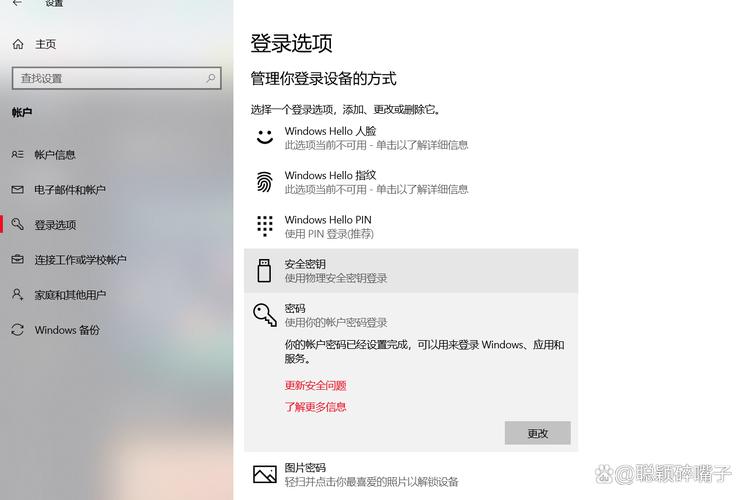
- 了解“动态锁”(Windows):这是一个实用功能,在 Windows 10/11 的“设置” > “账户” > “登录选项”中,可启用“动态锁”,当您的已配对的蓝牙设备(如手机)超出连接范围时,Windows 会自动锁定电脑。
- 公共场合尤为重要:在咖啡馆、图书馆、机场等公共场所,离开座位即使只有一分钟,也务必强制自己使用
Win + L或Ctrl + Command + Q锁屏,防范潜在的“肩窥”风险。
养成随手锁屏的习惯,是对自己数字资产负责的表现,它如同一把简单的钥匙,却能锁住一个复杂而重要的世界,花几秒钟时间锁屏,换来的是长久的安心。
FAQs(常见问题解答)
Q1: 锁屏后,我运行的程序会关闭吗? A: 不会,锁屏操作仅仅中断了屏幕显示并暂停了用户交互,所有正在运行的程序、打开的文件和下载任务都会在后台继续保持,当您重新输入密码登录后,一切都会恢复到锁屏前的状态,无需担心工作进度丢失。
Q2: 锁屏、睡眠和关机有什么区别? A: 这三者是不同的电源状态:
- 锁屏:仅中断显示和用户输入,电脑所有硬件和软件都处于全速运行状态,耗电与正常使用时相近,主要用于临时保护隐私。
- 睡眠(待机):电脑将当前状态保存到内存(RAM)中,同时关闭大部分硬件以极低功耗运行,唤醒速度快(几秒),但若断电,未保存的数据可能丢失。
- 关机:完全关闭操作系统和所有硬件,停止一切功耗,下次启动需要经历完整的引导过程,时间较长,适用于长时间不使用电脑的情况。
锁屏是“不关电脑,只关访问权限”;睡眠是“浅度休眠,快速恢复”;关机是“深度休息,从头启动”。








评论列表 (0)