
在数字时代,截图已成为日常工作和学习中不可或缺的技能,尤其当需要保存网页内容、长文档或聊天记录时,普通截图往往无法捕捉全部信息,这时截图长图就显得尤为重要,截图长图,也称为滚动截图或全长截图,能够将超出屏幕显示范围的内容完整捕获为一张图像,方便保存、分享或打印,无论是学生整理资料、职场人士制作报告,还是普通用户存档网页,掌握截图长图的方法都能大幅提升效率。
什么是截图长图?
截图长图是一种技术,通过连续截取屏幕的多个部分并自动拼接成一张完整图像,从而覆盖整个可滚动区域,与普通截图只捕获当前屏幕视图不同,长截图可以涵盖网页、文档或应用的全部内容,无需手动分段截取再拼接,这在处理长文章、社交媒体动态或软件界面时尤其有用,能确保信息的连贯性和完整性,实现截图长图的方式多样,从操作系统内置工具到第三方软件,用户可根据需求和设备灵活选择。
使用操作系统自带工具截图长图
大多数现代操作系统都提供了截图功能,其中一些支持长截图,但可能需要特定设置或更新。
在Windows系统中,自带的“截图工具”或“Snip & Sketch”应用(Windows 10及以上版本)可用于基本截图,但原生不支持长截图,用户可通过Microsoft Edge浏览器的“网页捕获”功能实现长截图:打开Edge,访问目标网页,点击右上角菜单中的“网页捕获”,选择“捕获整页”,即可生成长图并保存,Windows 11的“Snipping Tool”已更新,部分版本支持滚动截图,可通过快捷键Win + Shift + S启动,然后选择“窗口截图”并滚动页面。
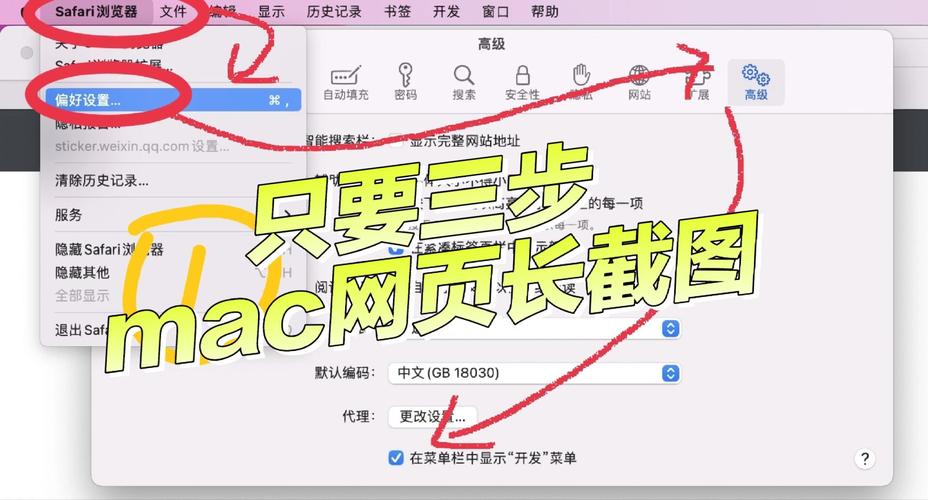
在macOS系统中,内置截图工具(快捷键Shift + Command + 5)提供了“捕获整个屏幕”选项,但同样不支持长截图,但用户可借助Safari浏览器:打开网页,按下Shift + Command + 5,在选项中选择“捕获整个网页”,即可生成长图,对于其他应用,可尝试使用第三方方法。
使用浏览器扩展截图长图
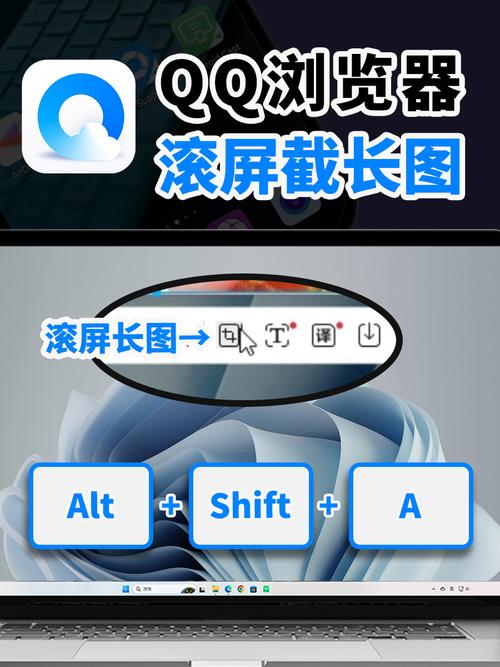
对于经常需要截图网页的用户,浏览器扩展是轻量且高效的解决方案,这些扩展通常免费易用,能一键捕获整个网页为长图。
Chrome和Firefox上的“Fireshot”扩展允许用户捕获完整网页,并支持编辑、注释和多种格式保存,安装后,点击浏览器工具栏图标,选择“捕获整个页面”即可,另一个流行扩展是“Full Page Screen Capture”,它专为Chrome设计,能自动滚动并拼接截图,生成高质量PNG图像,类似工具还有“Nimbus Screenshot”,它提供滚动截图、延迟捕获和云存储功能,使用扩展时,需确保浏览器更新至最新版本,并注意隐私设置,避免在敏感页面使用。
使用第三方软件截图长图
第三方软件通常功能更强大,支持跨应用长截图和高级编辑,适合专业需求。
“Snagit”是一款受欢迎的截图工具,适用于Windows和macOS,它提供滚动窗口功能,可自动捕获长网页、文档或聊天界面,并内置编辑器添加标注,另一款免费软件“PicPick”也支持滚动截图,通过其“滚动窗口”选项,能轻松生成长图,对于移动设备用户,“FastStone Capture”是Windows平台的轻量级选择,可捕获滚动窗口并保存为多种格式,这些软件可能需要购买或提供试用版,但它们在处理复杂截图场景时更为可靠。
实用技巧与注意事项
截图长图时,一些技巧能确保效果更佳:在开始前确保页面完全加载,避免截取不完整内容;调整滚动速度以减少拼接错误,尤其是在动态内容页面上;注意文件大小,长图可能占用较多存储空间,可压缩图像或选择适当格式;尊重版权和隐私,避免截取受保护内容或他人敏感信息,对于常见问题,如拼接错位,可尝试重启工具或更新驱动程序。
掌握电脑截图长图的方法能显著提升数字生活效率,从操作系统工具到浏览器扩展和第三方软件,每种方式都有其优势,用户可根据场景选择,在实践中多尝试,找到最适合自己的工具,让信息管理变得更轻松。
相关问答FAQs
截图长图时,如何避免图像模糊或拼接错误?
解答:确保使用高质量截图工具,并在操作前关闭不必要的动画或自动滚动功能;保持网络稳定,让页面加载完整;如果使用软件,可调整滚动速度设置以减少错误。
在哪些场景下截图长图比普通截图更有用?
解答:截图长图适用于保存长网页文章、电商产品页面、社交媒体线程、软件教程步骤或多页文档,它能保持内容连贯,无需多次截取,方便后续查看或分享。








评论列表 (0)