
在数字化时代,打印机仍然是办公和家庭中不可或缺的设备,无论是打印文档、照片还是其他文件,将打印机正确添加到电脑是使用它的第一步,添加打印机的过程可能因操作系统和打印机类型而异,但通常遵循类似的步骤,本文将详细介绍如何在电脑上添加打印机,涵盖Windows和macOS系统,并提供实用技巧以确保顺利设置,通过清晰的步骤和故障排除建议,您将能够轻松完成打印机的添加,享受高效的打印体验。
准备工作:确保打印机和电脑就绪
在开始添加打印机之前,需要做一些准备工作,以确保过程顺畅,确保打印机已正确连接电源并开启,检查指示灯是否正常显示,如果使用有线连接,如USB,请使用高质量的线缆并牢固插入端口;对于网络打印机,确保打印机和电脑连接到同一Wi-Fi或有线网络,避免信号干扰,更新电脑的操作系统至最新版本,以获取更好的兼容性和安全补丁,建议查阅打印机的用户手册,了解特定的安装要求,例如驱动程序版本或网络配置细节,如果有驱动程序光盘,可以备用,但通常从制造商的官方网站下载最新驱动程序更可靠,因为光盘中的软件可能已过时,关闭任何可能干扰安装的防火墙或安全软件临时,但完成后请重新启用以确保系统安全。
在Windows系统中添加打印机
Windows系统提供了多种添加打印机的方式,包括自动检测和手动设置,适用于从家庭用户到企业环境的不同需求,以下是针对不同连接方法的详细步骤。
通过USB连接添加打印机
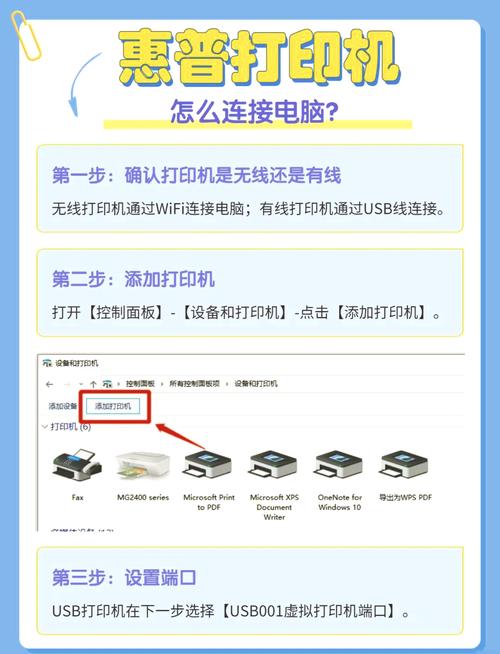
如果打印机通过USB线缆直接连接到电脑,Windows通常会自动检测并安装驱动程序,操作时,先将USB线插入电脑和打印机的相应端口,然后开启打印机电源,系统可能会弹出通知,提示发现新硬件并自动安装软件;只需按照屏幕指示操作即可,如果没有自动检测,可以手动添加:打开“设置”应用(可通过开始菜单或Win+I快捷键访问),进入“设备” > “打印机和扫描仪”,点击“添加打印机或扫描仪”按钮,Windows会搜索连接的打印机,如果列表中显示您的打印机,选择它并点击“添加设备”,若未列出,点击“我所需的打印机未列出”,选择“通过手动设置添加本地打印机或网络打印机”,然后选择USB端口(通常为USB001或类似),并从列表中选择打印机型号,如果型号未列出,点击“从磁盘安装”来加载下载的驱动程序文件,完成安装后测试打印以确保成功。
通过网络添加打印机
对于网络打印机,确保打印机和电脑连接到同一网络,无论是Wi-Fi还是以太网,在“打印机和扫描仪”设置中,点击“添加打印机或扫描仪”,系统会自动搜索网络上的可用打印机,如果找到您的打印机,选择并添加即可,如果搜索不到,点击“我所需的打印机未列出”,然后选择“使用TCP/IP地址或主机名添加打印机”,输入打印机的IP地址(可在打印机屏幕或配置页面上找到),端口类型通常保持默认,点击“下一步”,系统会检测打印机型号,并提示安装驱动程序;您可以从列表中选择或手动安装,网络打印支持多种协议,如IPP(Internet Printing Protocol)或LPD(Line Printer Daemon),确保选择与打印机兼容的选项,添加完成后,设置打印机为默认选项,方便日常使用。
通过蓝牙添加打印机
如果打印机支持蓝牙连接,可以在Windows中无线配对,确保电脑的蓝牙功能已开启:打开“设置” > “设备” > “蓝牙和其他设备”,切换蓝牙为开启状态,点击“添加蓝牙或其他设备”,选择“蓝牙”类别,系统会搜索附近的蓝牙设备,将打印机置于配对模式(通常通过按住打印机上的蓝牙按钮),然后在列表中选择打印机名称,按照提示完成配对,配对成功后,打印机将出现在设备列表中,您可能需要安装额外的驱动程序才能打印,蓝牙打印适用于移动设备或临时连接,但传输速度较慢,适合小规模打印任务。
不同Windows版本的注意事项
Windows 10和Windows 11在添加打印机方面界面类似,但Windows 11的“设置”应用经过重新设计,更注重可视化布局,在Windows 11中,进入“设置” > “蓝牙和设备” > “打印机和扫描仪”,后续步骤与Windows 10相同,对于旧版系统如Windows 7,添加打印机主要通过控制面板进行:打开“控制面板” > “设备和打印机”,点击“添加打印机”,然后遵循向导操作,尽管界面差异,核心原理一致,即检测硬件并安装驱动,建议用户定期更新Windows,以获取最新的打印功能和安全修复。
在macOS系统中添加打印机
macOS系统添加打印机的过程直观且集成良好,主要通过系统偏好设置完成,支持多种连接方式包括USB、网络和AirPrint。
通过USB连接添加打印机
将打印机通过USB线连接到Mac,然后打开“系统偏好设置”(可通过Apple菜单访问),选择“打印机与扫描仪”,点击左下角的“+”按钮添加打印机,系统通常会自动检测并列出连接的打印机,选择您的打印机型号,如果需要,macOS会提示安装驱动程序或从Apple服务器下载,如果打印机未自动出现,检查USB连接是否牢固,或尝试更换端口,安装完成后,点击“添加”,打印机将出现在列表中,您可以通过打印测试页验证设置,对于较旧的打印机,可能需要从制造商网站下载macOS兼容的驱动程序包。
标签: 添加打印机 故障排除








评论列表 (0)