
电脑速度变慢是许多用户常见的烦恼,它可能由多种因素引起,包括硬件老化、软件冗余、系统垃圾或恶意软件,提高电脑速度不仅能提升工作效率,还能增强使用体验,以下是一些有效的方法来优化您的电脑性能,从硬件升级到日常维护,涵盖全面且实用的建议。

硬件升级:提升基础性能
硬件是电脑速度的基石,如果您的电脑运行缓慢,考虑升级关键硬件部件可以带来显著改善,增加随机存取存储器(RAM)是提升多任务处理能力的有效方式,当RAM不足时,系统会使用硬盘作为虚拟内存,导致速度下降,对于现代操作系统和应用程序,建议至少拥有8GB RAM,对于专业用途,16GB或更高更佳,将传统硬盘驱动器(HDD)升级为固态驱动器(SSD)是革命性的改进,SSD的读写速度远高于HDD,能大幅缩短启动时间和程序加载时间,即使只是将操作系统安装在SSD上,也能感受到明显提速,检查处理器(CPU)和显卡(GPU)是否过时,对于图形密集型任务,升级GPU可能有必要,但请注意,硬件升级需考虑兼容性和成本,确保新部件与主板匹配,以避免不必要的开支。
软件优化:清理与调整
软件层面的优化往往无需额外花费,却能释放系统资源,开始于卸载不需要的程序,许多电脑预装了大量试用软件或用户安装后不再使用的应用程序,它们占用存储空间和后台资源,通过控制面板或设置中的“卸载程序”功能,定期清理这些软件,禁用启动项是加速启动过程的关键,许多程序在系统启动时自动运行,拖慢开机速度,在任务管理器的“启动”选项卡中,禁用非必要的启动项,只保留安全软件和常用工具,更新驱动程序和操作系统也很重要,旧驱动可能导致性能问题或兼容性错误,而系统更新通常包含性能改进和安全补丁,确保定期检查更新,或启用自动更新功能,考虑使用轻量级软件替代资源密集型应用程序,用浏览器扩展代替独立软件,或选择优化良好的开源工具,这能减少内存和CPU占用。
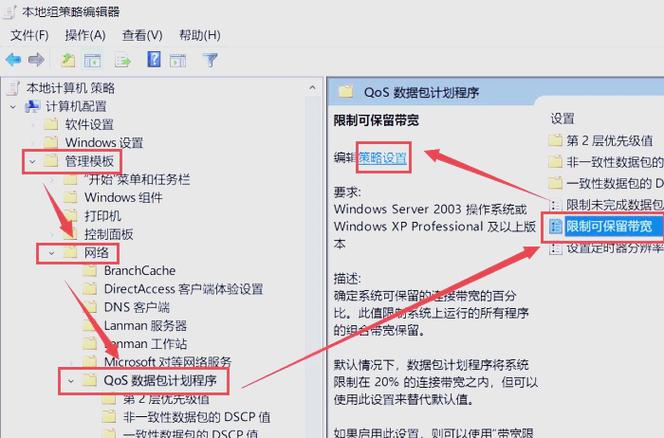
系统维护:定期保养
像汽车一样,电脑需要定期维护以保持最佳状态,磁盘清理是基本步骤,使用内置的磁盘清理工具删除临时文件、缓存和系统垃圾,这些文件会占用宝贵空间并影响速度,对于Windows用户,还可以运行“磁盘清理”实用程序;macOS用户则可利用“储存空间管理”功能,如果使用HDD,定期进行磁盘碎片整理有助于优化文件存储,提高读写效率,但请注意,SSD不需要碎片整理,反而可能缩短其寿命,现代操作系统通常会自动处理这些任务,病毒和恶意软件扫描不可或缺,恶意软件会消耗系统资源,导致速度下降,安装可靠的防病毒软件,并定期进行全盘扫描,避免访问可疑网站或下载未经验证的软件,以预防感染,检查系统资源使用情况,通过任务管理器监控CPU、内存和磁盘使用率,识别可能的高耗能进程,并采取相应措施,如结束无用进程或调整设置。
使用习惯:长期保持
良好的使用习惯能延缓电脑变慢的过程,避免同时运行过多程序,多任务处理虽方便,但过度加载会拖慢系统,关闭不用的应用程序和浏览器标签,释放资源,定期重启电脑,长时间运行可能导致内存泄漏和临时文件堆积,重启可以清除这些并恢复性能,管理存储空间,保持至少15-20%的免费磁盘空间,以便系统高效运行,将大文件移至外部存储或云服务,并定期整理文档和媒体文件,注意安装来源,只从官方或可信渠道下载软件,减少恶意软件风险,阅读安装向导,避免捆绑软件,这些简单习惯能在长期内维持电脑的流畅运行。
相关问答FAQs
Q1:我的电脑已经使用了几年,速度很慢,但不想花钱升级硬件,有哪些免费方法可以提速?
A1:免费提速方法包括软件优化和系统维护,卸载不需要的程序并禁用启动项,减少后台负担,运行磁盘清理和病毒扫描,清除垃圾文件和恶意软件,更新操作系统和驱动程序,确保系统最新,调整使用习惯,如避免多任务过载和定期重启,这些都能显著改善速度而无须硬件投资,每周进行一次简单维护,就能保持电脑响应迅速。
Q2:升级到SSD真的能大幅提高电脑速度吗?具体有哪些好处?
A2:是的,升级到SSD通常能带来显著速度提升,SSD使用闪存存储,没有机械部件,读写速度比HDD快数倍,具体好处包括:系统启动时间从几分钟缩短到几秒;应用程序加载更快,尤其是大型软件如视频编辑工具;文件传输速度大幅提升;整体响应更敏捷,减少卡顿,即使旧电脑,安装SSD后也能焕发新生,是性价比最高的升级之一,建议将SSD作为主要驱动器安装操作系统,以获得最佳效果。








评论列表 (0)