
在当今数字时代,电脑性能往往决定了工作效率和娱乐体验,内存(RAM)作为电脑的关键组件,直接影响多任务处理能力和运行速度,当电脑频繁卡顿、程序响应缓慢时,增加内存可能是一个经济高效的升级方案,本文将引导您完成给电脑增加内存的整个过程,从准备到安装,确保您能安全、顺利地提升电脑性能。
了解内存及其重要性
内存是电脑的临时存储空间,用于存放正在运行的程序和数据,与硬盘不同,内存提供快速读写能力,但断电后数据会丢失,当内存不足时,电脑会依赖硬盘作为虚拟内存,导致速度下降,增加内存可以显著改善多任务处理、游戏体验和大型软件运行流畅度,现代操作系统和应用程序对内存需求日益增长,例如视频编辑、3D渲染和虚拟机运行通常需要8GB以上内存,对于日常办公,4GB可能足够,但升级到8GB或16GB能带来更佳体验,减少延迟和卡顿现象。
准备工作:检查与购买
在开始之前,需进行一些准备工作,检查当前内存情况,在Windows系统中,可通过任务管理器(按Ctrl+Shift+Esc)查看已安装内存的大小和类型;在macOS中,点击苹果菜单选择“关于本机”获取信息,使用系统信息工具(如Windows的“dxdiag”或第三方软件CPU-Z)可以获取详细规格,包括频率和时序。
确定兼容性:查看主板支持的内存类型(如DDR4、DDR5)、最大容量和频率,主板手册或制造商网站提供这些信息,对于笔记本电脑,型号标签或规格表能指示升级选项,注意内存插槽数量,以确保有空余插槽用于升级;如果所有插槽已满,可能需要替换现有内存条。
购买内存时,选择与现有内存匹配的品牌和规格,以避免兼容性问题,如果计划完全更换,确保新内存条符合主板要求,建议从可靠零售商处购买,并保留收据以备保修,考虑购买套条(kit)以实现双通道性能提升,这需要配对安装相同的内存条,注意内存的CAS延迟和电压,以确保与系统兼容。
安全操作指南
安装内存前,务必采取安全措施,关闭电脑并拔掉电源线,避免电击风险,接触硬件前,通过触摸接地金属物体释放静电,或使用防静电手环,以防止静电损坏组件,准备好螺丝刀等工具,并确保工作区域干净、光线充足,对于笔记本电脑,移除电池(如果可拆卸)以进一步确保安全,在操作过程中,轻柔对待组件,避免用力过猛导致损坏。
安装内存步骤
- 打开机箱:对于台式机,使用螺丝刀拧开侧面板螺丝,轻轻取下面板,注意有些机箱使用免工具设计,只需按压卡扣,对于笔记本电脑,通常底部有专门的内存仓盖,拧下螺丝即可打开;如果内存插槽位于键盘下方,需参考维修手册小心拆卸,避免损坏外壳或连接线。
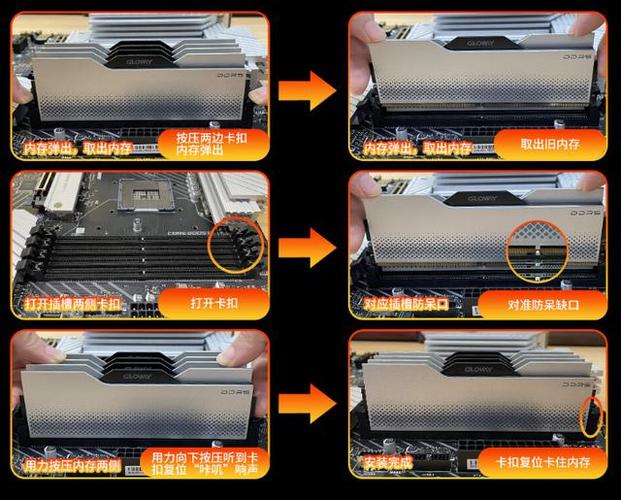
- 定位内存插槽:在主板上找到内存插槽,通常靠近CPU,现有内存条可能已占用部分插槽,识别空余插槽,台式机主板通常有2到4个插槽,颜色编码表示双通道配对,建议将新内存安装在相同颜色的插槽中以优化性能。
- 安装新内存:握住内存条两侧,避免接触金手指,对齐插槽的缺口,以一定角度插入,然后向下按压直到两侧卡扣自动扣紧,听到“咔哒”声表示安装到位,如果使用多个内存条,优先安装到相同颜色的插槽以启用双通道模式,确保内存条完全插入,没有歪斜。
- 检查安装:确保内存条牢固固定,没有松动,然后重新安装机箱面板,连接电源线,对于笔记本电脑,装回仓盖并拧紧螺丝,确保所有部件复位。
开机与验证
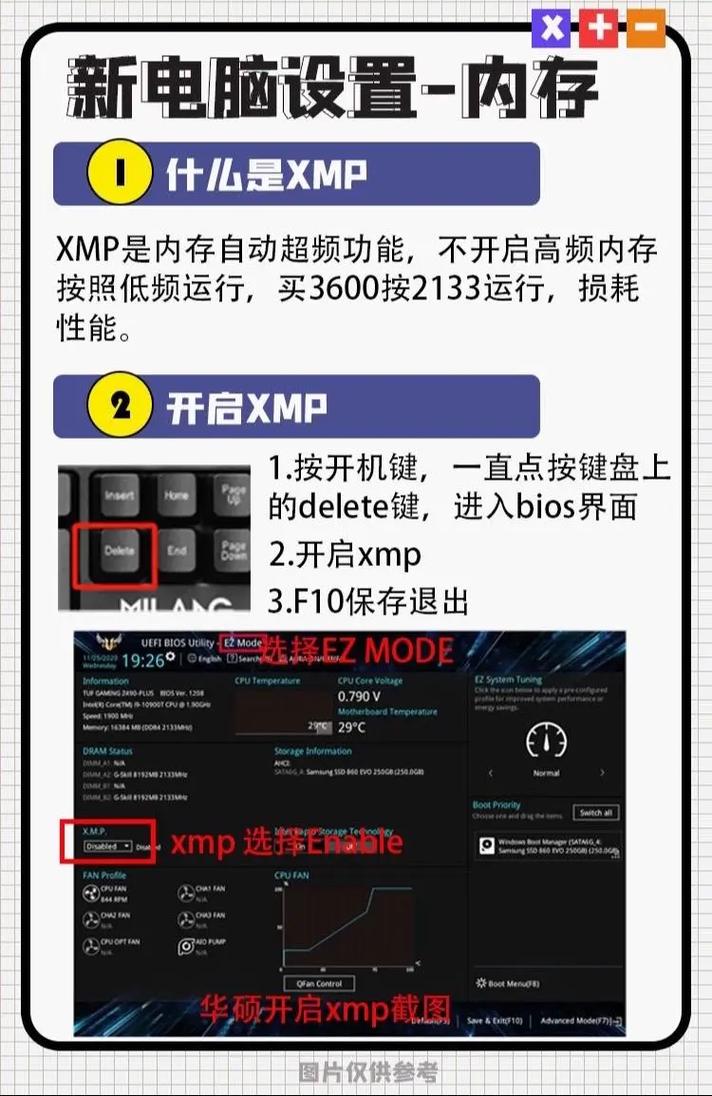
开启电脑,系统应自动识别新内存,进入操作系统后,再次通过任务管理器或系统信息工具确认内存容量已增加,如果电脑无法启动,可能是内存未安装正确或兼容性问题,需重新检查,在BIOS或UEFI设置中,可以查看内存识别和频率;如果需要,调整XMP(极端内存配置)设置以优化性能,如果遇到蓝屏或错误提示,尝试重新插拔内存条或清理插槽灰尘。
升级后的优化建议
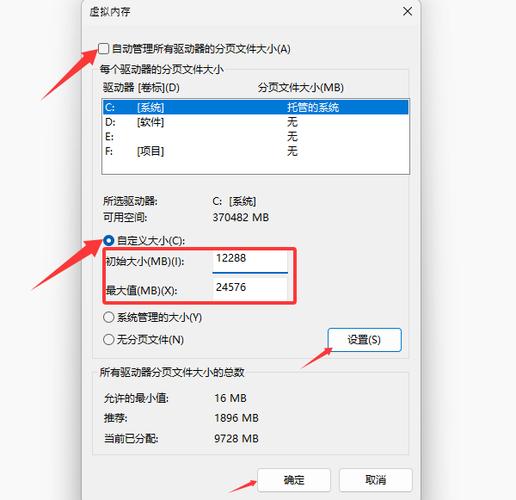
增加内存后,考虑进行系统优化以最大化效益,在Windows中,调整虚拟内存设置:右键点击“此电脑”选择属性,进入高级系统设置,在性能选项中管理虚拟内存,确保虚拟内存位于SSD上以提高速度,更新主板BIOS和驱动程序,以确保最佳兼容性,定期运行磁盘清理和恶意软件扫描,保持系统轻量运行,对于创意工作者,可以在软件设置中分配更多内存给特定应用程序,如Photoshop或视频编辑工具,从而加速处理流程。
通过以上步骤,您可以成功给电脑增加内存,享受更流畅的计算体验,升级内存不仅提升性能,还能延长电脑使用寿命,是一种性价比高的投资,无论您是游戏玩家、内容创作者还是普通用户,适当的内存升级都能带来显著改善,让电脑应对未来需求更从容。
相关问答FAQs
问题:增加内存后,电脑性能没有明显提升,可能是什么原因? 解答:这可能源于其他瓶颈,如CPU过时、硬盘速度慢或软件问题,检查任务管理器确认内存使用率是否已降低;确保内存安装正确且被系统识别,如果问题持续,考虑升级其他组件或优化系统设置,将机械硬盘替换为SSD可以大幅提升整体响应速度,后台程序或病毒也可能占用资源,建议运行杀毒扫描并关闭不必要的启动项。
问题:我可以混合不同容量的内存条吗? 解答:是的,但需谨慎,混合容量可能导致系统运行在较低频率或双通道模式失效,影响性能,建议使用相同容量和规格的内存条以获得最佳兼容性,如果混合使用,确保它们兼容主板,并在BIOS中检查设置,如果一根是8GB DDR4 2400MHz,另一根是4GB DDR4 2666MHz,系统可能以降频到2400MHz运行,为减少风险,优先选择相同品牌和时序的内存条。








评论列表 (0)