
在当今数字时代,电脑已成为我们工作、学习和娱乐的核心工具,无论是处理文件、浏览网页,还是进行远程会议,电脑的联通能力——即连接到网络或其他设备——是实现这些功能的基础,理解电脑如何联通,不仅能提升效率,还能确保数据安全和稳定访问,本文将系统介绍电脑联通的各种方式,从基础概念到实际步骤,帮助您掌握这一关键技能。
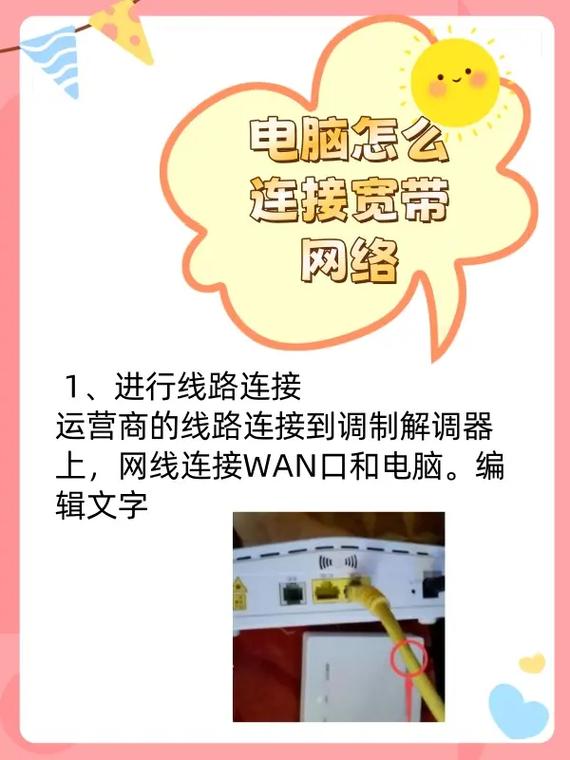
电脑联通的基本方式:有线与无线
电脑联通主要分为有线连接和无线连接两大类,有线连接通过物理线缆传输数据,通常更稳定、速度更快,适用于需要高带宽的场景,如在线游戏或大型文件传输,无线连接则依赖电磁波信号,提供灵活性和移动性,适合家庭、办公室或公共场所,选择哪种方式取决于具体需求:有线连接注重可靠性,无线连接强调便利性,现代电脑通常支持多种联通方式,用户可根据环境灵活切换。
有线连接步骤与技巧
有线连接最常见的是以太网(Ethernet)连接,用于接入局域网或互联网,步骤如下:确保电脑配备以太网端口,若无,可使用USB转以太网适配器,将以太网线一端插入电脑端口,另一端连接路由器或调制解调器,系统通常会自动检测并配置网络;若未连接,可进入“网络和共享中心”(Windows)或“系统偏好设置”(Mac)手动设置IP地址,其他有线方式如USB连接用于外设(如打印机),或HDMI连接用于显示器扩展,都遵循类似物理插拔原则,为优化有线连接,建议使用高质量网线(如Cat6),避免过长线缆导致信号衰减,并定期检查端口清洁。
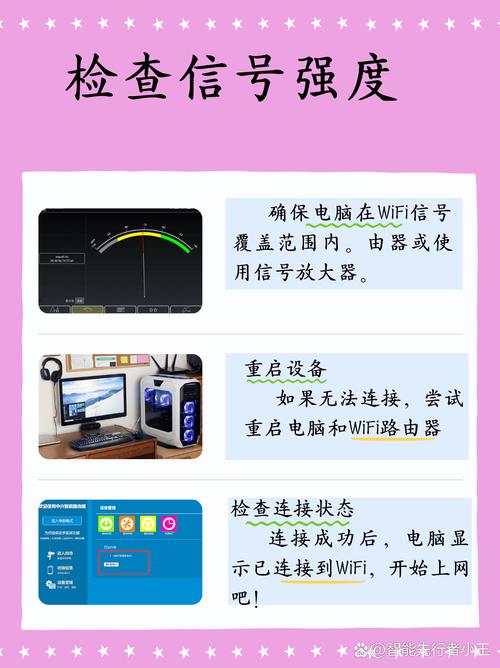
无线连接设置与优化
无线连接以Wi-Fi和蓝牙为主,Wi-Fi连接互联网的步骤为:打开电脑的无线功能(通常通过快捷键或设置菜单),扫描可用网络,选择您的Wi-Fi名称,输入密码即可,为确保最佳性能,应将路由器放置在中心位置,减少墙壁遮挡,并使用5GHz频段以减少干扰,蓝牙则用于短距离设备配对,如连接耳机或鼠标:启用电脑蓝牙,将设备设为可发现模式,在电脑上搜索并配对,无线连接虽方便,但可能受信号强弱影响;可通过更新网络驱动程序、使用Wi-Fi扩展器或调整信道来优化,安全方面,始终使用强密码并启用WPA3加密,防止未授权访问。
常见联通问题解决
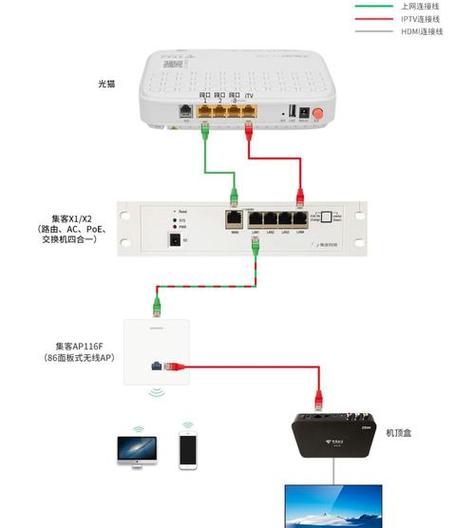
电脑联通过程中可能遇到问题,例如无法连接网络或速度缓慢,对于有线连接,检查线缆是否损坏、端口是否松动,并重启路由器和电脑,无线连接问题常源于信号干扰或配置错误:尝试忘记网络后重新连接,或重置网络设置,如果设备无法识别,更新驱动程序或运行网络故障排除工具(如Windows网络诊断)可能有效,防火墙或安全软件有时会阻止连接,可临时禁用以测试,保持操作系统和固件更新,也是预防联通问题的关键,若问题持续,联系网络服务提供商或查阅设备手册寻求专业帮助。
相关问答FAQs
问题1:电脑无法通过Wi-Fi连接互联网,但其他设备可以,这是为什么?
解答:这可能源于电脑特有的设置问题,检查电脑的Wi-Fi是否启用,并确保未处于飞行模式,尝试忘记该网络并重新输入密码,如果问题依旧,更新无线网卡驱动程序或重启电脑可能解决,检查电脑的IP地址配置是否正确——可设置为自动获取(DHCP),如果这些步骤无效,可能是软件冲突,临时禁用防火墙或安全软件进行测试。
问题2:有线连接速度比无线慢,如何提升?
解答:尽管有线连接通常更快,但速度慢可能由多种因素导致,确认使用的以太网线类别(如Cat5e或Cat6),老旧线缆可能限制带宽,检查路由器端口是否支持千兆速度,并确保电脑网络适配器设置无误,在电脑上,运行速度测试以排除网络服务商问题,关闭后台占用带宽的应用程序(如云同步或流媒体),并尝试直接连接调制解调器以绕过路由器测试,如果问题持续,考虑升级网络硬件或咨询专业人士。








评论列表 (0)