
随着三星手机在全球范围内的普及,其强大的功能与性能使得用户日益需要在手机与电脑之间建立连接,以实现文件传输、数据备份、屏幕镜像或高效协作,无论是工作文档的同步、珍贵照片的备份,还是应用数据的管理,将三星手机连接到电脑都能极大提升数字生活的便利性,本文将系统介绍多种连接方法,从有线到无线,从官方工具到云服务,帮助您根据具体场景选择最佳方案,确保连接过程顺畅高效。
通过USB数据线连接:稳定高速的传统方式
USB数据线连接是最直接、可靠的方法,适用于需要快速传输大文件或稳定充电的场景,准备一根原装或高质量兼容的USB数据线,以减少连接问题,将数据线一端插入三星手机的充电端口,另一端插入电脑的USB接口,在手机上,下拉通知栏,点击USB连接选项,选择“文件传输”或“MTP模式”,这样电脑就能识别手机为外部存储设备,对于Windows电脑,系统通常会自动安装驱动程序;若未识别,可访问三星官网下载“Samsung USB驱动程序”并手动安装,对于Mac用户,则需要先安装“Android File Transfer”工具,才能通过Finder访问手机文件,连接后,在电脑的文件资源管理器(Windows)或Finder(Mac)中,您会看到手机图标,进入后即可浏览、复制或移动文件,为确保安全,传输过程中避免拔插数据线,并定期检查线材是否磨损,此方法优点在于传输速度快(尤其是USB 3.0以上接口),且能同时充电,但受限于物理线缆,移动性较差。
通过无线连接:灵活便捷的现代选择
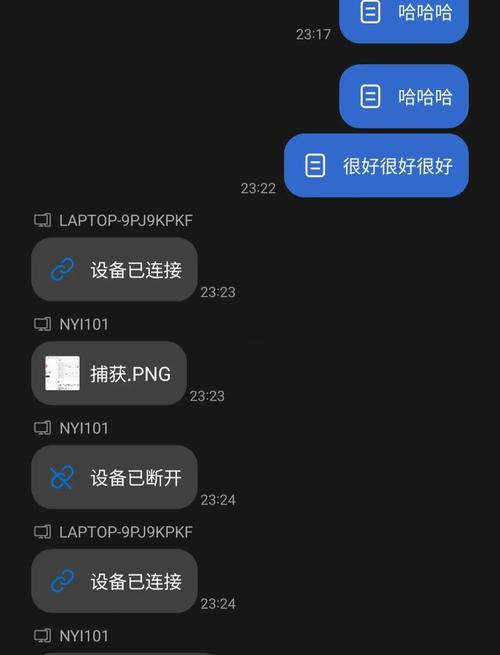
无线连接摆脱了线缆束缚,适合日常小文件传输或远程管理,主要通过Wi-Fi和蓝牙实现,Wi-Fi连接速度较快,需确保手机和电脑接入同一网络,您可以使用三星内置功能如“Wi-Fi直连”(在设置-连接-更多连接设置中启用),但更推荐第三方应用如“AirDroid”或“Samsung Flow”,以AirDroid为例,在手机和电脑上分别安装应用,登录同一账户,即可通过网页或客户端无线传输文件、管理短信和通知,Samsung Flow则专注于三星设备与Windows电脑的集成,支持跨设备复制粘贴和同步提醒,蓝牙连接则更简单:在手机和电脑上启用蓝牙并配对(手机设置-连接-蓝牙,电脑在系统设置中搜索设备),配对后可通过蓝牙发送照片等小文件,但传输速度慢,适合应急使用,无线连接的优点是灵活性和多任务支持,不过传输速率受网络质量影响,且可能需要额外软件设置,对于安全敏感数据,建议使用加密网络或VPN。

使用三星官方软件:功能丰富的生态系统工具
三星提供了专用软件来增强连接体验,例如Samsung Smart Switch和Samsung DeX,这些工具不仅实现连接,还拓展了功能边界,Samsung Smart Switch主要用于数据迁移和备份,可从三星官网下载电脑版,通过USB或Wi-Fi连接手机后,能一键传输联系人、照片、设置等,非常适合换机或定期备份,连接后启动软件,界面直观引导操作,支持选择性传输,Samsung DeX则更具创新性,它将手机变为桌面系统:对于支持DeX的三星手机(如Galaxy S系列),用USB数据线连接电脑,在手机通知栏切换至DeX模式,并在电脑上安装Samsung DeX应用(Windows/Mac),即可在电脑屏幕上使用手机应用,配合键鼠操作,提升生产力,这些软件优化了三星设备的协同,但可能需要较新系统版本支持,且DeX功能对硬件有一定要求。
通过云服务:无缝同步的云端方案
云服务连接无需物理接触,依靠互联网同步数据,适合多设备协作或自动备份,三星手机内置“三星云”(在设置-账户和备份中),登录三星账户后可自动同步照片、联系人等,在电脑浏览器访问三星云网站即可管理数据,第三方服务如Google Drive或OneDrive也广受欢迎:在手机安装相应应用,启用自动上传,然后在电脑端登录同一账户,文件即实时同步,云服务的优势在于跨平台访问和自动备份,但依赖稳定网络,且免费存储空间有限,大文件传输可能耗时,为提高效率,可设置仅在Wi-Fi下同步,并定期清理冗余数据,这种方法虽不直接“连接”设备,却实现了数据的无缝流动。

总结与建议
选择连接方式时,需权衡速度、便利性和需求,对于大文件传输或紧急充电,USB数据线是最佳选择;无线连接适合日常小文件共享或远程访问;三星官方软件提供了额外功能如数据迁移和桌面体验;云服务则侧重于自动同步和备份,建议结合使用多种方法,例如用USB进行初始大数据备份,再依赖云服务保持日常同步,无论哪种方式,都请确保设备和软件为最新版本,以保障兼容性和安全性,通过合理利用这些连接技术,您的三星手机与电脑将协同工作,打造更高效的数字生活。
相关问答FAQs
Q1:当使用USB数据线连接三星手机到电脑时,电脑无法识别设备,可能是什么原因及如何解决?
A1:电脑无法识别手机通常源于驱动程序、设置或硬件问题,检查USB数据线是否完好,尝试更换原装线材,并确保插入电脑的USB接口正常工作(可尝试不同端口),在手机上确认已选择“文件传输”模式:连接后下拉通知栏,点击USB通知,切换为MTP,如果问题持续,可能是驱动程序缺失:在Windows电脑上,打开设备管理器,查看是否有带感叹号的未知设备,右键更新驱动程序或从三星官网下载安装;对于Mac,确保已安装Android File Transfer工具,重启手机和电脑、更新系统版本,或关闭手机上的“USB调试”模式(开发者选项中)也可能有效,若仍不识别,考虑手机端口灰尘堵塞,轻柔清理后再试。
Q2:在无线连接中,使用Wi-Fi传输文件速度较慢,有哪些方法可以优化?
A2:Wi-Fi传输速度慢可能由网络环境、设备设置或应用限制导致,优化方法包括:确保手机和电脑连接到同一个5GHz Wi-Fi网络(而非2.4GHz),因为5GHz频段带宽更高、干扰更少;将设备靠近路由器,减少障碍物阻挡;关闭其他占用带宽的应用如下载或视频流,如果使用第三方应用如AirDroid,检查应用设置中的传输质量选项,调整为“高速模式”,并确保应用为最新版本,对于三星Flow,可在设置中启用“高速连接”选项,临时关闭电脑和手机的防火墙或杀毒软件(传输后重新开启)有时能提升速度,如果经常传输大文件,建议回归USB连接以获得最大稳定性,或考虑升级家庭网络至Wi-Fi 6标准。








评论列表 (0)