
在当今数字时代,无线网络已成为我们日常生活和工作中不可或缺的一部分,无论是浏览网页、流媒体视频还是远程办公,稳定的Wi-Fi连接都至关重要,在某些情况下,您可能需要暂时关闭电脑的无线功能,为了节省电池电量、增强安全性(如在公共场合避免未授权访问)、减少电磁干扰,或在飞行模式下确保设备符合规定,本文将详细介绍如何在各种操作系统中关闭电脑无线,涵盖Windows、macOS等常见平台,并提供通用技巧和注意事项,帮助您灵活管理网络连接,无论您是普通用户还是技术爱好者,这些方法都将简单易行,确保您的设备在需要时保持离线状态。
在Windows系统中关闭无线
Windows操作系统提供了多种灵活的方式来禁用无线网络连接,从图形界面到高级工具,满足不同用户需求,以下是几种常用方法,逐步指导您完成操作。
通过任务栏快速切换 这是最快捷的方式之一,在屏幕右下角的任务栏中,找到网络图标(通常显示为Wi-Fi信号条或地球仪图标),单击该图标,会弹出一个网络菜单,显示可用Wi-Fi网络和连接状态,在菜单顶部或底部,您会看到一个“Wi-Fi”选项,旁边有一个切换按钮,点击该按钮,将其从“开”切换到“关”,即可立即禁用无线连接,如果您的电脑已连接到网络,系统可能会先断开连接,再关闭无线功能,此方法适用于Windows 10和Windows 11系统,操作直观,适合日常使用。
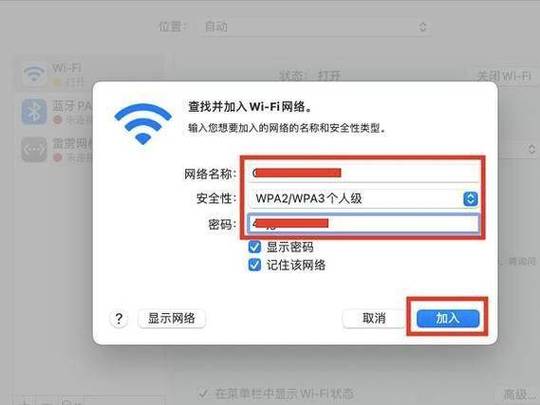
通过设置菜单进行管理 对于喜欢系统化设置的用户,可以通过Windows设置菜单来关闭无线,点击“开始”菜单(屏幕左下角的Windows图标),选择“设置”(齿轮状图标),在设置窗口中,点击“网络和Internet”选项,在左侧导航栏中,选择“Wi-Fi”,然后在右侧面板中找到“Wi-Fi”开关,将其切换到“关”位置,系统会立即禁用所有无线网络活动,这里还提供高级选项,如管理已知网络或设置计量连接,有助于进一步控制网络行为,这种方法在Windows 8及更高版本中均适用,适合需要精细调整设置的用户。
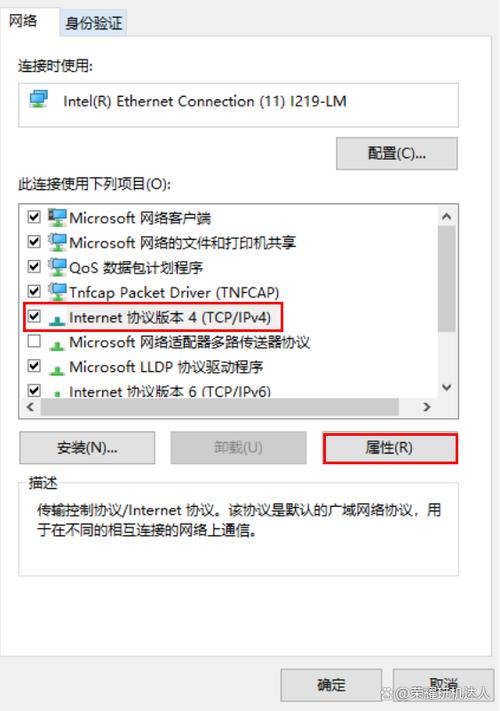
使用网络和共享中心 网络和共享中心是Windows中的传统网络管理工具,功能全面,要访问它,可以右键点击任务栏的网络图标,选择“打开网络和互联网设置”,然后在打开的页面中点击“网络和共享中心”,或者,通过控制面板直接进入:打开控制面板(可在开始菜单中搜索),选择“网络和Internet”,然后点击“网络和共享中心”,在网络和共享中心界面,点击左侧的“更改适配器设置”,会列出所有网络连接,包括以太网和无线适配器,找到名为“无线网络连接”或类似条目(可能带有“Wi-Fi”标签),右键点击它,选择“禁用”,这样会完全关闭无线适配器,直到您重新启用它,此方法适用于所有Windows版本,尤其适合需要彻底禁用网络的场景。
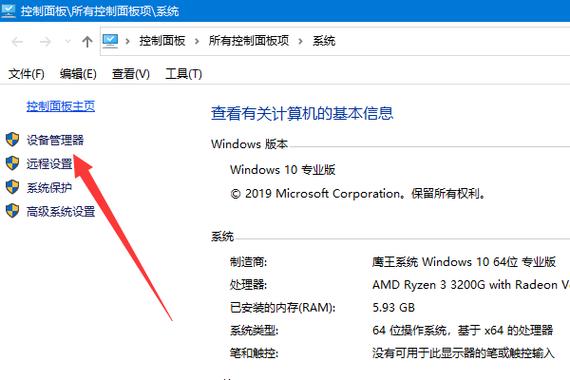
通过设备管理器禁用适配器 对于高级用户或解决驱动问题,设备管理器提供了底层控制,右键点击“开始”菜单,选择“设备管理器”(或通过控制面板访问),在设备管理器窗口中,展开“网络适配器”类别,找到您的无线网络适配器(名称通常包含“Wireless”、“Wi-Fi”或制造商信息如“Intel”或“Realtek”),右键点击该适配器,选择“禁用设备”,系统会提示确认操作,点击“是”即可,这将关闭无线功能,并在设备管理器中显示为灰色图标,若要重新启用,只需右键点击并选择“启用设备”,此方法可能影响其他网络相关服务,建议仅在必要时使用,并确保您了解适配器型号。
在macOS系统中关闭无线
macOS系统以其简洁界面和高效管理著称,关闭无线功能同样简单,无论是通过菜单栏快速操作,还是深入系统偏好设置,都能轻松实现。
通过菜单栏一键关闭 在macOS屏幕右上角的菜单栏中,您会看到一个Wi-Fi图标(扇形信号图标),点击该图标,会下拉显示可用网络列表和连接状态,在下拉菜单底部,有一个“关闭Wi-Fi”选项,直接点击它即可立即禁用无线连接,系统会断开当前网络,并停止搜索新网络,如果需要重新启用,只需再次点击Wi-Fi图标,选择“打开Wi-Fi”,此方法在macOS所有现代版本(如Catalina、Big Sur、Monterey及更高版本)中都适用,是最方便的日常操作方式,菜单栏还提供其他快捷选项,如打开网络偏好设置或创建网络诊断报告。
通过系统偏好设置进行配置 系统偏好设置是macOS的核心管理工具,提供更全面的网络控制,点击屏幕左上角的苹果菜单,选择“系统偏好设置”,然后点击“网络”图标(通常显示为地球仪),在打开的网络设置窗口中,左侧列表会显示所有网络服务,包括Wi-Fi、以太网等,选择“Wi-Fi”,在右侧面板中,您会看到“状态”区域,点击“关闭”按钮(或取消选中“打开Wi-Fi”复选框),系统会立即禁用无线功能,您还可以在这里管理高级设置,如自动加入网络或配置TCP/IP选项,这种方法适合需要长期调整网络配置的用户,例如在办公室或家庭环境中切换连接。
使用终端命令(适合高级用户) 对于熟悉命令行界面的用户,终端提供了更直接的无线控制方式,打开“应用程序”文件夹中的“实用工具”,然后启动“终端”,要关闭无线,首先需要识别无线接口名称,可以通过命令networksetup -listallhardwareports查看,通常为“en0”或“en1”,输入命令sudo ifconfig en0 down(将“en0”替换为您的接口名),按回车后输入管理员密码,即可禁用无线,要重新启用,使用命令sudo ifconfig en0 up,这需要管理员权限,且可能影响系统服务,此方法适合脚本自动化或故障排除场景,但对于普通用户,建议优先使用图形界面。
其他通用方法
除了操作系统特定方法,还有一些跨平台技巧可以帮助您快速关闭无线功能,这些方法在多种设备上通用。
硬件开关或快捷键 许多笔记本电脑设计了物理无线开关或快捷键组合,用于快速启用或禁用无线,联想、戴尔或惠普等品牌的笔记本,通常在侧面或前面有一个滑动开关,标有无线图标(如天线信号),将其拨到“关”位置,即可立即关闭Wi-Fi和蓝牙(取决于型号),键盘快捷键也很常见:按下“Fn”键配合功能键(如F2、F5或F12),键上通常有无线符号,查阅电脑的用户手册或制造商网站,可以找到具体组合,这种方法无需进入系统设置,适合旅行或会议中快速操作。
启用飞行模式 飞行模式是一种全局设置,可一次性关闭所有无线通信,包括Wi-Fi、蓝牙和移动数据(如果适用),在Windows中,您可以通过任务栏的网络菜单找到“飞行模式”开关,点击即可启用;或在设置菜单的“网络和Internet”部分中管理,在macOS中,飞行模式可通过菜单栏的Wi-Fi下拉菜单或系统偏好设置中的“网络”选项启用(部分版本可能集成在通知中心),启用后,所有无线功能将暂停,直到您关闭飞行模式,这是最彻底的离线方式,适合飞机上或医院等敏感环境,确保设备不会发射信号。
注意事项
关闭电脑无线功能虽然简单,但需注意一些潜在影响和最佳实践,禁用无线后,您将无法访问互联网、局域网资源或基于网络的服务(如云存储、在线备份和流媒体),直到重新启用,在操作前,请确保保存所有在线工作,并考虑是否需要提前下载必要文件,关闭无线可以显著节省电池电量,尤其是在笔记本电脑或平板电脑上,预计可延长续航时间10%-20%,具体取决于使用模式,但在节能的同时,可能影响后台同步任务,如邮件更新或软件自动下载。
从安全角度看,在公共Wi-Fi热点(如咖啡馆或机场)关闭无线,可以减少黑客攻击风险,防止数据窃取,如果您依赖VPN或安全连接,建议先断开网络再关闭无线,重新启用无线时,请确保连接到可信网络,避免自动加入不安全的开放网络,定期更新无线驱动和操作系统补丁,也能提升安全性和性能,对于企业用户,可能还需遵循公司IT政策,在特定场景下禁用无线以符合合规要求。
相关问答FAQs
问题1:关闭无线功能后,电脑是否会完全停止所有网络活动? 解答:关闭无线功能主要禁用Wi-Fi连接,但电脑可能仍通过以太网(有线连接)进行网络活动,如果您使用的是笔记本电脑,且同时插入了网线,则有线网络可能继续工作,要确保完全离线,建议同时禁用所有网络适配器,或启用飞行模式(这会关闭Wi-Fi、蓝牙和其他无线通信),某些后台服务(如Windows更新或iCloud同步)可能在重新连接后自动恢复,因此最好在关闭无线前检查系统设置。
问题2:关闭无线能否提高电脑性能或解决网络问题? 解答:关闭无线通常不会直接提升电脑的整体性能(如CPU或内存速度),但可以减少网络相关进程的负载,从而在运行网络密集型应用时释放一些资源,对于解决网络问题,如连接不稳定或速度慢,临时关闭无线可能有助于重置网络状态:禁用后等待几秒钟再重新启用,可以刷新网络适配器,清除临时缓存,有时能修复常见故障,如果问题持续,建议更新无线驱动、重启路由器或运行网络诊断工具,但请注意,关闭无线仅是临时措施,长期问题可能需要更深度的排查。








评论列表 (0)