
在电脑的长期使用中,系统难免会积累冗余文件、设置错误或恶意软件,导致性能下降或频繁故障,重置电脑设置成为一个高效且彻底的解决方式,重置可以将操作系统恢复到初始状态,消除软件冲突,提升运行速度,并在转让设备时保护隐私安全,本文将系统介绍重置电脑设置的步骤、准备工作和注意事项,帮助您安全完成这一过程,无论您使用的是 Windows 还是 macOS 系统,请跟随指南操作,并务必提前备份数据,以避免意外损失。
重置前的关键准备
重置电脑设置是一个不可逆的过程,因此在开始前,充分的准备工作至关重要。备份所有重要数据,将个人文档、照片、音乐和视频复制到外部硬盘、USB 驱动器或云存储服务(如 Google Drive、iCloud 或 OneDrive),对于应用程序,记录下许可证密钥或登录信息,以便重置后重新安装。确保电源稳定,尤其是笔记本电脑,需连接充电器以防断电中断重置,导致系统损坏。了解您的重置选项:大多数现代操作系统提供两种模式——一种是保留个人文件但移除应用和设置,另一种是彻底清除所有内容,根据您的需求选择,若仅为解决系统卡顿,可选前者;若为出售电脑,则选后者。收集网络和账户信息,如 Wi-Fi 密码和 Microsoft 或 Apple ID 凭证,以便重置后快速设置。
Windows 系统重置详细步骤
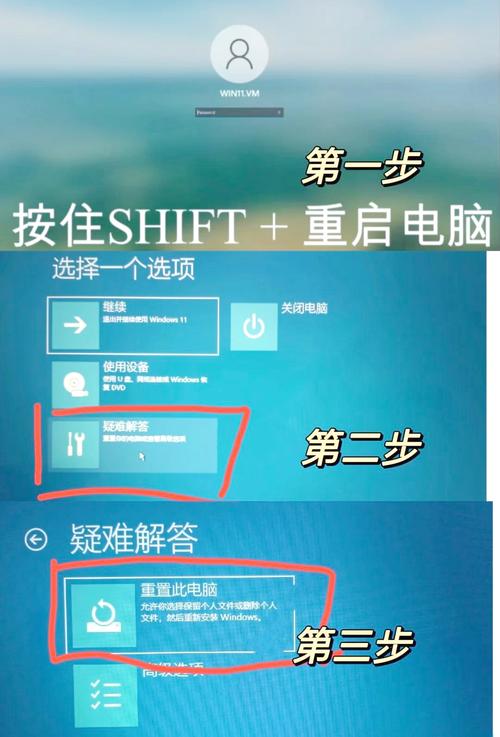
Windows 10 和 Windows 11 都内置了用户友好的重置功能,可通过图形界面轻松操作,以下是具体流程:
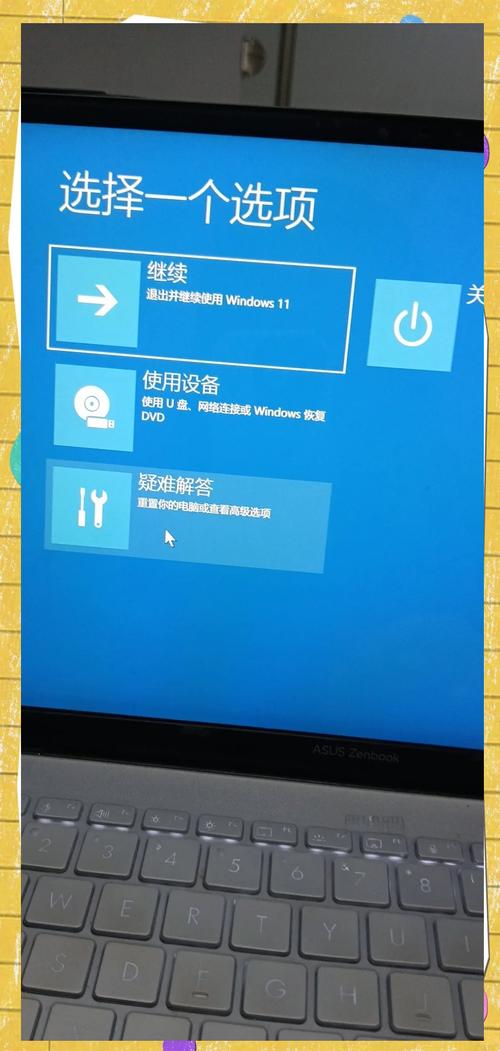
- 打开设置菜单:点击开始按钮,选择“设置”(齿轮图标),或使用快捷键 Win + I 直接打开。
- 进入恢复选项:在 Windows 10 中,导航至“更新与安全” > “恢复”;在 Windows 11 中,前往“系统” > “恢复”,这里您会看到“重置此电脑”的选项。
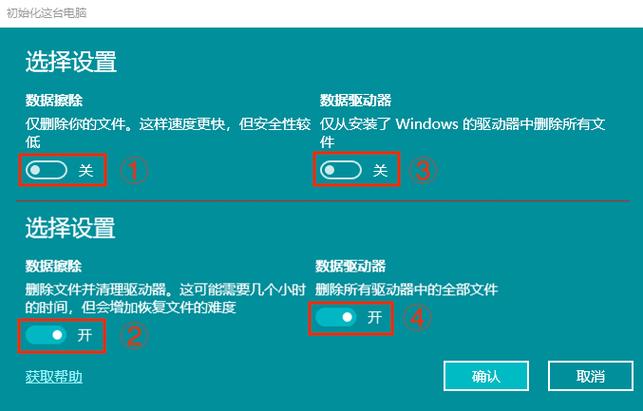
- 选择重置类型:点击“开始”按钮,系统将提示选择重置方式。保留我的文件会删除应用和设置,但保留个人文件;删除所有内容则会完全清除所有数据,包括文件、应用和设置,使电脑恢复到出厂状态,如果您计划捐赠或出售电脑,建议选后者以确保隐私安全。
- 高级选项配置:在删除所有内容时,系统可能询问“仅删除我的文件”或“删除文件并清理驱动器”,后者更彻底,适合安全需求高的场景,但耗时更长,您还可以选择“云下载”或“本地重新安装”,前者从微软服务器下载最新系统文件,后者使用设备现有文件,通常云下载能确保系统更新。
- 确认并执行:阅读提示后,点击“重置”开始过程,电脑将自动重启多次,期间请勿中断电源,整个过程可能需 30 分钟到几小时,取决于数据量和硬件速度,完成后,系统将进入初始设置界面,您可重新配置用户账户和偏好。
对于较旧的 Windows 版本(如 Windows 8/7),重置功能可能有限,建议使用安装介质进行系统还原或全新安装。
macOS 系统重置全面指南
苹果电脑的重置过程涉及恢复模式或系统偏好设置,确保您的 macOS 版本较新(如 Monterey 或更高),步骤如下:
- 完整备份数据:使用 Time Machine 连接外部驱动器进行自动备份,或手动复制文件到云服务,这是重置的基础,因为 macOS 重置通常更彻底。
- 进入恢复模式:关机后,按住 Command + R 键开机,直到看到苹果标志或实用工具窗口,如果这无效,可尝试 Command + Option + R 进行网络恢复,或 Command + Option + Shift + R 获取与设备兼容的最早 macOS 版本。
- 抹掉磁盘内容:在恢复模式中,选择“磁盘工具”,点击左侧的启动磁盘(通常名为“Macintosh HD”),然后点击“抹掉”,设置格式为 APFS 或 Mac OS 扩展(日志式),名称可保持不变,确认抹掉,这将删除所有数据,但保留恢复分区。
- 重新安装 macOS:退出磁盘工具,返回实用工具菜单,选择“重新安装 macOS”,跟随提示下载并安装系统,这需要稳定的网络连接,时间较长,安装后,电脑将重启进入设置助手。
- 使用快速重置选项:在 macOS Monterey 及之后版本,您可在系统内快速重置:前往“系统偏好设置” > “系统偏好” > “转移或重置” > “抹掉所有内容和设置”,这类似于 iPhone 的还原,会移除用户数据和设置,但保留 macOS 版本,输入密码确认,过程自动完成。
重置后,您可以通过 Time Machine 备份恢复文件,或手动设置新账户,对于旧款 Mac,重置可能需更多步骤,如创建启动安装器。
重置后的设置与优化建议
重置完成后,电脑如同新设备,需进行基本配置以恢复正常使用。完成初始设置:按照屏幕指示选择语言、区域、连接 Wi-Fi 并登录您的 Microsoft 或 Apple ID,这有助于同步部分设置和购买记录。安装必要软件:从官方渠道下载浏览器、办公套件等应用程序,并输入之前记录的许可证信息,对于驱动程序,Windows 通常通过 Windows Update 自动安装,而 macOS 则内置兼容驱动,但可检查“软件更新”以确保最新。恢复个人数据:从备份中导入文件,例如在 Windows 中使用文件历史记录或外部驱动器,在 macOS 中通过 Time Machine 恢复。实施安全措施:安装防病毒软件、启用防火墙,并调整系统设置(如电源管理和隐私选项)以优化性能,定期更新系统补丁,可预防未来问题。
重要注意事项与常见问题
重置电脑设置虽强大,但需谨慎操作。过程不可逆,一旦开始无法暂停,因此确保选择正确模式,如果重置目的是解决硬件问题(如频繁蓝屏),但重置后问题依旧,可能暗示内存或硬盘故障,应咨询专业人士,对于品牌电脑(如 Dell、HP),重置可能会恢复预装软件,某些定制设置需手动调整,重置后激活状态可能变化:Windows 通常自动数字激活,但如果您更换硬件,可能需重新输入密钥;macOS 则与 Apple ID 绑定,激活较简单,重置不是万能方案,定期维护(如磁盘清理、软件更新)更能保持系统健康。
FAQs
问:重置电脑会删除所有文件吗?如何避免数据丢失?
答:重置电脑不一定删除所有文件,具体取决于您选择的选项,在 Windows 中,“保留我的文件”模式会保存个人文件但移除应用和设置;而“删除所有内容”模式则会彻底清除所有数据,在 macOS 中,“抹掉所有内容和设置”或恢复模式中的抹掉操作都会删除文件,为避免数据丢失,务必在重置前备份重要数据到外部存储或云服务,建议使用多个备份方法,并验证备份完整性,以确保万无一失。问:重置后电脑性能会提升吗?如果重置失败怎么办?
答:是的,重置后电脑性能通常会有显著提升,因为它消除了垃圾文件、错误配置和恶意软件,恢复了系统纯净状态,但性能改善程度取决于硬件年龄和重置方式——完全重置效果更明显,如果重置失败(如卡住或报错),首先检查电源和网络连接;然后尝试进入安全模式或使用安装介质修复,对于 Windows,可使用“高级启动”选项进行系统还原;对于 macOS,可重新进入恢复模式运行磁盘工具修复,若问题持续,可能是硬件故障,建议联系制造商支持或技术人员协助。








评论列表 (0)