
在数字化时代,访问一台电脑可能意味着从本地操作到远程控制的多种方式,无论是为了工作协作、技术支持还是个人使用,了解如何安全高效地访问电脑至关重要,本文将介绍几种常见的访问方法,涵盖物理访问、远程连接和网络途径,并提供实用建议,以帮助用户根据场景选择合适方案,访问电脑不仅是技术操作,还涉及安全和管理层面,因此需谨慎实施。
物理访问:最直接的基础方式
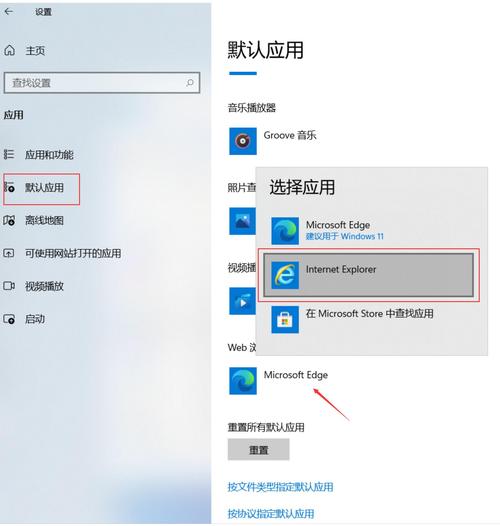
物理访问指直接接触电脑硬件,通过键盘、鼠标和显示器进行操作,这是最传统的方法,适用于个人电脑或本地设备,步骤通常包括:确保电脑通电开机,输入登录密码或使用生物识别(如指纹、面部识别)进入系统,在办公环境中,物理访问可能涉及多因素认证,如智能卡或安全令牌,以增强保护,对于服务器或专用设备,物理访问还需考虑硬件接口(如USB端口)的使用权限,尽管看似简单,但物理访问是其他方法的基础,因为许多远程设置需先在本地配置,建议用户定期更新BIOS或固件,并启用全盘加密,以防设备丢失时数据泄露。
远程访问:跨越距离的灵活控制
远程访问允许用户从另一台设备控制目标电脑,无需物理接触,这在远程工作、IT支持和教育领域广泛应用。
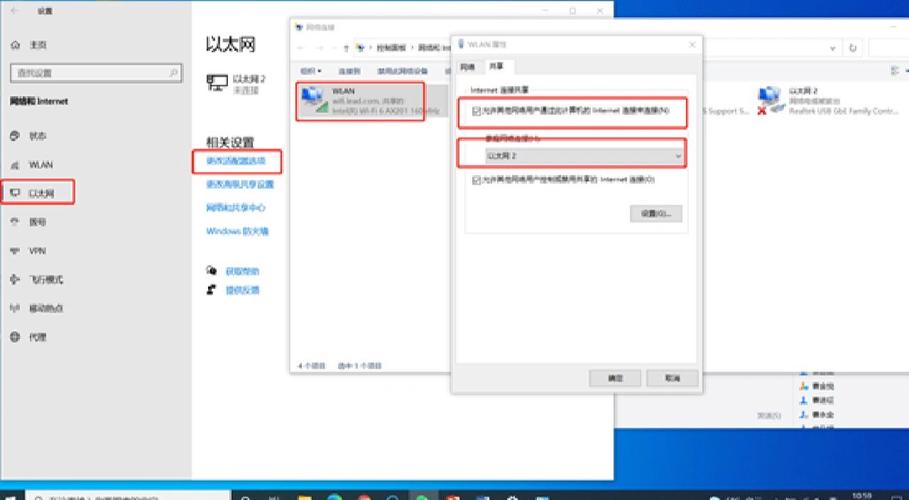
远程桌面软件 工具如TeamViewer、AnyDesk和Chrome Remote Desktop提供跨平台支持,界面友好,使用步骤:首先在目标电脑安装软件并设置访问权限(如无人值守访问和密码),然后在客户端输入设备ID和密码连接,这些工具通常使用端到端加密,确保数据传输安全,许多软件提供文件传输、会话记录和多方协作功能,适合团队使用。
SSH(安全外壳协议) 主要用于访问Linux或Unix系统,通过命令行界面进行安全操作,需在目标电脑启用SSH服务(如安装OpenSSH),并配置防火墙允许22端口,用户通过客户端(如PuTTY或终端)输入IP地址、用户名和密码(或SSH密钥)连接,SSH以加密通信著称,适用于服务器管理和开发任务,进阶用法包括端口转发和脚本自动化,提升效率。
VPN(虚拟私人网络) VPN允许用户安全接入内部网络,仿佛身处本地,通过VPN客户端连接后,可以访问公司资源,如共享文件夹或内部网站,企业常部署VPN供员工远程办公,需使用认证凭证(如证书或令牌),VPN类型包括IPSec和SSL VPN,选择时需考虑网络速度和兼容性,VPN不直接提供桌面控制,但为其他访问方法(如远程桌面)奠定网络基础。
网络访问:文件与资源共享途径
通过网络协议访问电脑的文件和资源,实现数据交换,使用SMB(服务器消息块)在Windows中设置共享文件夹:在目标电脑启用网络发现和文件共享,指定文件夹权限,然后其他电脑在资源管理器中输入 \\IP地址\共享名 访问,对于macOS,可使用AFP或SMB协议;Linux系统则常通过NFS实现,云存储服务如OneDrive或Google Drive提供间接访问,通过同步文件在云端中介,FTP或SFTP服务器可用于大文件传输,但需注意配置访问控制和加密。
安全考虑:确保访问过程受保护
访问电脑时,安全是首要原则,建议启用强密码(包含字母、数字和符号)并定期更换,使用双因素认证添加额外层保护,在远程连接中,选择支持加密协议(如SSL/TLS)的工具,避免公共Wi-Fi下敏感数据暴露,防火墙应配置为仅允许必要端口,并监控异常登录尝试,对于企业环境,实施最小权限原则,定期审计访问日志,更新操作系统和软件补丁,以防漏洞利用,用户教育也关键,需警惕钓鱼攻击和社会工程陷阱。
实用步骤:以远程桌面为例详解
以TeamViewer为例,说明远程访问具体流程:
- 在目标电脑下载TeamViewer,安装时选择“个人/非商业用途”,设置无人值守访问并创建安全密码。
- 记录该设备的ID(9位数字),用于后续连接。
- 在客户端(如手机或另一台电脑)打开TeamViewer,输入目标ID和密码,点击“连接”。
- 连接成功后,可实时查看并控制桌面,进行文件传输、聊天或会话录制。 对于SSH访问,在Linux终端输入
ssh user@192.168.1.100,按提示输入密码或密钥,即可开始命令行操作,这些步骤可适配不同工具,关键是预先配置并测试连接。
访问电脑的方法多样,从物理操作到远程网络控制,每种方式有其适用场景,物理访问简单直接,适合本地维护;远程访问提供灵活性,支持跨地域协作;网络访问侧重于资源共享,无论选择哪种,都应平衡便利与安全,遵循最佳实践,随着云计算和物联网发展,未来访问方式可能更集成化,但核心离不开授权、加密和监控,用户可根据需求组合方法,例如VPN加远程桌面,以实现高效安全的访问体验。
FAQs(常见问题解答)
Q1:如何在没有安装软件的情况下远程访问电脑? A1:可以使用操作系统内置工具,对于Windows,启用“远程桌面连接”功能(需专业版以上),在设置中允许远程访问,然后从另一台Windows电脑使用“远程桌面”应用输入目标IP地址和登录凭证连接,对于macOS,启用“屏幕共享”在系统偏好设置中,通过另一台Apple设备使用“屏幕共享”应用或VNC客户端访问,基于网页的方案如Chrome Remote Desktop也无需安装额外软件,只需谷歌账户和浏览器扩展即可设置,但请注意,这些方法可能受网络配置限制,建议预先测试。
Q2:访问电脑时遇到连接失败怎么办? A2:首先检查基础网络:确保双方设备联网,尝试ping目标IP地址测试连通性,确认防火墙或路由器未阻止相关端口(例如远程桌面用3389端口,SSH用22端口),必要时在设置中添加例外规则,验证登录信息是否正确,包括用户名、密码或访问码,确保目标电脑的访问服务已启动(如Windows远程桌面服务或SSH守护进程),如果使用动态IP,考虑DDNS服务解决地址变化问题,重启设备或更新软件版本可能解决临时故障,若问题持续,尝试替代工具或咨询网络管理员,以排除更深层配置问题。








评论列表 (0)