
在数字时代,电脑监控已成为保障安全、管理资源和优化性能的重要工具,无论是家庭用户确保孩子上网安全,还是企业维护数据防护,了解如何查看电脑监控记录都至关重要,本文将深入探讨多种查看电脑监控的方法,从系统内置工具到第三方软件,帮助您有效掌控电脑活动。
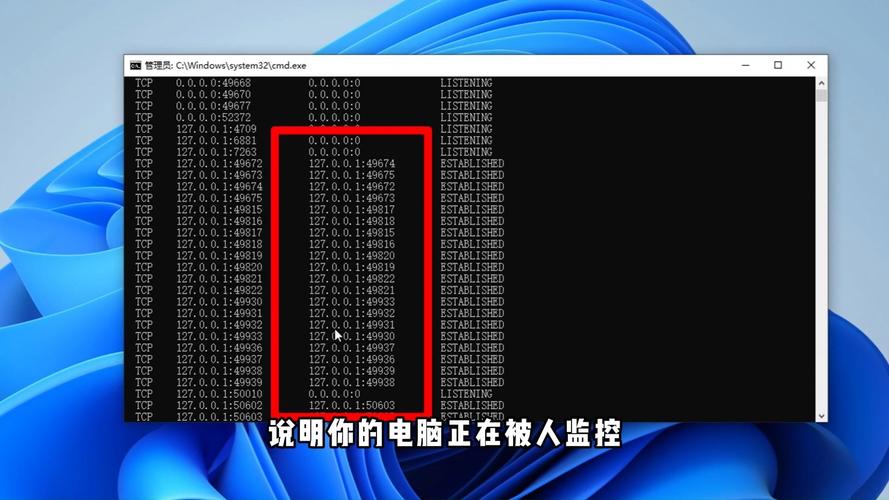
电脑监控类型简介
电脑监控大致可分为三类:系统监控、安全监控和用户活动监控,系统监控跟踪硬件和软件性能,如CPU使用率或应用程序日志;安全监控涉及防病毒和防火墙记录,用于检测威胁;用户活动监控则记录登录、文件访问或网络浏览行为,常用于家长控制或员工管理,明确监控类型是查看记录的第一步,因为它决定了您需要访问的工具和数据源。
系统监控日志查看
系统内置的监控工具提供了基础日志,无需额外软件即可查看,在Windows系统中,您可以通过“事件查看器”访问详细日志:按下Win + R键,输入“eventvwr.msc”并回车,在界面中展开“Windows日志”,查看“应用程序”、“安全”或“系统”类别,这些日志记录了错误、警告和用户活动,对于macOS用户,打开“控制台”应用(位于“应用程序” > “实用工具”),可实时查看系统报告和诊断信息,Linux系统则常用终端命令,如journalctl查看系统日志,或top监控进程状态,定期检查这些日志有助于快速诊断问题,例如硬件故障或软件冲突。

安全监控记录查看
安全软件如防病毒程序和防火墙,通常会生成详细的监控记录,以Windows Defender为例,打开“Windows安全中心”,选择“病毒和威胁防护”,点击“保护历史记录”,即可查看扫描结果和威胁处理日志,对于第三方防病毒软件如Norton或McAfee,通常在主界面有“日志”或“报告”选项,列出所有检测事件,防火墙监控可通过Windows防火墙高级安全设置查看:在控制面板中搜索“Windows Defender 防火墙”,选择“高级设置”,在“监控”节点下查看入站和出站规则日志,企业环境中,安全信息与事件管理(SIEM)工具可能整合这些记录,提供集中视图,但基本查看方法类似,重在识别异常模式,如未经授权的访问尝试。
用户活动监控查看
用户活动监控常用于家庭或职场管理,帮助监督电脑使用行为,在Windows中,内置的“家长控制”功能(在“设置” > “账户” > “家庭和其他用户”中配置)可生成活动报告,显示屏幕时间、应用使用和网站访问,macOS的“屏幕时间”提供类似功能,在“系统偏好设置”中启用后,可查看详细分析,对于员工监控软件如Teramind或ActivTrak,通常通过Web仪表板访问,管理员登录后能查看实时屏幕截图、键盘记录和网站历史,在查看时,请确保遵守隐私法规,仅用于合法目的,并向相关用户透明披露监控政策,以避免法律纠纷。
高级监控查看方法
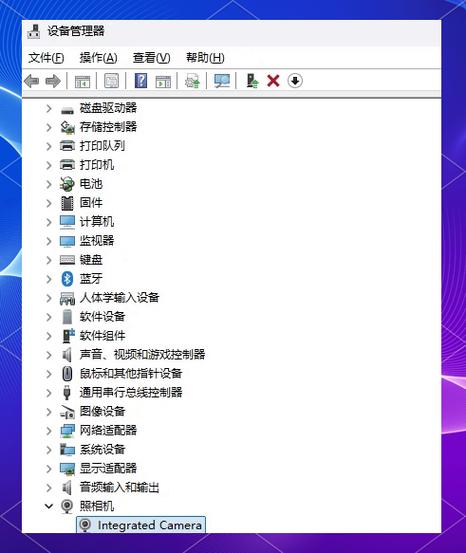
对于复杂场景,第三方工具提供了更深入的监控查看能力,网络监控工具如Wireshark可捕获和分析数据包,帮助诊断网络问题或检测入侵:下载安装后,启动捕获接口,过滤流量并查看协议细节,系统性能监控工具如Process Explorer(Windows)或htop(Linux),提供实时进程和资源使用视图,辅助优化性能,云监控服务如AWS CloudWatch或Azure Monitor,允许远程查看服务器指标和日志,通过Web控制台配置警报和仪表板,使用这些工具时,建议先定义监控目标,例如追踪特定IP地址或应用程序,以聚焦查看相关数据,避免信息过载。
掌握如何查看电脑监控记录,不仅能提升故障排除效率,还能增强安全防护和合规管理,从系统日志到高级工具,定期审查监控数据有助于及早发现风险,并优化电脑使用体验,在实践中,结合自动化警报和定期审计,可以构建更健壮的监控体系,确保数字环境稳定可靠。
相关问答FAQs
查看电脑监控记录是否侵犯隐私?
解答:是的,如果未经授权查看他人电脑监控,可能侵犯隐私权,在家庭或职场中,应事先获得同意并明确监控范围,遵守相关法律如GDPR或本地隐私法规,家长监控孩子电脑时,宜进行沟通;企业监控员工需在政策中声明,以平衡安全与隐私。
如何确保监控记录的真实性和完整性?
解答:为确保记录可信,建议使用加密日志工具(如Windows事件日志的加密选项),并定期备份数据以防止篡改,启用系统完整性检查(如Linux的auditd服务),并限制访问权限,仅允许管理员查看日志,从而维护监控数据的可靠性。








评论列表 (0)