
在现代生活中,电脑时间不仅是显示当前时刻的工具,还关系到文件时间戳、网络同步、日程安排等重要功能,掌握如何快速查看和调整电脑时间,能提高工作效率和系统管理能力,无论是日常办公、跨时区协作,还是系统维护,准确的时间设置都是确保电脑正常运行的基础,本文将详细介绍在不同操作系统中查看时间的方法,并分享一些自定义技巧,帮助您轻松管理电脑时间。
Windows系统上的时间查看
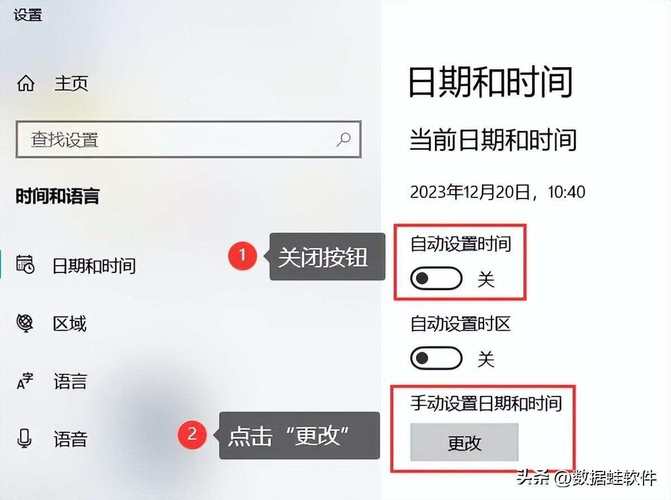
在Windows操作系统中,查看时间最直观的方式是观察任务栏右下角的时间显示,这里会以小时和分钟的形式展示当前时间,将鼠标悬停其上可看到完整日期和星期,若要更详细设置,可右键点击时间区域,选择“调整日期/时间”,进入设置界面,用户可以切换24小时制、更改时区,甚至启用“自动设置时间”以同步互联网时间服务器,对于高级用户,还可以通过命令提示符输入“time”命令查看或设置系统时间;输入“time”会显示当前时间并提示修改,而“w32tm /query /status”可检查时间同步状态,在设置中,您还可以添加附加时钟,方便追踪多个时区,只需在“日期和时间”设置中点击“附加时钟”选项卡即可配置。
macOS系统上的时间查看
苹果的macOS系统在菜单栏右侧默认显示时间,点击时间区域会弹出日历和事件概览,便于快速查看日程,在“系统偏好设置”中,选择“日期与时间”,可以调整时间格式、时区,并启用“自动设置日期和时间”以确保准确性,macOS通常使用网络时间协议(NTP)同步,确保与全球标准时间一致,在终端中使用“date”命令可以快速查看或修改时间,适合开发者或管理员使用;输入“date”显示当前时间,而“sudo systemsetup -setusingnetworktime on”可启用网络时间同步,对于快捷操作,您还可以通过Siri语音询问时间,或使用“通知中心”添加世界时钟小组件,实现多时区管理。
Linux系统上的时间查看
Linux系统多样,但多数桌面环境如GNOME或KDE,在面板上都有时间显示,类似地,点击时间可打开日历,提供基本日期信息,在命令行中,使用“date”命令是查看时间的标准方式;如需设置,可能需要root权限,例如使用“sudo date -s 'YYYY-MM-DD HH:MM:SS'”进行手动调整,对于时间同步,常见工具如ntp或systemd-timesyncd可配置网络时间协议(NTP)服务;在基于systemd的系统中,可通过“timedatectl”命令检查状态,如“timedatectl status”显示详细时间信息,而“sudo timedatectl set-ntp true”启用自动同步,不同发行版可能有细微差异,但命令行提供了统一的管理接口,适合高级用户灵活控制。
自定义时间显示与高级技巧
除了基本查看,用户还可以个性化时间显示以增强体验,在Windows中,通过“控制面板”中的“区域设置”更改时间格式,或使用第三方软件添加秒针显示;在macOS中,安装应用如“Itsycal”可扩展日历功能,而在Linux中,修改配置文件如“/etc/timezone”调整时区设置,时间同步对于安全协议(如SSL证书验证)和网络服务至关重要,建议定期检查BIOS/UEFI时间,防止硬件时钟错误导致系统偏差,在虚拟化或双系统环境中,确保主机和客户机时间一致,可避免文件冲突,通过这些技巧,用户不仅能准确查看时间,还能优化整体工作流。
无论是日常使用还是专业管理,了解如何查看电脑时间都是基本技能,通过操作系统内置工具或命令行,用户可以轻松访问和调整时间,保持系统准确运行,随着科技发展,时间管理已集成到更多智能功能中,掌握这些方法将助力高效数字生活。
相关问答FAQs
问:电脑时间不准怎么办?
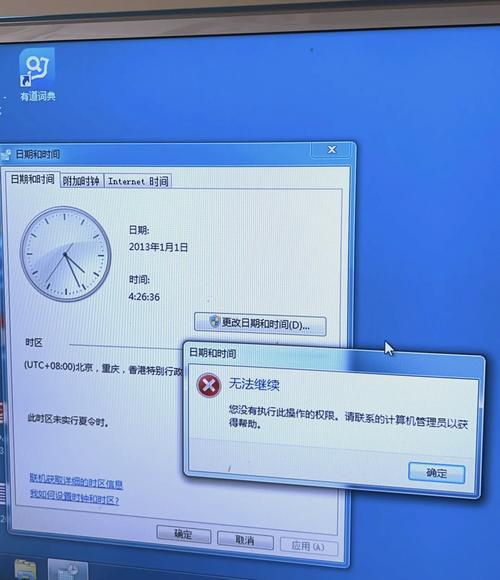
答:首先检查是否启用了自动时间同步,在设置中开启“自动设置时间”,如果问题持续,可能是时区设置错误或硬件电池耗尽,需调整时区或更换CMOS电池;运行时间同步命令(如Windows中的“w32tm /resync”)可强制更新。问:如何在不同时区显示多个时间?
答:在Windows中,进入“日期和时间”设置,点击“附加时钟”选项卡添加最多两个额外时区;在macOS中,可使用“世界时钟”小组件或第三方应用实现;对于Linux用户,可通过命令行工具如“tzselect”配置多时区,或在桌面环境添加插件。








评论列表 (0)