
在当今多设备协同的工作与生活场景中,将手机与电脑无线连接已成为提升效率与便捷性的关键操作,这种连接方式摆脱了数据线的束缚,使得文件传输、屏幕镜像、通知同步等功能变得无缝而流畅,下面将系统性地介绍不同操作系统下手机与电脑无线连接的主流方法、步骤及注意事项。
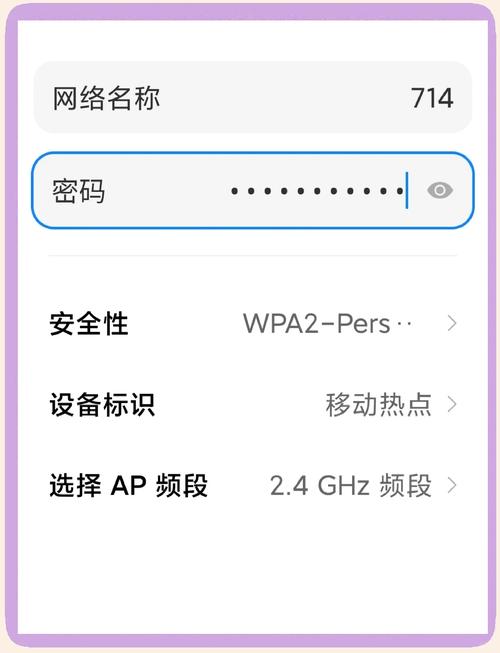
连接前的通用准备工作
无论采用何种具体方案,确保连接顺畅的基础条件通常包括:
- 网络环境:确保手机和电脑连接到同一个无线局域网(Wi-Fi),这是大部分无线传输和投屏功能的基础。
- 系统更新:将手机和电脑的操作系统更新至较新版本,以获得最佳兼容性和功能支持。
- 电量充足:避免因设备电量过低导致连接中断。
安卓手机连接Windows电脑
使用系统内置功能:“连接至Windows” 微软与多家安卓厂商(如三星、荣耀、小米等)深度合作,在部分手机中集成了此功能。
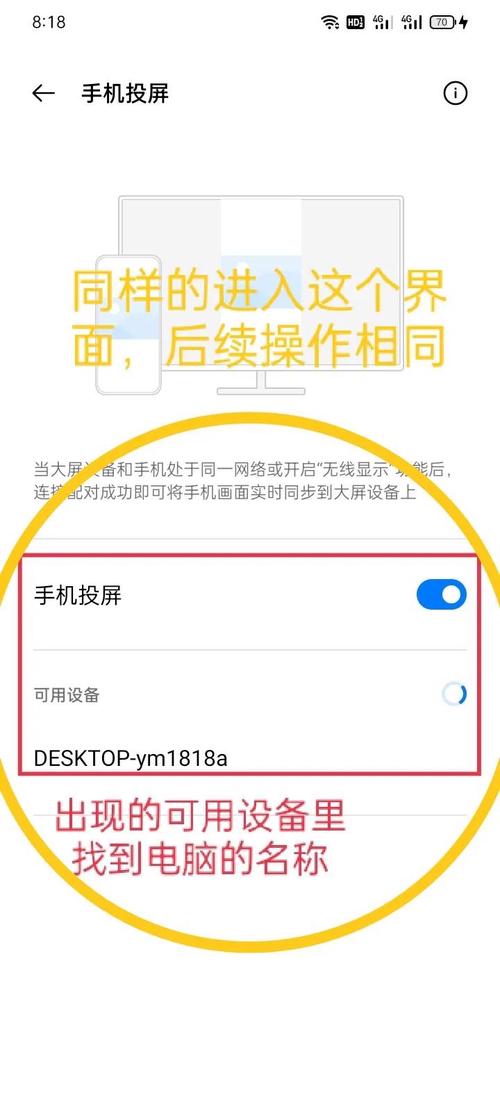
- 在电脑上:确保电脑运行Windows 10/11,并在“设置”>“应用”>“可选功能”中确认已安装“无线显示器”功能,在微软商店下载并登录 “手机连接” 应用。
- 在手机上:在设置中查找“连接与共享”或类似选项,开启“连接至Windows”功能,并按照提示与电脑端的“手机连接”应用配对(通常通过扫描二维码或输入PIN码)。
- 可实现功能:在电脑端直接查看手机通知、接打电话、使用手机应用以及方便地拖拽传输文件。
使用第三方专业应用 对于系统未内置上述功能的安卓手机,第三方应用是强大而通用的选择。
- AirDroid:在手机和电脑上分别安装AirDroid应用,通过注册账户或扫码,即可在电脑浏览器或客户端中管理手机文件、收发短信、镜像屏幕等,部分高级功能需要付费。
- Scrcpy (开源):这是一款免费开源的工具,通过无线ADB调试实现低延迟的屏幕镜像和控制,需要先在手机上开启“开发者选项”和“无线调试”,并在电脑端通过命令行操作进行连接,适合有一定技术基础的用户。
iPhone连接Mac电脑
苹果生态系统提供了最为无缝的无线连接体验。 隔空投送 (AirDrop) 用于在设备间瞬间分享照片、文件、链接等。
- 确保iPhone和Mac的Wi-Fi和蓝牙均已开启,且彼此处于可发现状态(联系人/所有人)。
- 在iPhone上分享内容时,选择分享图标,在分享菜单中选择目标Mac设备即可。
随航 (Sidecar) 将Mac的iPad扩展显示功能部分适用于iPhone(需特定系统版本及机型),或将Mac屏幕镜像到iPhone上需借助第三方工具。
- 更通用的方式是使用 “屏幕镜像” 功能:在Mac上打开“QuickTime Player”,选择“文件”>“新建影片录制”,在录制按钮旁点开下拉菜单,选择你的iPhone(需通过数据线首次信任),之后可尝试断开数据线,部分情况下能维持无线连接。
iCloud云端同步 通过登录相同的Apple ID,利用iCloud云盘、照片、备忘录等功能,自动在iPhone和Mac间同步数据,这是一种“无感”的无线连接方式。
跨平台通用连接方案
局域网文件共享
- 在电脑上:设置一个共享文件夹。
- 在手机上:使用文件管理器(如iOS的“文件”,安卓的“Solid Explorer”等)的“连接服务器”功能,输入电脑的本地IP地址(如
smb://192.168.1.100),按提示输入电脑的用户名和密码即可访问共享文件夹。
无线传输/投屏工具
- Feem:一款简洁的局域网文件传输工具,在手机和电脑安装后,会自动发现设备,直接拖拽即可传输,支持全平台。
- Snapdrop:一个仿AirDrop的网页工具,在手机和电脑的浏览器中同时打开snapdrop.net网站,设备会自动相互发现,即可进行文件互传。
常见连接问题排查
- 无法发现设备:检查是否在同一Wi-Fi下;暂时关闭防火墙或杀毒软件;重启路由器和设备。
- 连接不稳定或速度慢:尽量使用5GHz Wi-Fi网络,避免干扰;让设备靠近路由器。
- 功能不全:检查应用权限,确保相关应用拥有文件访问、通知等必要权限。
相关问答 FAQs
Q1:无线连接手机和电脑是否安全?尤其是在公共Wi-Fi下。A1: 安全性取决于连接方式,在家庭或可信的私人Wi-Fi网络下,使用系统内置功能或知名第三方工具是相对安全的。绝对应避免在公共Wi-Fi下进行无线连接和传输敏感文件,因为数据可能被窃听,建议在此类环境下使用端到端加密的工具,或更简单地使用数据线进行物理连接,开启设备防火墙、使用复杂的网络密码也是基本的安全措施。
Q2:为什么我的安卓手机无法使用系统自带的“连接至Windows”功能?A2: 可能由以下原因导致:
- 机型限制:该功能目前主要支持与微软有合作的品牌和特定型号,老旧或小众机型可能不支持。
- 应用缺失:电脑上未安装最新的“手机连接”应用,或手机上的相关系统组件(如“链接至Windows”服务)未更新或禁用。
- 地区限制:部分功能可能因地区政策不同而被限制。
- 权限问题:未在手机端为该功能授予所有必要的权限(如通知、辅助功能等)。 解决方法:首先检查手机设置中是否有该功能选项;在电脑和手机上更新所有相关应用;若确认不支持,可转而使用AirDroid等可靠的第三方应用实现类似功能。








评论列表 (0)